画像処理ツール ImageMagick の便利なコマンド逆引きまとめ

ImageMagickでやりたい事からコマンドオプションを調べるための逆引き辞典的なまとめ。

詳細についてはImageMagick 日本語ドキュメントにまとめています。

基本

画像形式を相互変換する(GIFからJPEG, JPEGからPNGなど)

convert input.gif output.jpg

convertコマンドは拡張子から画像形式を自動判別して変換することができます。上記の例では GIF から JPEGへ変換しています。
拡張子がないファイル名を扱うときなど、拡張子に依存せずに変換したい場合はプレフィクスをつけることで任意の画像形式として取り扱うことも可能です。

<h1>JPEG 形式の input.dat ファイルを PNG形式のimage0001に変換する。</h1>
convert jpeg:input.dat png:image0001

画像の読み込み、保存に標準入力、標準出力を使う

cat input.jpg | convert - -resize 50x50 - &gt; output.jpg

cat input.jpg | convert jpg:- -resize 50x50 png:- &gt; output.png

標準入力、標準出力を扱いたい場合、ファイルの代わりにハイフンを指定します。
入力値でプレフィクスによる画像形式指定を省略した場合は自動判別されます。
同様に出力値で画像形式指定を省略した場合、入力値と同じ形式で出力されます。

SVGからPNG(JPEG,GIF)へ変換する。

convert input.svg -resize 1600x1600 output.png

SVGはPNGやJPEG,GIFなど他の画像と同様に入力画像として扱えます。
jpegやgifにする場合は、output.pngの拡張子を変えるだけでOKです。

色の変換

カラー写真をグレースケール画像、セピア画像に変換する

グレースケール(モノクロ写真)への変換。

convert input.jpg -type GrayScale output.jpg

セピア調画像への変換。

convert input.jpg -sepia-tone '80%' output.jpg

グレースケールの画像を単色のアルファ画像に変換する。

convert  from.png -background '#99FFFF' -channel A -combine to.png

黒い部分を透明、白部分を不透明として、-backgroundで指定した色(例では#99FFFF)で塗りつぶしたアルファ画像に変換します。

画像の色を反転する。

convert from.png -negate to.png to.png


画像操作

画像の向きを上下反転・左右反転する

<h1>上下反転</h1>
convert input.png -flip output.png
<h1>左右反転</h1>
convert input.png -flop output.png

画像の一部を切り抜く

-crop geometry

使用例:座標(10, 20)から30×40ピクセル切り抜く

convert input.png -crop '30x40+10+20' output.png

サイズ指定必須、座標は省略可能です。

画像をリサイズする

-resize geometry

使用例: アスペクト比を維持しつつ100×100に収まるのサイズにリサイズする。

convert input.png -resize '100x100' output.png

サイズ指定必須。サイズには -resize ‘50%’ のようにパーセント指定が可能です。
デフォルトでアスペクト比を維持したままリサイズしますが、-resize ‘100×100!’のようにサイズ指定にエクスクラメーション記号(‘!’)を指定した場合はアスペクト比を無視したリサイズを行います。

横幅だけに合わせてリサイズ、または縦幅だけに合わせてリサイズを行いたい場合、-resize ’50x’ や -resize ‘x50’のように不要なサイズ指定を省略することで一方だけを基準としたリサイズが実現できます。

画像を回転する

-rotate degree{&lt;}{&gt;}

例: 画像を90度回転する

convert input.png -rotate 90 output.png

回転角を度数で指定します。
90の倍数以外の場合、回転後の画像が収まるサイズにキャンバスが拡張され、余白部分は背景色で塗りつぶされます。
-rotate ’90<‘のように不等号を指定すると、元が縦長(‘<‘)、または横長(‘>’)の時だけ回転処理を行うことが可能です。

画像をトリミングする

-trim +repage

使用例:
convert input.png -trim +repage output.png

画像の上下左右の余白部分をトリミングします。
-trimだけでも画像はトリミングされますが、キャンバスサイズはトリミングされないため、+repageと組み合わせて使いましょう。

トリミングを行う対象は四隅の色と一致する色です。
近似色までトリミングしたい場合は -fuzz distance{%} オプションで近似色の許容範囲を事前に設定して下さい。

convert input.png -fuzz 10 -trim +repage output.png
【iOS】音楽を止めずに効果音を同時に再生するには

iOSでは音を再生する時の選択肢として MediaPlayer Farmework と AVFoundation Frameworkの2種類があります。

今回はこれらの組み合わせで多重再生ができないかどうかを調べてみました。

続きを読む 【iOS】音楽を止めずに効果音を同時に再生するには

Google App Engine でアプリケーション名を取得するには?

GAEのアプリケーションの名前はJava、Pythonどちらでもプログラム内から参照できるようになっています。 続きを読む Google App Engine でアプリケーション名を取得するには?

Android入門 アプリ開発の基本、ビューのライフサイクル(図解)

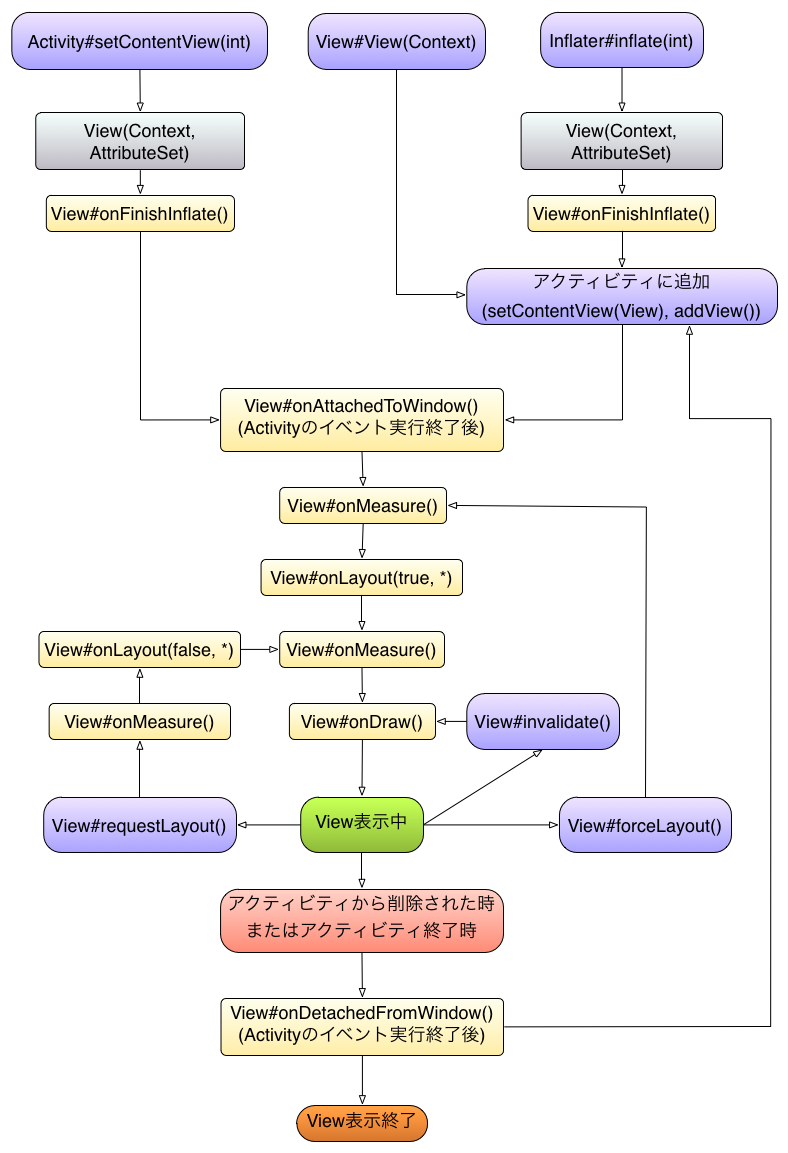
Android アプリケーション開発では、いつどのイベントが発生するかを知っておくというのは大事な事です。

アクティビティを実装する場合はアクティビティのイベントがいつ発生するか(ライフサイクル)が大事ですし、自分でビューを作る時はビューのイベントを把握しておくとスムーズに実装ができるようになります。

Androidのアクティビティについてはいつどのイベント公式サイトのアクティビティライフサイクルの項目で分かりやすく図示されているのですが、ビューのライフサイクル、イベントの詳細を見つけられなかったため、今回は整理も兼ねてこの記事を公開することにしました。

Android の View は Activity#setContentView() を呼ぶだけでも onFinishInflate(), onAttachedToWindow(),onLayout(),onDraw(),onMeasure()といったイベントが発生するのをご存知でしょうか?

どのタイミングでどのイベントが呼ばれるのか?

カスタムビューを作る時に処理をどのイベントに実装すべきかを悩んでいる方の助けになれれば幸いです。

続きを読む Android入門 アプリ開発の基本、ビューのライフサイクル(図解)

GAE/Jでgsonを使うとVerifyErrorになる件(解決?)

あるときからGoogle App Engine(Java)でgsonライブラリを使うと、java.lang.VerifyErrorが発生するようになってしまった。

別の方(GAE/JでGson利用時にjava.lang.VerifyErrorが発生する)」もとりあげているのと同じ現象のようですが、一応対応がわかったのでメモしておく。 続きを読む GAE/Jでgsonを使うとVerifyErrorになる件(解決?)

【Android】9-patchが動かない?そんな時に確認する4つのポイント

Droid20130321
せっかくAndroidデザインのために頑張って画像にナインパッチ(9pach)を使ったのに、ちゃんと効かない。
画像の周りの黒い点が見えてしまってる。さぁどうしよう。

そんな時は騒がず慌てず4つのポイントをチェック。 続きを読む 【Android】9-patchが動かない?そんな時に確認する4つのポイント

【Mac OS X】スクリーンショットの保存場所を変える方法

デフォルトだと画面のスクリーンショット画像を撮るとデスクトップフォルダに保存されます。
裏ワザ、隠し機能的ですが、ターミナルから下のようなコマンドを入力すると画像の保存フォルダを変更することができます。

【ピクチャフォルダに保存する】

$ defaults write com.apple.screencapture location ~/Pictures
$ killall SystemUIServer

ピクチャ以外にも好きなディレクトリにすることもできます。

【ScreenShotsフォルダに保存する】

$ mkdir ~/ScreenShots
$ defaults write com.apple.screencapture location ~/ScreenShots
$ killall SystemUIServer

戻したくなったら下のコマンドで戻すこともできます。

【デフォルト(デスクトップ)に戻す】

$ defaults delete com.apple.screencapture location
$ killall SystemUIServer

以上、クリーンショット保存先を変える方法でした。
散らかってしまいがちなデスクトップもこれで綺麗に整理整頓されるかも。

【Android】背景画像のリピートが効かない問題

画像のコストを下げるために、背景画像に tileMode=”repeat” を指定してタイルとして使っていたのですが、
Android 2.3 系以下の端末で特定のアクティビティでだけリピートが聞かなくてハマりました。

どうやらハニカムで修正されたOSの不具合だそうで…以下対策がわかったのでメモ。 続きを読む 【Android】背景画像のリピートが効かない問題

【Sublime Text 2】Mac OS Xで日本語入力のタブ変換ができなくなった場合の対処方法

Sublime Text 2 をしばらく使っていて、Mac OS Xで日本語入力のタブ変換が出来ないことにふと気づきました。

ひらがなを入力したら変換候補が出てきますが、ここでタブを押して変換候補を切り替えようとしたら、タブキーを押した途端に変換候補の欄が閉じて、入力中の文字が消えてしまう。

カーソルで変換候補を切り替えればいつも通り入力はできます。
でも、つい癖でタブキーを押すたび、入力をやり直すハメになって、手が止まる…。

これじゃいけないとタブ関係のキーバインドを見なおしたら何とかなったので、
修正方法をメモしておきます。

解決方法

メニューからPreferences > Key Bindings – Default を開きます。
すると、下のような怪しい部分があるので…

	{ "keys": ["tab"], "command": "insert_best_completion", "args": {"default": "\t", "exact": true} },
	{ "keys": ["tab"], "command": "insert_best_completion", "args": {"default": "\t", "exact": false},
		"context":
		[
			{ "key": "setting.tab_completion", "operator": "equal", "operand": true }
		]
	},

これをコメントアウトしてしまいます。

/*
	{ "keys": ["tab"], "command": "insert_best_completion", "args": {"default": "\t", "exact": true} },
	{ "keys": ["tab"], "command": "insert_best_completion", "args": {"default": "\t", "exact": false},
		"context":
		[
			{ "key": "setting.tab_completion", "operator": "equal", "operand": true }
		]
	},
*/

あとは保存すればOK。

これで、ストレスなく快適にSublime Text 2を使えるようになりました。

それで原因は?

なんでしょうね…。
色々とプラグインを入れて使っているため、何が原因かは不明なんです。
情報求む。