Android で「アプリを終了したい」と調べると、finish()、finishAndRemoveTask()、moveTaskToBack(true) が候補に出てきます。名前だけ見ると似ていますが、やっていることは違います。
この記事では、最小 Activity で実際にログを取り、3つの違いを整理します。
Android で「アプリを終了したい」と調べると、finish()、finishAndRemoveTask()、moveTaskToBack(true) が候補に出てきます。名前だけ見ると似ていますが、やっていることは違います。
この記事では、最小 Activity で実際にログを取り、3つの違いを整理します。
Android でデザイナーさんに1パターンしか素材を出してもらえず、じゃあ drawable-xxhdpi …となって、
drawable-xxhdpi はあるけど、他の画像パターンが無くて手動で変換するのめんどくさい!ということで勢いで書きました。
ImageMagickがあればどの環境でも動くとおもいます。
ImageMagickは Mac OS X なら HomeBrew で brew install ImageMagick とすればインストールできます。
Android StudioからKotlinで開発していくうち、
ビルド、インストールしようとしても、何度やっても「Application Installation Failed」となってしまう問題に行き当たったので対策のメモです。
Intelli J IDEAでも遭遇するかもしれません。
Android Studio でRunボタンを押して、ビルド、エミュレータ・端末へのインストールが始まった後に、
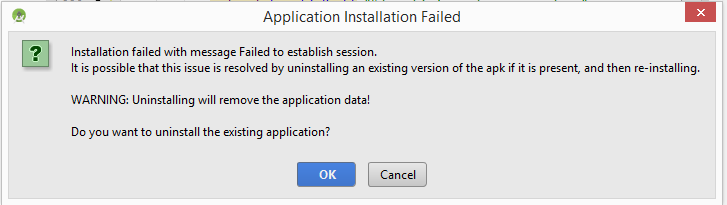
こんなエラーに行き当たりました。
続きを読む Android Studio で Installation Failed と出る問題の解決方法
iOS開発でのサーバ側 push通知設定や、WebサーバのSSL証明書設定に使われる .pem ファイルの中身を確認する時に便利なコマンドをまとめました。
iOS開発で頻繁にお世話になる .p12 ファイル(秘密鍵+証明書のセット)の情報を確認する方法です。
SHA1フィンガープリント、有効期限、チームID,名前などがコマンドラインから簡単に確認できます。
証明書と鍵ファイルからp12ファイル(pkcs12)を作る手順のメモ。
証明書(cer)をPEMに変換する、鍵(PEM private key)と結合してp12にする、という2段構え。
参考: http://spiratesta.hatenablog.com/entry/20120215/1329280918
1.公開用証明書をPEM証明書形式に変換する
$ openssl x509 -in distribution_identity.cer -inform DER -out distribution_identity.pem -outform PEM
2.PEM証明書形式をP12証明書形式に変換する
$ openssl pkcs12 -export -inkey mykey.key -in distribution_identity.pem -out distribution_identity.p12
パスワードを聞かれるので、適宜入力する(パスワード空欄だとキーチェーン取り込みできない)
3.P12証明書を開いてキーチェーンに取り込む(取り込み時に上記パスワードを入力する)
MacBook Pro が壊れたので修理して、クリーンインストールし直したんですが、
そのときにとあるプロジェクトのApp Storeのリリース用(Distribution)秘密鍵の移行を忘れて喪失してしまったため、
なんとかサルベージできないか、と試行錯誤するのに使いました。
Circle CIにp12の鍵が上がっていたので、CIを回してSSHで入り、
鍵ファイル(/var/folders/jm/ほげほげ/T/cert.abcdef)をcatして取り出し .key として保存、
Apple Developerサイトの Certificates,IDs & Profiles から証明書ダウンロード、
あとは手順通りの結合で事なきを得ました。バックアップは大事ですね。。
Xcode7(Swift2) でデバッグビルドの時だけデバッグ出力して、プロダクションビルドの時はセキュリティのためデバッグログを削る方法のメモ。
このコードにより、print, debugPrintln, NSLogの出力を制御することができます。
XcodeプロジェクトのBuild Settings → Swift Compiler → Other Swift Flags の Debug に「-DDEBUG」を追加して下さい。
AppDelegate.swift の冒頭に以下のグローバル関数を追加します。
他のファイルのほうがわかりやすければAppDelegate以外でも大丈夫です。
// リリースビルドでprint, debugPrintを無効化
func print(object: Any) {
  #if DEBUG
    Swift.print(object, terminator: "")
  #endif
}

func debugPrint(object: Any) {
  #if DEBUG
    Swift.debugPrint(object, terminator: "")
  #endif
}

// リリースビルドでNSLog無効化
func NSLog(message:String){
  #if DEBUG
    Foundation.NSLog(message)
  #endif
}
func NSLog(format:String, _ args:CVarArgType...){
  #if DEBUG
    Foundation.NSLog(String(format: format, arguments: args))
  #endif

}
print, debugPrintは出てきますが、SwiftでNSLogを非表示にする方法がどうしても出てこなかったので記事にしました。
Swift2から廃止されたprintln, debugPrintlnはここに書いていませんが、print, debugPrint と同様の方法で対応可能です。
ググると NSLogを消す方法として、プレフィクスヘッダファイル(.pchファイル)に #define NSLog を方法が出てきますが、こちらはObjective Cにしか効果がないようなので注意。
代替案としては、より細かいログレベル制御が可能なXCGLoggerを使うのも手です。
AppDelegateで
import XCGLogger

let log: XCGLogger = {
  let log = XCGLogger.defaultInstance()
  #if DEBUG
    log.setup(.Debug, showThreadName: true, showLogLevel: true, showFileNames: true, showLineNumbers: true, writeToFile: nil)
    #else
    log.setup(.Severe, showThreadName: true, showLogLevel: true, showFileNames: true, showLineNumbers: true, writeToFile: nil)
  #endif
  let dateFormatter = NSDateFormatter()
  dateFormatter.dateFormat = "MM/dd/yyyy hh:mma"
  dateFormatter.locale = NSLocale.currentLocale()
  log.dateFormatter = dateFormatter

  return log
  }()
としておくと、
log.debug("Debugレベルのログです")
log.info("infoレベルのログです")
のようにログレベルごとのログ出力ができるようになります。
Android Studio や IntelliJ IDEA でプロジェクトを開こうとした時に、
“Configuration with name default not found” というエラーが出ることがあります。
resolve error
Configuration with name default not found
Consult IDE log for more details(help show log)
困ったときのGoogle先生頼みでぐぐるのもいいんですが、これだけでは原因が色々ありすぎてなかなか正解にたどり着けないので、ダイアログで書かれている通り help
メニューから show log
を開いて、フォルダ内の idea.log を開いてみると解決の助けになります。
Mac OS X や Linux は ~/Library/Logs/AndroidStudio/idea.log あたりを直接開いてもOKです。
ログファイルなのでめちゃくちゃ長くて読みづらいのですが、該当のエラーを知りたいだけなので
エラーメッセージ通りConfiguration with name ‘default’ not found.
で検索してみると、何件かのうち以下のような行が引っかかると思います。
(省略)
Caused by: org.gradle.api.UnknownProjectException: Cannot evaluate module volley : Configuration with name 'd
efault' not found.
        at com.android.build.gradle.BasePlugin$_ensureConfigured_closure189.doCall(BasePlugin.groovy:3345)
        at com.android.build.gradle.BasePlugin.ensureConfigured(BasePlugin.groovy:3339)
        at com.android.build.gradle.BasePlugin.resolveDependencyForConfig(BasePlugin.groovy:3255)
        at com.android.build.gradle.BasePlugin.this$2$resolveDependencyForConfig(BasePlugin.groovy)
        at com.android.build.gradle.BasePlugin$this$2$resolveDependencyForConfig$1.callCurrent(Unknown Source)
        at com.android.build.gradle.BasePlugin.resolveDependencies(BasePlugin.groovy:3174)
        at com.android.build.gradle.internal.VariantManager.createVariantData(VariantManager.java:464)
        at com.android.build.gradle.internal.VariantManager.createVariantDataForProductFlavors(VariantManager.java:550)
        at com.android.build.gradle.internal.VariantManager.populateVariantDataList(VariantManager.java:326)
        at com.android.build.gradle.internal.VariantManager.createAndroidTasks(VariantManager.java:212)
        at com.android.build.gradle.internal.VariantManager$createAndroidTasks.call(Unknown Source)
        at com.android.build.gradle.BasePlugin.createAndroidTasks(BasePlugin.groovy:463)
        at com.android.build.gradle.BasePlugin$_createTasks_closure9.doCall(BasePlugin.groovy:408)
        at org.gradle.listener.ClosureBackedMethodInvocationDispatch.dispatch(ClosureBackedMethodInvocationDispatch.java:40)
        at org.gradle.listener.ClosureBackedMethodInvocationDispatch.dispatch(ClosureBackedMethodInvocationDispatch.java:25)
        at org.gradle.listener.BroadcastDispatch.dispatch(BroadcastDispatch.java:83)
        at org.gradle.listener.BroadcastDispatch.dispatch(BroadcastDispatch.java:31)
        at org.gradle.messaging.dispatch.ProxyDispatchAdapter$DispatchingInvocationHandler.invoke(ProxyDispatchAdapter.java:93)
        at com.sun.proxy.$Proxy13.afterEvaluate(Unknown Source)
        at org.gradle.configuration.project.LifecycleProjectEvaluator.notifyAfterEvaluate(LifecycleProjectEvaluator.java:79)
        ... 39 more
Caused by: org.gradle.api.artifacts.UnknownConfigurationException: Configuration with name 'default' not found.
        at org.gradle.api.internal.artifacts.configurations.DefaultConfigurationContainer.createNotFoundException(DefaultConfigurationContainer.java:79)
        at org.gradle.api.internal.DefaultNamedDomainObjectCollection.getByName(DefaultNamedDomainObjectCollection.java:192)
        at org.gradle.api.internal.artifacts.configurations.DefaultConfigurationContainer.getByName(DefaultConfigurationContainer.java:69)
        at org.gradle.api.internal.artifacts.configurations.DefaultConfigurationContainer.getByName(DefaultConfigurationContainer.java:33)
        at org.gradle.api.internal.artifacts.dependencies.DefaultProjectDependency.getProjectConfiguration(DefaultProjectDependency.java:69)
        at org.gradle.api.internal.artifacts.dependencies.DefaultProjectDependency_Decorated.getProjectConfiguration(Unknown Source)
        at org.gradle.api.internal.BeanDynamicObject$MetaClassAdapter.getProperty(BeanDynamicObject.java:153)
        at org.gradle.api.internal.BeanDynamicObject.getProperty(BeanDynamicObject.java:107)
        at org.gradle.api.internal.CompositeDynamicObject.getProperty(CompositeDynamicObject.java:78)
        at org.gradle.api.internal.artifacts.dependencies.DefaultProjectDependency_Decorated.getProperty(Unknown Source)
(以下略)
上記の1行目のCannot evaluate module volley : Configuration with name ‘default’ not found.
がポイントです。
エラーダイアログに無かったCannot evaluate module volley
があることで、犯人がvolley(のgradle)だと判りましたね。
この例では、volleyがサブモジュールでインストールされてなかったためそもそもbuild.gradleがなくて怒られていたので、最終的にgit submodule add でvolleyを追加してやることで無事解決しました。
ここまで書いてきたidea.logから探す方法ですが、ログはめちゃくちゃ見づらいので、
直接 gradlew なりgradle なりをコマンドラインから実行したほうがわかりやすいです。
./gradlew tasks --info
上記のコマンドをbuild.gradle (とgradlrew)のあるディレクトリで実行すると、
Android Studioから開いた時と同じところでこけて最後にCannot evaluate module volley : Configuration with name ‘default’ not found.
のような原因が表示されます。
idea.logなんて見なくてもよかった(gradleに関しては)。
Android Studio で既存プロジェクトを github から git cloneして開こうとした時にはまったので。
NSSortDescriptorはObjective-Cでも使えるレコードの配列をレコードキーでソートするのに便利な方法ですが、Arrayのsort()メソッドやsorted()メソッドを使うとよりSwiftっぽくクロージャでソートすることができます。
let records = NSMutableArray()
let sortDescriptor = NSSortDescriptor(key: "fileSize", ascending: true)
records.sortedArrayUsingDescriptors([sortDescriptor])

// レコード投入
let record1 = NSMutableDictionary()
record1["filePath"] = "/path/to/file1"
record1["fileSize"] = 1000
records.addObject(record1)

let record2 = NSMutableDictionary()
record2["filePath"] = "/path/to/file2"
record2["fileSize"] = 100
records.addObject(record2)

let record3 = NSMutableDictionary()
record3["filePath"] = "/path/to/file3"
record3["fileSize"] = 500
records.addObject(record3)

println(records)
Objective-C でなんとなく知っているけど実はよく知らないプロパティ(@property)まわりの
基本的な仕様をまとめました。
Xcode6.1が正式リリースされてSwiftのβがとれたし、「Swift使うからいらないよ」なんて言わないで、iOS開発のお供にどうぞ。
![[iOS][Objective-C] @property の基本まとめ](https://www.ecoop.net/memo/wp-content/uploads/2014/11/gori0I9A3217_TP_V-825x510.jpg)