Herramientas de línea de comandos: montage
Ejemplos de uso • Resumen de opciones
Use el programa montage para crear una imagen compuesta combinando varias imágenes separadas. Las imágenes se disponen en mosaico sobre la imagen compuesta, opcionalmente adornadas con un borde, un marco, el nombre de la imagen y más. Consulte Procesamiento de línea de comandos para obtener consejos sobre cómo estructurar su comando montage, o vea a continuación ejemplos de uso del comando.
Ejemplos de uso
Mostramos aquí algunos ejemplos del comando montage para ilustrar su utilidad y facilidad de uso. Para empezar, juntemos dos imágenes en una sola imagen compuesta:
magick montage -background '#336699' -geometry 70x70+4+4 rose.jpg red-ball.png montage.jpg



Bien, ahora añadamos algunas decoraciones:
magick montage -label %f -frame 5 -background '#336699' -geometry 70x70+4+4 rose.jpg red-ball.png frame.jpg
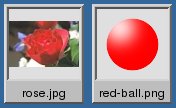
Puede encontrar ejemplos adicionales del uso de montage en Examples of ImageMagick Usage y Examples of ImageMagick Usage.
Formato de pseudoimagen Ashlar
Use el formato de pseudoimagen Ashlar para disponer una secuencia de imágenes en hileras irregulares continuas. De forma predeterminada, se determina un tamaño de lienzo y un ancho de borde razonables en relación con la colección de imágenes que proporcione. Puede establecer explícitamente el tamaño del lienzo y el ancho del borde añadiéndolos al nombre del archivo, por ejemplo ashlar:canvas.png[1024x768+4+4]. De forma predeterminada, la alineación se hace a lo largo del borde izquierdo. Use -define ashlar:best-fit=true para alinear en ambos bordes, izquierdo y derecho. Puede etiquetar los mosaicos de imagen con, por ejemplo, -label %f. He aquí un comando de ejemplo:
magick '*.png' -resize 320x320 -label %f ashlar:ashlar.png
Esto está diseñado para visualizar rápidamente una colección de imágenes. Para tener más control sobre la disposición de sus mosaicos de imagen, use en su lugar el comando montage.
Resumen de opciones
El comando montage reconoce estas opciones. Haga clic en una opción para obtener más detalles sobre cómo funciona.
| Opción | Descripción |
|---|---|
| -adaptive-sharpen geometry | enfocar los píxeles de forma adaptativa; aumentar el efecto cerca de los bordes |
| -adjoin | unir imágenes en un único archivo multiimagen |
| -affine matrix | matriz de transformación afín |
| -alpha | on, activate, off, deactivate, set, opaque, copy, transparent, extract, background o shape del canal alfa |
| -annotate geometry text | anotar la imagen con texto |
| -authenticate value | descifrar la imagen con esta contraseña |
| -auto-orient | orientar la imagen automáticamente |
| -background color | color de fondo |
| -blue-primary point | punto primario azul de cromaticidad |
| -blur geometry | reducir el ruido de la imagen y reducir los niveles de detalle |
| -border geometry | rodear la imagen con un borde de color |
| -bordercolor color | color del borde |
| -caption string | asignar un pie de foto a una imagen |
| -channel type | aplicar la opción a los canales de imagen seleccionados |
| -clone index | clonar una imagen |
| -coalesce | fusionar una secuencia de imágenes |
| -colors value | número preferido de colores en la imagen |
| -colorspace type | establecer el espacio de color de la imagen |
| -comment string | anotar la imagen con un comentario |
| -compose operator | establecer el operador de composición de la imagen |
| -composite | componer la imagen |
| -compress type | tipo de compresión de la imagen |
| -crop geometry | tamaño y ubicación preferidos de la imagen recortada |
| -debug events | mostrar abundante información de depuración |
| -define format:option | definir una o más opciones de formato de imagen |
| -delay centiseconds | mostrar la siguiente imagen tras una pausa |
| -density geometry | densidad horizontal y vertical de la imagen |
| -depth value | profundidad de la imagen |
| -display server | obtener la imagen o la fuente de este servidor X |
| -dispose method | método de descarte de capas |
| -distort type coefficients | distorsionar la imagen |
| -dither method | aplicar difusión de error a la imagen |
| -draw string | anotar la imagen con una primitiva gráfica |
| -duplicate count,indexes | duplicar una imagen una o más veces |
| -endian type | endianidad (MSB o LSB) de la imagen |
| -extent geometry | establecer el tamaño de la imagen |
| -extract geometry | extraer un área de la imagen |
| -family name | renderizar el texto con esta familia de fuentes |
| -fill color | color a usar al rellenar una primitiva gráfica |
| -filter type | usar este filtro al redimensionar una imagen |
| -flatten | aplanar una secuencia de imágenes |
| -flip | voltear la imagen en dirección vertical |
| -flop | voltear la imagen en dirección horizontal |
| -font name | renderizar el texto con esta fuente |
| -frame geometry | rodear la imagen con un borde ornamental |
| -gamma value | nivel de corrección gamma |
| -geometry geometry | tamaño o ubicación preferidos de la imagen |
| -gravity type | colocación horizontal y vertical del texto |
| -green-primary point | punto primario verde de cromaticidad |
| -help | imprimir las opciones del programa |
| -identify | identificar el formato y las características de la imagen |
| -interlace type | tipo de esquema de entrelazado de la imagen |
| -interpolate method | método de interpolación del color de los píxeles |
| -kerning value | el espacio entre dos caracteres |
| -label string | asignar una etiqueta a una imagen |
| -limit type value | límite de recursos de la caché de píxeles |
| -log format | formato de la información de depuración |
| -mattecolor color | color del marco |
| -mode type | estilo de enmarcado |
| -monitor | monitorizar el progreso |
| -monochrome | transformar la imagen a blanco y negro |
| -origin geometry | origen de la imagen |
| -page geometry | tamaño y ubicación del lienzo de imagen (ajuste) |
| -pointsize value | tamaño en puntos de la fuente |
| -polaroid angle | simular una foto Polaroid |
| -precision value | establecer el número máximo de dígitos significativos a imprimir |
| -profile filename | añadir, eliminar o aplicar un perfil de imagen |
| -quality value | nivel de compresión JPEG/MIFF/PNG |
| -quantize colorspace | reducir los colores de la imagen en este espacio de color |
| -quiet | suprimir todos los mensajes de advertencia |
| -red-primary point | punto primario rojo de cromaticidad |
| -regard-warnings | prestar atención a los mensajes de advertencia |
| -repage geometry | tamaño y ubicación del lienzo de imagen |
| -resize geometry | redimensionar la imagen |
| -respect-parentheses | los ajustes permanecen vigentes hasta el límite del paréntesis |
| -rotate degrees | aplicar la rotación de Paeth a la imagen |
| -sampling-factor geometry | factor de muestreo horizontal y vertical |
| -scale geometry | escalar la imagen |
| -scenes range | rango de escenas de la imagen |
| -seed value | inicializar una nueva secuencia de números pseudoaleatorios |
| -shadow geometry | simular la sombra de una imagen |
| -size geometry | ancho y alto de la imagen |
| -strip | eliminar de la imagen todos los perfiles y comentarios |
| -stroke color | color del trazo de la primitiva gráfica |
| -synchronize | sincronizar la imagen con el dispositivo de almacenamiento |
| -taint | marcar la imagen como modificada |
| -texture filename | nombre de la textura a disponer en mosaico sobre el fondo de la imagen |
| -tile geometry | número de mosaicos por fila y columna (p. ej. -tile 8x) |
| -tile-offset geometry | establecer el desplazamiento del mosaico de imagen |
| -title | decorar la imagen de montaje con un título |
| -transform | aplicar una transformación afín a la imagen |
| -transparent color | hacer transparente este color dentro de la imagen |
| -transpose | voltear la imagen en dirección vertical y rotar 90 grados |
| -transparent-color color | color transparente |
| -treedepth value | profundidad del árbol de colores |
| -trim | recortar los bordes de la imagen |
| -type type | tipo de imagen |
| -units type | las unidades de la resolución de la imagen |
| -unsharp geometry | enfocar la imagen |
| -verbose | imprimir información detallada sobre la imagen |
| -version | imprimir información de versión |
| -view | transformaciones de visualización FlashPix |
| -virtual-pixel method | método de acceso a los píxeles fuera de los límites de la imagen |
| -white-point point | punto blanco de cromaticidad |