Opciones de línea de comandos
A continuación se muestra la lista de opciones de línea de comandos reconocidas por las herramientas de línea de comandos de ImageMagick. Si desea una descripción de una opción en particular, haga clic en el nombre de la opción en la barra de navegación de arriba e irá directamente a ella. A menos que se indique lo contrario, cada opción es reconocida por los comandos: magick y mogrify.
-adaptive-blur radius[xsigma]
Desenfoca los píxeles de forma adaptativa, con un efecto decreciente cerca de los bordes.
Se utiliza un operador gaussiano del radio y la desviación estándar (sigma) indicados. Si no se proporciona sigma, su valor predeterminado es 1.
El valor de sigma es el argumento importante, y determina la cantidad real de desenfoque que se aplicará.
El radio solo se utiliza para determinar el tamaño de la matriz que contiene la distribución gaussiana calculada. Debe ser un entero. Si no se proporciona, o se establece en cero, IM calculará el mayor radio posible que ofrezca resultados significativos para la distribución gaussiana.
-adaptive-resize geometry
Redimensiona la imagen mediante triangulación dependiente de los datos.
Consulte Geometría de la imagen para conocer todos los detalles sobre el argumento geometry. La opción -adaptive-resize utiliza de forma predeterminada la triangulación dependiente de los datos. Use -filter para elegir un algoritmo de remuestreo diferente. Los desplazamientos, si están presentes en la cadena de geometría, se ignoran, y la opción -gravity no tiene efecto.
-adaptive-sharpen radius[xsigma]
Enfoca los píxeles de forma adaptativa, con un efecto creciente cerca de los bordes.
Se utiliza un operador gaussiano del radio y la desviación estándar (sigma) indicados. Si no se proporciona sigma, su valor predeterminado es 1.
El valor de sigma es el argumento importante, y determina la cantidad real de desenfoque que se aplicará.
El radio solo se utiliza para determinar el tamaño de la matriz que contiene la distribución gaussiana calculada. Debe ser un entero. Si no se proporciona, o se establece en cero, IM calculará el mayor radio posible que ofrezca resultados significativos para la distribución gaussiana.
-adjoin
Une varias imágenes en un único archivo multiimagen.
Esta opción está habilitada de forma predeterminada. Se intenta guardar todas las imágenes de una secuencia de imágenes en el archivo de salida indicado. Sin embargo, algunos formatos, como JPEG y PNG, no admiten más de una imagen por archivo, y en ese caso ImageMagick se ve obligado a escribir cada imagen como un archivo independiente. Por ello, si es necesario escribir más de una imagen, el nombre de archivo indicado se modifica añadiendo un número de -scene antes del sufijo, con el fin de crear nombres distintos para cada imagen.
Use +adjoin para forzar que cada imagen se escriba en archivos independientes, tanto si el formato de archivo permite varias imágenes por archivo como si no (por ejemplo, GIF, MIFF y TIFF).
Incluir una cadena de formato de entero al estilo de C en el nombre de archivo de salida habilitará automáticamente +adjoin y se utiliza para especificar dónde se coloca el número de -scene en los nombres de archivo. Estas cadenas, como '%d' o '%03d', resultan familiares para quienes hayan utilizado la función estándar de la biblioteca de C printf()'. Como ejemplo, el comando
magick logo: rose: -morph 15 my%02dmorph.jpg
creará una secuencia de 17 imágenes (las dos indicadas más 15 creadas por -morph), denominadas: my00morph.jpg, my01morph.jpg, my02morph.jpg, ..., my16morph.jpg.
En resumen, ImageMagick intenta escribir todas las imágenes en un solo archivo, pero las guardará en varios archivos si se da alguna de las siguientes condiciones...
- el formato de archivo de la imagen de salida no permite archivos multiimagen,
- se proporciona la opción +adjoin, o
- hay una cadena de formato de entero printf() (p. ej.: "%d") presente en el nombre de archivo de salida.
-affine sx,rx,ry,sy[,tx,ty]
Establece la matriz de transformación de dibujo para rotación y escalado combinados.
Esta opción establece una matriz de transformación, para su uso por las opciones -draw o -transform posteriores.
Las entradas de la matriz se introducen como valores numéricos separados por comas, ya sea entre comillas o sin espacios.
Internamente, la matriz de transformación tiene 3x3 elementos, pero tres de ellos se omiten en la entrada porque son constantes. Las nuevas coordenadas (transformadas) (x', y') de un píxel en la posición (x, y) de la imagen original se calculan mediante la siguiente ecuación matricial.
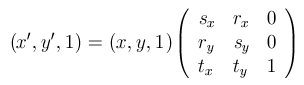
El tamaño de la imagen resultante es el del rectángulo más pequeño que contiene la imagen de origen transformada. Los parámetros tx y ty desplazan a continuación los píxeles de la imagen de modo que aquellos que se mueven fuera del área de la imagen se recortan.
La matriz de transformación cumple con el sistema de coordenadas de píxeles para zurdos (left-handed): las direcciones positivas de x e y son hacia la derecha y hacia abajo, respectivamente; la rotación positiva es en el sentido de las agujas del reloj.
Si se omiten los coeficientes de traslación tx y ty, su valor predeterminado es 0,0. Por lo tanto, cuatro parámetros bastan para la rotación y el escalado sin traslación.
El escalado por los factores sx y sy en las direcciones x e y, respectivamente, se logra con lo siguiente.
Consulte -transform, y el método 'Affineprojection' de -distort para más información
-affine sx,0,0,sy
La traslación por un desplazamiento (tx, ty) se logra de este modo:
-affine 1,0,0,1,tx,ty
Rote en el sentido de las agujas del reloj alrededor del origen (la esquina superior izquierda) por un ángulo a haciendo c = cos(a), s = sin(a), y usando lo siguiente.
-affine c,s,-s,c
El efecto acumulativo de una secuencia de transformaciones -affine puede lograrse en su lugar mediante una única operación -affine usando la matriz igual al producto de las matrices de las transformaciones individuales.
Se intenta detectar matrices de transformación casi singulares. Si el determinante de la matriz tiene un valor absoluto suficientemente pequeño, se rechaza.
-alpha type
Proporciona el control del canal alfa/mate de una imagen.
Se utiliza para establecer una marca en una imagen que indica si debe usarse o no los datos del canal alfa existentes, para crear un canal alfa, o para realizar otras operaciones en el canal alfa. Elija el tipo de argumento de la lista siguiente.
- activate
- Habilita el canal de transparencia de la imagen. Tenga en cuenta que normalmente debe usarse Set en su lugar, salvo que necesite específicamente preservar un canal de transparencia existente (pero específicamente desactivado).
- associate
- asocia el canal alfa con la imagen.
- background
- Establece cualquier píxel totalmente transparente al color de fondo, dejándolo a la vez totalmente transparente. Esto puede hacer que algunos formatos de archivo de imagen, como PNG, sean más pequeños, ya que los valores RGB de los píxeles transparentes son más uniformes y, por tanto, se pueden comprimir mejor.
- copy
- Activa ('On') el canal alfa/mate, y luego copia la intensidad en escala de grises de la imagen en el canal alfa, convirtiendo una máscara en escala de grises en una máscara con forma transparente lista para colorearse adecuadamente. Los canales de color no se modifican.
- deactivate
- Deshabilita el canal de transparencia de la imagen. No elimina ni cambia los datos existentes, solo desactiva el uso de esos datos.
- disassociate
- desasocia el canal alfa de la imagen.
- extract
- Copia los valores del canal alfa en todos los canales de color y desactiva ('Off') la transparencia de la imagen, a fin de generar una máscara en escala de grises con la forma de la imagen. Los datos del canal alfa se mantienen intactos, solo desactivados. Esto es la inversa de 'Copy'.
- off
- deshabilita el canal alfa.
- off-if-opaque
- deshabilita el canal alfa si y solo si es totalmente opaco.
- on
- habilita el canal alfa.
- opaque
- Habilita el canal alfa/mate y lo fuerza a ser totalmente opaco.
- remove
- Compone la imagen sobre el color de fondo.
- set
- Activa el canal alfa/mate. Si estaba previamente desactivado, también restablece el canal a opaco. Si la imagen ya tenía el canal alfa activado, no tendrá efecto.
- shape
- Igual que 'Copy', pero también colorea la máscara de forma resultante con el color de fondo actual. Es decir, se reemplazan los canales de color RGB, con la forma alfa adecuada.
- transparent
- Activa el canal alfa/mate y lo fuerza a ser totalmente transparente. Esto crea en la práctica una imagen totalmente transparente del mismo tamaño que la original y con todos sus datos RGB originales todavía intactos, pero totalmente transparente.
Tenga en cuenta que, mientras que la operación obsoleta +matte era equivalente a "-alpha Off", la operación >-matte era equivalente a "-alpha Set" y no a "-alpha On".
-annotate degrees text
-annotate XdegreesxYdegrees text
-annotate XdegreesxYdegrees{+-}tx{+-}ty text
-annotate {+-}tx{+-}ty text
Anota una imagen con texto
Esto es una comodidad para anotar una imagen con texto. Para un control más preciso sobre las anotaciones de texto, use -draw.
Los valores Xdegrees e Ydegrees controlan las cizallas (shears) aplicadas al texto, mientras que tx y ty son desplazamientos que indican la ubicación del texto en relación con cualquier ajuste de -gravity y, de forma predeterminada, la esquina superior izquierda de la imagen.
Usar -annotate degrees o -annotate degreesxdegrees produce una rotación no cizallada del texto. La dirección de la rotación es positiva, lo que significa una rotación en el sentido de las agujas del reloj si degrees es positivo. (Esto se ajusta a la convención matemática habitual una vez que se comprende que la dirección y positiva se considera convencionalmente hacia abajo en las imágenes.)
Las nuevas coordenadas (transformadas) (x', y') de un píxel en la posición (x, y) de la imagen se calculan mediante la siguiente ecuación matricial.

Si se omiten tx y ty, su valor predeterminado es 0. Esto hace que la parte inferior izquierda del texto se convierta en la esquina superior izquierda de la imagen, lo cual es probablemente indeseable. Añadir una opción -gravity en este caso conduce a buenos resultados.
El texto es cualquier secuencia de caracteres codificada en UTF-8. Si el texto tiene la forma '@mytext.txt', el texto se lee del archivo mytext.txt. El texto de un archivo se toma literalmente; no se reconocen caracteres de formato incrustados.
-antialias
Habilita/deshabilita el renderizado de píxeles de suavizado de bordes (anti-aliasing) al dibujar fuentes y líneas.
De forma predeterminada, los objetos (p. ej., texto, líneas, polígonos, etc.) se suavizan al dibujarse. Use +antialias para deshabilitar la adición de píxeles de borde de suavizado. Esto reducirá el número de colores añadidos a una imagen a solo los colores que se dibujan directamente. Es decir, no se añaden colores mezclados al dibujar dichos objetos.
-append
Une las imágenes actuales vertical u horizontalmente.
Esta opción crea una única imagen más larga, uniendo todas las imágenes actuales en secuencia de arriba abajo. Use +append para apilar las imágenes de izquierda a derecha.
Si no tienen el mismo ancho, las imágenes más estrechas se rellenan con el ajuste actual del color de -background, y su posición relativa entre sí puede controlarse con el ajuste actual de -gravity.
Para opciones más flexibles, incluida la capacidad de añadir espacio entre imágenes, use -smush.
-attenuate value
Reduce (o intensifica) al añadir ruido a una imagen.
Si no se establece, el valor equivale a 1.0, o una adición de ruido máxima
-authenticate password
Descifra un PDF con una contraseña.
Use esta opción para proporcionar una contraseña para descifrar un PDF que ha sido cifrado mediante Microsoft Crypto API (MSC API). No se admite el cifrado mediante la MSC API.
Para un método de cifrado diferente, consulte -encipher y -decipher.
-auto-gamma
Ajusta automáticamente el nivel de gamma de la imagen.
Esto calcula los valores medios de una imagen, y luego aplica un ajuste de -gamma calculado de modo que el color medio de la imagen obtenga un valor del 50%.
Esto significa que cualquier imagen 'gris' uniforme se convierte en un gris al 50%.
Esto funciona bien para imágenes de la vida real con pocas o ninguna zona extremadamente oscura o clara, pero tiende a fallar para imágenes con grandes cantidades de cielo brillante o sombras oscuras. Tampoco funciona bien para diagramas o imágenes tipo dibujos animados.
Utiliza el ajuste -channel (incluida la marca 'sync' para la sincronización de canales) para determinar qué valores de color se utilizan y se modifican. Como el ajuste de -channel predeterminado es 'RGB,sync', los canales se modifican conjuntamente por el mismo valor de gamma, preservando los colores.
-auto-level
Ajusta automáticamente los niveles de color de la imagen.
Este es un operador de normalización de imagen 'perfecto'. Encuentra los valores de color mínimo y máximo exactos en la imagen y luego aplica un operador -level para estirar los valores hasta el rango completo de valores.
El operador no se utiliza normalmente para imágenes de la vida real, escaneos de imágenes o imágenes en formato JPEG, ya que un único píxel 'descolgado' (out-rider) puede establecer valores mín/máx erróneos para la operación -level. Por otro lado, es el operador adecuado para usar en el estiramiento de color de imágenes de degradado utilizadas para generar tablas de búsqueda de colores (Color lookup tables), mapas de distorsión u otras imágenes definidas 'matemáticamente'.
El operador es muy similar a los operadores -normalize, -contrast-stretch y -linear-stretch, pero sin los problemas de 'agrupación de histograma' (histogram binning) o 'recorte' (clipping) que estos operadores pueden tener. Es decir, -auto-level es la versión perfecta o ideal de estos operadores.
Utiliza el ajuste -channel (incluida la marca especial 'sync' para la sincronización de canales) para determinar qué valores de color se utilizan y se modifican. Como el ajuste +channel predeterminado es 'RGB,sync', el 'sync' garantiza que los canales de color se modifiquen conjuntamente por el mismo valor de gamma, preservando los colores e ignorando la transparencia.
-auto-orient
Ajusta una imagen de modo que su orientación sea adecuada para su visualización (es decir, orientación superior-izquierda).
Este operador lee y restablece el ajuste 'Orientation' del perfil de imagen EXIF y luego realiza la rotación de 90 grados apropiada sobre la imagen para orientarla, para una visualización correcta.
Este ajuste del perfil EXIF se establece normalmente mediante un sensor de gravedad en la cámara digital; sin embargo, las fotos tomadas directamente hacia abajo o hacia arriba pueden no tener un valor apropiado. Asimismo, las imágenes que han sido 'corregidas' de orientación sin restablecer este ajuste pueden ser 'corregidas' de nuevo, dando como resultado un resultado incorrecto. Si el perfil EXIF fue previamente eliminado, el operador -auto-orient no hará nada.
-auto-threshold method
Realiza automáticamente el umbralizado de la imagen.
Estos son los métodos válidos:
- Undefined
- 0: Ningún método especificado (equivalente a 'OTSU').
- Kapur
- umbralizado de máxima entropía.
- OTSU
- umbralizado de imagen basado en agrupaciones (clusters).
- Triangle
- un método de umbralizado geométrico.
El umbral calculado se devuelve como la propiedad de imagen auto-threshold:verbose. Para imprimirlo en su dispositivo en su lugar, use -define auto-threshold:verbose=true.
-average
Promedia un conjunto de imágenes.
Se produce un error si las imágenes no tienen un tamaño idéntico.
-backdrop
Muestra la imagen centrada sobre un fondo (backdrop).
Este fondo cubre toda la pantalla de la estación de trabajo y es útil para ocultar otra actividad de ventanas X mientras se visualiza la imagen. El color del fondo se especifica como el color de fondo. El color se especifica usando el formato descrito en la opción -fill.
-background color
Establece el color de fondo.
El color se especifica usando el formato descrito en la opción -fill. El color de fondo predeterminado (si no se especifica ninguno o no se encuentra en la imagen) es blanco.
-bench iterations
Mide el rendimiento.
Repite el comando completo el número dado de iteraciones e informa el tiempo de usuario y el tiempo transcurrido. Por ejemplo, considere el siguiente comando y su salida. Modifique el banco de pruebas con -duration para ejecutar el banco de pruebas durante un número fijo de segundos y con -concurrent para ejecutar el banco de pruebas en paralelo (requiere la característica OpenMP).
$ magick logo: -resize 200% -bench 5 logo.png
Performance[1]: 5i 1.344ips 1.000e 3.710u 0:03.720
Performance[2]: 5i 1.634ips 0.549e 3.890u 0:03.060
Performance[3]: 5i 2.174ips 0.618e 3.190u 0:02.300
Performance[4]: 5i 1.678ips 0.555e 3.810u 0:02.980
Performance[4]: 5i 0.875657ips 6.880u 0:05.710
En este ejemplo, se completaron 5 iteraciones a 2.174 iteraciones por segundo, usando 3 hilos y 3.190 segundos del tiempo de usuario asignado, para un tiempo transcurrido total de 2.300 segundos.
-bias value{%}
Añade un sesgo al convolucionar una imagen.
Esta opción desplaza la salida de -convolve de modo que los resultados positivos y negativos sean relativos al valor de sesgo especificado.
Esto es importante para las compilaciones no HDRI de ImageMagick al tratar con convoluciones que contienen valores tanto negativos como positivos. Este es especialmente el caso con convoluciones que involucran filtros de paso alto o detección de bordes. Sin un sesgo de salida, los valores negativos se recortan a cero.
Al usar un ImageMagick con la configuración de compilación HDRI, -bias no es necesario, ya que ImageMagick es capaz de almacenar/manejar cualquier resultado negativo sin recortar al rango de valores de color (0..QuantumRange).
Consulte la discusión sobre las implementaciones HDRI de ImageMagick en la página High Dynamic-Range Images. Para más información sobre HDRI, vaya a las páginas de Uso de ImageMagick o a esta entrada de Wikipedia.
-bilateral-blur width{xheight}{+intensity-sigma}{+spatial-sigma}
Un filtro de suavizado no lineal, que preserva los bordes y reduce el ruido para imágenes. Reemplaza la intensidad de cada píxel con un promedio ponderado de los valores de intensidad de los píxeles cercanos. Este peso se basa en una distribución gaussiana. Los pesos dependen no solo de la distancia euclidiana de los píxeles, sino también de las diferencias radiométricas (p. ej., diferencias de rango, como la intensidad de color, la distancia de profundidad, etc.). Esto preserva los bordes nítidos.
El sigma de intensidad está en el espacio de intensidad. Un valor mayor significa que los colores más lejanos dentro del vecindario del píxel (véase spatial-sigma) se mezclarán juntos, dando como resultado áreas más grandes de color casi igual.
El sigma espacial está en el espacio de coordenadas. Un valor mayor significa que los píxeles más lejanos se influyen entre sí siempre que sus colores estén lo suficientemente cerca (véase intensity-sigma). Cuando el diámetro del vecindario es mayor que cero, especifica el tamaño del vecindario independientemente de spatial-sigma. De lo contrario, el diámetro del vecindario es proporcional a spatial-sigma.
Los valores predeterminados para los sigmas de intensidad y espacial son 0.75diameter y 0.25diameter respectivamente.
-black-point-compensation
Usa compensación de punto negro.
-black-threshold value{%}
Fuerza a negro todos los píxeles por debajo del umbral mientras deja sin cambios todos los píxeles que estén en el umbral o por encima de él.
El valor del umbral puede darse como un porcentaje o como un valor entero absoluto dentro de [0, QuantumRange] correspondiente al valor de canal deseado. Consulte -threshold para más detalles sobre umbrales y valores resultantes.
-blend geometry
Mezcla una imagen en otra según el valor absoluto o porcentaje dado.
Blend promediará las imágenes juntas ('plus') de acuerdo con los porcentajes dados y la transparencia de cada píxel. Si solo se da un único valor de porcentaje, este establece el peso de la imagen compuesta o de 'origen', mientras que la imagen de fondo se pondera por la cantidad exactamente opuesta. Es decir, un -blend 30% fusiona el 30% de la imagen de 'origen' con el 70% de la imagen de 'destino'. Por lo tanto, es equivalente a -blend 30x70%.
-blue-primary x,y
Establece el punto primario de cromaticidad azul.
-blue-shift factor
Simula una escena nocturna a la luz de la luna. Comience con un factor de 1.5
-blur radius
-blur radius{xsigma}
Reduce el ruido de la imagen y reduce los niveles de detalle.
Convoluciona la imagen con una distribución gaussiana o normal usando el valor Sigma dado. La fórmula es:

El valor sigma es el argumento importante, y determina la cantidad real de desenfoque que tendrá lugar.
El radio solo se usa para determinar el tamaño del arreglo que contiene la distribución gaussiana calculada. Debe ser un entero. Si no se da, o se establece en cero, IM calculará el mayor radio posible que proporcione resultados significativos para la distribución gaussiana.
Cuanto mayor sea el Radio, más lenta será la operación. Sin embargo, un Radio demasiado pequeño puede provocar efectos graves de aliasing. Como pauta, el Radio debe ser al menos el doble del valor Sigma, aunque tres veces producirá un resultado más preciso.
Esta opción se diferencia de -gaussian-blur simplemente en que aprovecha las propiedades de separabilidad de la distribución. Aquí aplicamos una matriz gaussiana unidimensional en la dirección horizontal, y luego repetimos el proceso en la dirección vertical.
La configuración -virtual-pixel determinará cómo se desenfocan en el resultado final los píxeles que están fuera de la imagen propiamente dicha.
-border geometry
Rodea la imagen con un borde de color.
Establezca el ancho y el alto usando la parte de tamaño del argumento de geometría. Consulte Image Geometry para conocer todos los detalles sobre el argumento geometry. Los desplazamientos se ignoran.
A partir de IM 6.7.8-8, los argumentos de geometría se comportan de la siguiente manera:
- value
- value se añade tanto a izquierda/derecha como a arriba/abajo
- value-xx
- value-x se añade solo a izquierda/derecha y arriba/abajo no cambian
- xvalue-y
- value-y se añade solo a arriba/abajo y izquierda/derecha no cambian
- value-xxvalue-y
- value-x se añade a izquierda/derecha y value-y se añade a arriba/abajo
- value-xx0
- value-x se añade solo a izquierda/derecha y arriba/abajo no cambian
- 0xvalue-y
- value-y se añade solo a arriba/abajo y izquierda/derecha no cambian
- value%
- value % del ancho se añade a izquierda/derecha y value % del alto se añade a arriba/abajo
- value-xx%
- value-x % del ancho se añade a izquierda/derecha y a arriba/abajo
- xvalue-y%
- value-y % del alto se añade a arriba/abajo y a izquierda/derecha
- value-x%xvalue-y%
- value-x % del ancho se añade a izquierda/derecha y value-y % del alto se añade a arriba/abajo
- value-x%x0%
- value-x % del ancho se añade a izquierda/derecha y arriba/abajo no cambian
- 0%xvalue-y%
- value-y % del alto se añade a arriba/abajo y izquierda/derecha no cambian
Establezca el color del borde precediéndolo con la configuración -bordercolor.
La operación -border se ve afectada por la configuración -compose actual y asume que esta usa el método de composición predeterminado 'Over'. Genera una imagen del tamaño apropiado coloreada por el -bordercolor actual antes de superponer la imagen original en el centro de esta imagen neta. Esto significa que, con el método de composición predeterminado 'Over', cualquier parte transparente puede ser reemplazada por la configuración -bordercolor actual.
Consulte también la opción -frame, que tiene más funcionalidad.
-bordercolor color
Establece el color del borde.
El color se especifica usando el formato descrito en la opción -fill.
El color de borde predeterminado es #DFDFDF, este tono de gris.
-borderwidth geometry
Establece el ancho del borde.
-brightness-contrast brightness
-brightness-contrast brightness{xcontrast}{%}
Ajusta el brillo y/o el contraste de la imagen.
Los valores de Brillo y Contraste aplican cambios a la imagen de entrada. No son configuraciones absolutas. Un valor de brillo o contraste de cero significa que no hay cambio. El rango de valores es de -100 a +100 en cada uno. Los valores positivos aumentan el brillo o el contraste y los valores negativos disminuyen el brillo o el contraste. Para controlar solo el contraste, establezca brightness=0. Para controlar solo el brillo, establezca contrast=0 o simplemente omítalo.
También puede usar -channel para controlar a qué canales aplicar el cambio de brillo y/o contraste. El valor predeterminado es aplicar la misma transformación a todos los canales.
Los argumentos de Brillo y Contraste se convierten en desplazamiento y pendiente de una transformación lineal y se aplican usando -function polynomial "slope,offset".
La pendiente varía de 0 en contrast=-100 a casi vertical en contrast=+100. Para brightness=0 y contrast=-100, el resultado es totalmente gris medio. Para brightness=0 y contrast=+100, el resultado se acercará pero no llegará del todo a un umbral en gris medio; es decir, la transformación lineal es una línea vertical muy empinada en gris medio.
Las pendientes negativas, es decir, negar la imagen, no son posibles con esta función. Todas las pendientes alcanzables son cero o positivas.
El desplazamiento varía de -0.5 en brightness=-100 a 0 en brightness=0 y a +0.5 en brightness=+100. Por lo tanto, cuando contrast=0 y brightness=100, el resultado es totalmente blanco. De manera similar, cuando contrast=0 y brightness=-100, el resultado es totalmente negro.
Como el rango de valores para los argumentos es de -100 a +100, añadir el símbolo '%' no es diferente de omitirlo.
-cache threshold
(Esta opción ha sido reemplazada por la opción -limit).
-canny radius
-canny radius{xsigma}{+lower-percent}{+upper-percent}
El detector de bordes Canny usa un algoritmo multietapa para detectar una amplia gama de bordes en la imagen.
Los umbrales van de 0 a 100% (p. ej. -canny 0x1+10%+30%) con {+lower-percent} < {+upper-percent}. Si {+upper-percent} se incrementa pero {+lower-percent} permanece igual, se detectarán menos componentes de borde, pero sus longitudes serán las mismas. Si {+lower-percent} se incrementa pero {+upper-percent} es el mismo, se detectará el mismo número de componentes de borde pero sus longitudes serán más cortas. Se muestran los umbrales predeterminados.
El radius{xsigma} controla un desenfoque gaussiano aplicado a la imagen de entrada para reducir el ruido y suavizar los bordes.
El valor sigma es el argumento importante, y determina la cantidad real de desenfoque que tendrá lugar.
El radio solo se usa para determinar el tamaño del arreglo que contiene la distribución gaussiana calculada. Debe ser un entero. Si no se da, o se establece en cero, IM calculará el mayor radio posible que proporcione resultados significativos para la distribución gaussiana.
-caption string
Asigna un título a una imagen.
Esta opción establece los metadatos de título de una imagen leída después de haberse dado esta opción. Para modificar el título de imágenes que ya están en memoria use "-set caption".
El título puede contener caracteres de formato especiales listados en Format and Print Image Properties. Estos atributos se expanden cuando el título se asigna finalmente a las imágenes individuales.
Si el primer carácter de string es @, el título de la imagen se lee de un archivo cuyo nombre está formado por los caracteres restantes de la cadena. Los comentarios leídos de un archivo son literales; no se reconocen caracteres de formato incrustados.
Los metadatos de título no son visibles en la imagen misma. Para lograr eso use las opciones -annotate o -draw en su lugar.
Por ejemplo,
-caption "%m:%f %wx%h" bird.miff
produce un título de imagen de MIFF:bird.miff 512x480 (suponiendo que la imagen bird.miff tiene un ancho de 512 y un alto de 480).
-cdl filename
Corrección de color con una lista de decisiones de color (color decision list).
Aquí hay un ejemplo de una colección de corrección de color:
<?xml version="1.0" encoding="UTF-8"?>
<ColorCorrectionCollection xmlns="urn:ASC:CDL:v1.2">
  <ColorCorrection id="cc06668">
    <SOPNode>
      <Slope> 0.9 1.2 0.5 </Slope>
      <Offset> 0.4 -0.5 0.6 </Offset>
      <Power> 1.0 0.8 1.5 </Power>
    </SOPNode>
    <SATNode>
      <Saturation> 0.85 </Saturation>
    </SATNode>
  </ColorCorrection>
</ColorCorrectionCollection>
-channel type
Especifica los canales de color de la imagen a los que se limitarán los operadores posteriores.
Elige entre: Red, Green, Blue, Alpha, Gray, Cyan, Magenta, Yellow, Black, Opacity, Index, RGB, RGBA, CMYK o CMYKA.
Los canales anteriores también pueden especificarse como una lista separada por comas o pueden abreviarse como una concatenación de las letras 'R', 'G', 'B', 'A', 'O', 'C', 'M', 'Y', 'K'.
También pueden usarse los numerales del 0 al 31 para especificar canales, donde del 0 al 5 son:
'0' equivale a Red o Cyan
'1' equivale a Green o Magenta
'2' equivale a Blue o Yellow
'3' equivale a Black
'4' equivale a Alpha o Opacity
'5' equivale a Index
Por ejemplo, para seleccionar únicamente los canales Red y Blue puedes usar cualquiera de los siguientes:
-channel Red,Blue
-channel R,B
-channel RB
-channel 0,2
Todos los canales presentes en una imagen pueden especificarse usando el tipo de canal especial All. No todos los operadores son 'compatibles con canales', pero generalmente cualquier operador que sea, en términos generales, un operador de imagen en 'escala de grises' entenderá esta configuración. Consulta la documentación de cada operador.
Además de la selección normal de canales, puede especificarse un indicador adicional, 'Sync'. Está activado de forma predeterminada y, si se establece, significa que los operadores que entiendan este indicador deberían realizar: sincronización entre canales de los canales. Si no se especifica, la mayoría de los operadores en escala de grises aplicarán sus operaciones de procesamiento de imagen a cada canal individual (según lo especificado por el resto de la configuración de -channel) de forma completamente independiente entre sí.
Por ejemplo, para operadores como -auto-level y -auto-gamma, los canales de color se modifican juntos exactamente de la misma manera, de modo que los colores permanezcan sincronizados. Sin que esté activado, cada canal se modifica por separado e independientemente, lo que puede producir distorsión de color.
El método 'Convolve' de -morphology y los métodos matemáticos de -compose también entienden el indicador 'Sync' para modificar el comportamiento de los colores de los píxeles según el canal alfa (si está presente). Es decir, modificará el procesamiento de la imagen con el entendimiento de que los colores totalmente transparentes no deberían contribuir al resultado final.
Básicamente, de forma predeterminada, los operadores trabajan con los canales de color de manera sincrónica y tratan la transparencia como algo especial, a menos que la configuración de -channel se modifique para eliminar el efecto del indicador 'Sync'. La forma en que cada operador hace esto depende de la implementación actual de ese operador. No todos los operadores entienden este indicador por el momento, pero eso está cambiando.
Para imprimir una lista completa de tipos de canal, usa -list channel.
De forma predeterminada, ImageMagick establece -channel en el valor 'RGBK,sync', que especifica que los operadores actúan sobre todos los canales de color excepto el canal de transparencia, y que todos los canales de color se modificarán exactamente de la misma manera, con un entendimiento de la transparencia (dependiendo de la operación que se aplique). La forma 'plus' +channel restablecerá el valor a este predeterminado.
Las opciones que se ven afectadas por la configuración de -channel incluyen las siguientes. -auto-gamma, -auto-level, -black-threshold, -blur, -clamp, -clut, -combine, -composite (solo los métodos matemáticos de compose), -convolve, -contrast-stretch, -evaluate, -function, -fx, -gaussian-blur, -hald-clut, -motion-blur, -morphology, -negate, -normalize, -ordered-dither, -rotational-blur, -random-threshold, -range-threshold, -separate, -threshold y -white-threshold.
Advertencia: algunos operadores se comportan de manera diferente cuando la configuración predeterminada +channel está en efecto, frente a CUALQUIER configuración de -channel definida por el usuario (incluido el equivalente del valor predeterminado). Estos operadores aún no se han adaptado para entender el indicador 'Sync' más reciente.
Por ejemplo, -threshold de forma predeterminada convertirá la imagen a escala de grises antes de aplicar el umbral, si no se ha definido ninguna configuración de -channel. Esto aún no está controlado por el indicador 'Sync'.
Asimismo, algunos operadores como -blur, -gaussian-blur modificarán su manejo de los canales de color si el canal 'alpha' también está habilitado mediante -channel. Generalmente esto se hace para garantizar que los colores totalmente transparentes se traten como totalmente transparentes y, por lo tanto, cualquier color 'oculto' subyacente no tenga efecto en los resultados finales. Lo que normalmente produce efectos de 'halo'. Sin embargo, los equivalentes de convolución de -morphology más recientes sí tienen un entendimiento del indicador 'Sync' y, por lo tanto, manejarán la transparencia correctamente de forma predeterminada.
Como el canal alfa es opcional dentro de las imágenes, algunos operadores leerán los canales de color de una imagen como una máscara alfa en escala de grises, cuando la imagen no tiene un canal alfa presente y la configuración de -channel le indica al operador que aplique la operación usando canales alfa. El operador -clut es un buen ejemplo de esto.
-channel-fx expression
Intercambia, extrae o copia uno o más canales de la imagen.
La expresión consta de uno o más canales, ya sean mnemónicos o numéricos (p. ej., red o 0, green o 1, etc.), separados por ciertos símbolos de operación de la siguiente manera:
<=>  intercambia dos canales (p. ej. red<=>blue)
=>   copia un canal a otro canal (p. ej. red=>green)
=    asigna un valor constante a un canal (p. ej. red=50%)
,    escribe una nueva imagen con los canales en el orden especificado (p. ej. red, green)
;    añade una nueva imagen de salida para el siguiente conjunto de operaciones de canal (p. ej. red; green; blue)
|    pasa a la siguiente imagen de entrada como fuente de los datos de canal (p. ej. | gray=>alpha)
Por ejemplo, para crear 3 imágenes en escala de grises a partir de los canales rojo, verde y azul de una imagen, usa:
-channel-fx "red; green; blue"
Un canal sin un símbolo de operación implica separación (es decir, punto y coma).
Aquí tomamos una imagen sRGB y una imagen en escala de grises e inyectamos la imagen en escala de grises en el canal alfa:
magick wizard.png mask.pgm -channel-fx '| gray=>alpha' wizard-alpha.png
Usa un comando similar para definir una máscara de lectura:
magick wizard.png mask.pgm -channel-fx '| gray=>read-mask' wizard-mask.png
En este ejemplo, calculamos el valor RGB medio de todos los píxeles opacos de una imagen:
magick wizard-alpha.png -channel-fx "alpha=>read-mask" -channel rgb -format "%[fx:mean]\n" info:
Creemos dos meta canales y rellenémoslos con una copia de los píxeles grises:
magick gray.pgm -channel-fx "gray=>meta, gray=>meta1" gray.tif
Observa que guardamos los resultados en un archivo de imagen TIFF. No todos los formatos admiten imágenes multiespectrales. TIFF, MIFF, MPC y FTXT sí lo hacen.
Añade -debug pixel antes de la opción -channel-fx para rastrear la morfología de los canales.
-charcoal factor
Simula un dibujo a carboncillo.
-chop geometry
Elimina píxeles del interior de una imagen.
Consulta Image Geometry para conocer todos los detalles sobre el argumento geometry. El ancho y el alto indicados en la parte de tamaño del argumento de geometría dan el número de columnas y filas a eliminar. La parte de desplazamiento del argumento de geometría se ve influida por una configuración de -gravity, si está presente.
La opción -chop elimina filas y columnas enteras, y desplaza los bloques de esquina restantes hacia la izquierda y hacia arriba para cerrar los huecos.
Aunque puede eliminar filas y columnas internas de píxeles, se usa más típicamente con una configuración de -gravity y desplazamientos cero para eliminar un solo borde de una imagen. Compara esto con -shave, que elimina la misma cantidad de píxeles de los lados opuestos de la imagen.
Usar -chop deshace efectivamente los resultados de un -splice al que se le dieron las mismas configuraciones de geometría y -gravity.
-clahe widthxheight{%}{+}number-bins{+}clip-limit{!}
Ecualización de histograma adaptativa con contraste limitado.
La imagen se divide en mosaicos de ancho y alto de píxeles. Añade % para definir el ancho y el alto como porcentajes de las dimensiones de la imagen. El tamaño del mosaico debe ser mayor que el tamaño de las características que se desean preservar y respeta la relación de aspecto de la imagen. Añade ! para forzar un ancho y alto de mosaico exactos. number-bins es el número de contenedores del histograma por mosaico (mín. 2, máx. 65536). El número de contenedores del histograma debe ser menor que el número de píxeles de un solo mosaico. clip-limit es el límite de contraste para los cambios localizados de contraste. Un clip-limit de 2 a 3 es un buen punto de partida (p. ej. -clahe 50x50%+128+3). Valores muy grandes dejarán que la ecualización del histograma haga lo que quiera, es decir, dar como resultado un contraste local máximo. El valor 1 dará como resultado la imagen original. Ten en cuenta que, si se omiten el número de contenedores y el clip-limit, su valor predeterminado es 128 y sin recorte, respectivamente.
-clamp
Establece en cero cada píxel cuyo valor esté por debajo de cero y en el rango cuántico cualquier píxel cuyo valor esté por encima del rango cuántico (p. ej. 65535); de lo contrario, el valor del píxel permanece sin cambios.
-clip
Aplica la trayectoria de recorte si hay una presente.
Si hay una trayectoria de recorte presente, se aplica a las operaciones posteriores.
Por ejemplo, en el comando
magick cockatoo.tif -clip -negate negated.tif
solo se negan los píxeles dentro de la trayectoria de recorte.
La función -clip requiere compatibilidad con SVG. Si la biblioteca delegada de SVG no está presente, la opción se ignora.
Usa +clip para desactivar el recorte en las operaciones posteriores.
-clip-mask
Recorta la imagen según lo definido por esta máscara.
Usa el canal alfa de la imagen actual como máscara. Cualquier área que sea blanca no es modificada por ninguno de los 'operadores de procesamiento de imagen' que siguen, hasta que se elimina la máscara. Los píxeles de las áreas negras de la máscara de recorte se modifican según los requisitos del operador.
En cierto modo, esto es similar (aunque no igual) a definir una -region rectangular, o a usar el negativo de la imagen de máscara (la tercera) en una operación de -composite de tres imágenes.
Usa +clip-mask para desactivar el recorte en las operaciones posteriores.
-clip-path id
Recorta a lo largo de una trayectoria con nombre del perfil 8BIM.
Esto es idéntico a -clip, salvo que elige una trayectoria de recorte específica en caso de que la imagen tenga más de una trayectoria disponible. ImageMagick admite la codificación UTF-8. Si tu trayectoria con nombre está en una codificación diferente, usa iconv para convertir el nombre de la trayectoria de recorte a esa codificación; de lo contrario, el nombre de la trayectoria no coincidirá.
Usa +clip-path para desactivar el recorte en las operaciones posteriores.
-clone index(s)
Crea un clon de una imagen (o imágenes).
Dentro de paréntesis (donde el operador se usa normalmente) creará un clon de las imágenes de la última secuencia de imágenes 'enviada' (pushed) y las añadirá al final de la secuencia de imágenes actual. Si se usa fuera de paréntesis, se genera un error.
Especifica la imagen por su índice en la secuencia. La primera imagen es el índice 0. Los índices negativos son relativos al final de la secuencia; por ejemplo, −1 representa la última imagen de la secuencia. Especifica un rango de imágenes con un guion (p. ej. 0−4). Separa múltiples índices con comas pero sin espacios (p. ej. 0,2,5). Un valor de '0−−1 clonará efectivamente todas las imágenes.
El +clone simplemente hará una copia de la última imagen de la secuencia de imágenes y, por lo tanto, equivale a usar un argumento de '−1'.
-clut
Reemplaza los valores de canal de la primera imagen usando cada canal correspondiente de la segunda imagen como una tabla de búsqueda de colores (color lookup table).
La segunda imagen (LUT) es normalmente una imagen de degradado que contiene el mapeo de histograma de cómo debe modificarse cada canal. Por lo general, es una imagen de una sola fila o columna de valores de color de reemplazo. Si es mayor que una sola fila o columna, los valores se toman de una línea diagonal desde la esquina superior izquierda hasta la esquina inferior derecha.
La búsqueda se controla además mediante la configuración de -interpolate, que resulta especialmente útil para una LUT que no tiene la longitud completa necesaria para el nivel de Calidad (Q) instalado de ImageMagick. Buenas opciones para esto son 'bilinear' y 'catrom'. Catrom puede devolver una útil continuidad de segundo orden.
Este operador es especialmente adecuado para reemplazar una imagen en escala de grises con un degradado de color específico de la imagen CLUT.
Solo los valores de canal definidos por la configuración de -channel tendrán sus valores reemplazados. En particular, dado que la configuración predeterminada de -channel es RGBA, esto significa que la transparencia (canal alfa/matte) se ve afectada, a menos que se modifique la configuración de -channel, p. ej., RGB. Cuando el canal alfa no está establecido, el operador -clut lo ignora.
Si la imagen que se está modificando, o la imagen de búsqueda, no contiene transparencia (es decir, -alpha está 'off') pero la configuración de -channel incluye el reemplazo de alfa, entonces se asume que la imagen representa un degradado en escala de grises que se usa para los valores alfa de reemplazo. Es decir, puedes usar una imagen CLUT en escala de grises para ajustar el canal alfa de una imagen existente, o puedes colorear una imagen en escala de grises usando colores de una CLUT que contenga los colores deseados, incluida la transparencia.
Consulta también -hald-clut, que reemplaza colores según la búsqueda del valor RGB de color completo a partir de una representación 2D de un cubo de color 3D.
-coalesce
Define completamente el aspecto de cada fotograma de una secuencia de animación GIF, para formar una animación de 'tira de película'.
Superpone cada imagen de una secuencia de imágenes según sus metadatos de -dispose, para reproducir el aspecto de una animación en cada punto de la secuencia de animación. Todas las imágenes deben tener el mismo tamaño y se les asignan las configuraciones de descarte (disposal) de GIF apropiadas para que la animación siga funcionando como se espera como animación GIF. Tales fotogramas se ven y se procesan más fácilmente que las imágenes de superposición GIF altamente optimizadas.
La animación puede reoptimizarse después del procesamiento usando el método 'optimize' de -layers, aunque no hay garantía de que la optimización de la animación GIF restaurada sea mejor que la original.
-colorize value
Colorea la imagen en una cantidad especificada por value usando el color especificado por la configuración de -fill más reciente.
Especifica la cantidad de coloreado como un porcentaje. Pueden aplicarse valores de coloreado separados a los canales rojo, verde y azul de la imagen con una lista de valores de coloreado delimitada por comas (p. ej., -colorize 0,0,50).
-colormap type
Define el tipo de mapa de colores (colormap).
El tipo puede ser shared o private.
Esta opción solo se aplica cuando el visual predeterminado del servidor X es PseudoColor o GrayScale. Consulta -visual para más detalles. De forma predeterminada, se asigna un mapa de colores compartido. La imagen comparte colores con otros clientes X. Algunos colores de la imagen podrían aproximarse, por lo que tu imagen puede verse muy diferente de lo previsto. Si se elige private, los colores de la imagen aparecen exactamente como están definidos. Sin embargo, otros clientes pueden volverse multicolores (technicolor) cuando se instala el mapa de colores de la imagen.
-colors value
Establece el número preferido de colores en la imagen.
El número real de colores en la imagen puede ser menor que el solicitado, pero nunca mayor. Ten en cuenta que esta es una opción de reducción de color. Las imágenes con menos colores únicos que los especificados por value tendrán cualquier color duplicado o no utilizado eliminado. El orden de una paleta de colores existente puede alterarse. Al convertir una imagen de color a escala de grises, es más eficiente convertir la imagen al espacio de color gris antes de reducir el número de colores. Consulta el algoritmo de reducción de color para más detalles.
-color-matrix matrix
Aplica corrección de color a la imagen.
Esta opción permite cambios de saturación, rotación de tono, conversión de luminancia a alfa y varios otros efectos. Aunque pueden usarse matrices de transformación de tamaño variable, normalmente se utiliza una matriz 5x5 para una imagen RGBA y una 6x6 para CMYKA (o RGBA con desplazamientos). La matriz es similar a la utilizada por Adobe Flashexcepto que los desplazamientos de Imagemagick están en la columna 6 en lugar de la 5 (para dar soporte a imágenes CMYKA) y los desplazamientos de Imagemagick están normalizados (divide los desplazamientos de Flash por 255).
Como ejemplo, para añadir contraste a una imagen con desplazamientos, prueba este comando:
magick kittens.jpg -color-matrix \
  " 1.5 0.0 0.0 0.0, 0.0, -0.157 \
    0.0 1.5 0.0 0.0, 0.0, -0.157 \
    0.0 0.0 1.5 0.0, 0.0, -0.157 \
    0.0 0.0 0.0 1.0, 0.0,  0.0 \
    0.0 0.0 0.0 0.0, 1.0,  0.0 \
    0.0 0.0 0.0 0.0, 0.0,  1.0" kittens.png
-colorspace value
Establece el espacio de color de la imagen.
Las opciones son:
| Adobe98 | CIELab | DisplayP3 | HSL |
|---|---|---|---|
| CAT02LMS | CMY | CMYK | Gray |
| HCL | HCLp | HSB | HSI |
| HSV | HWB | Jzazbz | Lab |
| LCH | LCHab | LCHuv | LinearGray |
| LMS | Log | Luv | OHTA |
| Oklab | Oklch | ProPhoto | Rec601YCbCr |
| Rec709YCbCr | RGB | scRGB | sRGB |
| Transparent | xyY | XYZ | YCbCr |
| YDbDr | YCC | YIQ | YPbPr |
| YUV |
Para imprimir una lista completa de espacios de color, usa -list colorspace.
Para una conversión de color más precisa hacia o desde los espacios de color RGB lineal, CMYK o escala de grises, usa la opción -profile. Ten en cuenta que ImageMagick asume el espacio de color sRGB si el formato de la imagen no indica lo contrario. Para la conversión de espacio de color, primero se elimina la función gamma para producir RGB lineal.
Conversión de RGB a otros espacios de color CMY
C=QuantumRange−R
M=QuantumRange−G
Y=QuantumRange−B
CMYK — comienza con CMY de arriba
K=min(C,Y,M)
C=QuantumRange(C−K)/(QuantumRange−K)
M=QuantumRange(M−K)/(QuantumRange−K)
Y=QuantumRange(Y−K)/(QuantumRange−K)
Gray
Gray = 0.212656R+0.715158G+0.072186B
HSB — Tono, Saturación, Brillo; como un cono con la punta hacia abajo
H=ángulo alrededor del perímetro (0 a 360 grados); H=0 es rojo; ángulos crecientes hacia el verde
S=distancia desde el eje hacia afuera
B=distancia a lo largo del eje desde abajo hacia arriba; B=max(R,G,B); similar a la intensidad
HSL — Tono, Saturación, Luminosidad; como un cono doble extremo con extremo con las puntas en la parte superior e inferior
H=ángulo alrededor del perímetro (0 a 360 grados); H=0 es rojo; ángulos crecientes hacia el verde
S=distancia desde el eje hacia afuera
L=distancia a lo largo del eje desde abajo hacia arriba; L=0.5max(R,G,B) + 0.5min(R,G,B); similar a la intensidad
HWB — Tono, Blancura, Negrura
Tono (ecuación complicada)
Blancura (ecuación complicada)
Negrura (ecuación complicada)
LAB
L (ecuación complicada que relaciona X,Y,Z)
A (ecuación complicada que relaciona X,Y,Z)
B (ecuación complicada que relaciona X,Y,Z)
LinearGray
LinearGray = 0.298839R+0.586811G+0.114350B
LOG
I1 (ecuación complicada que involucra el logaritmo de R)
I2 (ecuación complicada que involucra el logaritmo de G)
I3 (ecuación complicada que involucra el logaritmo de B)
OHTA — aproxima la transformación de componentes principales
I1=0.33333R+0.33334G+0.33333B; similar a la intensidad
I2=(0.50000R+0.00000G−0.50000B)(QuantumRange+1)/2
I3=(−0.25000R+0.50000G−0.25000B)(QuantumRange+1)/2
Rec601Luma
Gray = 0.298839R+0.586811G+0.114350B
Rec601YCbCr
Y=0.2988390R+0.5868110G+0.1143500B; similar a la intensidad
Cb=(−0.168736R-0.331264G+0.500000B)(QuantumRange+1)/2
Cr=(0.500000R−0.418688G−0.081312B)(QuantumRange+1)/2
Rec709Luma
Gray=0.212656R+0.715158G+0.072186B
Rec709YCbCr
Y=0.212656R+0.715158G+0.072186B; similar a la intensidad
Cb=(−0.114572R−0.385428G+0.500000B)+(QuantumRange+1)/2
Cr=(0.500000R−0.454153G−0.045847B)+(QuantumRange+1)/2
sRGB
if R ≤ .0.0031308 then Rs=R/12.92 else Rs=1.055 R ^ (1.0 / 2.4) - 0.055
if G ≤ .0.0031308 then Gs=B/12.92 else Gs=1.055 R ^ (1.0 / 2.4) - 0.055
if B ≤ .0.0031308 then Bs=B/12.92 else Bs=1.055 R ^ (1.0 / 2.4) - 0.055
XYZ
X=0.4124564R+0.3575761G+0.1804375B
Y=0.2126729R+0.7151522G+0.0721750B
Z=0.0193339R+0.1191920G+0.9503041B
YCC
Y=(0.298839R+0.586811G+0.114350B) (con escalado complicado); similar a la intensidad
C1=(−0.298839R−0.586811G+0.88600B) (con escalado complicado)
C2=(0.70100R−0.586811G−0.114350B) (con escalado complicado)
YCbCr
Y=0.2988390R+0.5868110G+0.1143500B; similar a la intensidad
Cb=(−0.168736R−0.331264G+0.500000B)(QuantumRange+1)/2
Cr=(0.500000R−0.418688G−0.081312B)(QuantumRange+1)/2
YIQ
Y=0.298839R+0.586811G+0.114350B; similar a la intensidad
I=(0.59600R−0.27400G−0.32200B)(QuantumRange+1)/2
Q=(0.21100R−0.52300G+0.31200B)(QuantumRange+1)/2
YPbPr
Y=0.2988390R+0.5868110G+0.1143500B; similar a la intensidad
Pb=(−0.168736R−0.331264G+0.500000B)(QuantumRange+1)/2
Pr=(0.500000R−0.418688G−0.081312B)(QuantumRange+1)/2
YUV
Y=0.298839R+0.586811G+0.114350B; similar a la intensidad
U=(−0.14740R−0.28950G+0.43690B)(QuantumRange+1)/2
V=(0.61500R−0.51500G−0.10000B)(QuantumRange+1)/2
Ten en cuenta que el espacio de color scRGB requiere soporte HDRI; de lo contrario, se comporta igual que el RGB lineal.
Usa el espacio de color Undefined para identificar imágenes multiespectrales.
-color-threshold start-color-stop-color
Devuelve una imagen binaria donde todos los colores dentro del rango especificado se cambian a blanco. Todos los demás colores se cambian a negro.
-combine
+combine colorspace
Combina una o más imágenes en una sola imagen.
Los canales (previamente establecidos con -channel) de la imagen combinada se toman de los valores en escala de grises de cada imagen de la secuencia, en orden. Para la configuración predeterminada de -channel de RGB, esto significa que la primera imagen se asigna al canal Rojo, la segunda al canal Verde y la tercera al Azul.
Esta opción puede considerarse como la inversa de -separate, siempre que la configuración de canales sea la misma. Así, en el siguiente ejemplo, la imagen final debería ser una copia de la original.
magick original.png -channel RGB -separate sepimage.png
convert sepimage-0.png sepimage-1.png sepimage-2.png -channel RGB \
  -combine imagecopy.png
-comment string
Incrusta un comentario en una imagen.
Esta opción establece los metadatos de comentario de una imagen leída después de que se haya proporcionado esta opción. Para modificar un comentario de imágenes que ya están en memoria, usa "-set comment".
El comentario puede contener caracteres de formato especiales que se enumeran en Format and Print Image Properties. Estos atributos se expanden cuando el comentario se asigna finalmente a las imágenes individuales.
Si el primer carácter de la cadena es @, el comentario de la imagen se lee de un archivo cuyo título son los caracteres restantes de la cadena. Los comentarios leídos de un archivo son literales; no se reconocen caracteres de formato incrustados.
Los metadatos de comentario no son visibles en la imagen misma. Para lograr eso, usa las opciones -annotate o -draw en su lugar.
Por ejemplo,
-comment "%m:%f %wx%h" bird.miff
produce un comentario de imagen de MIFF:bird.miff 512x480 (suponiendo que la imagen bird.miff tiene un ancho de 512 y un alto de 480.
-compare
Anota matemática y visualmente la diferencia entre una imagen y su reconstrucción
Esta es una versión de convert de "compare" para dos imágenes del mismo tamaño. La sintaxis es la siguiente, pero se permiten otras métricas.
magick image.png reference.png -metric RMSE -compare \
 difference.png
Para obtener el valor de la métrica, usa el formato de cadena "%[distortion]".
magick image.png reference.png -metric RMSE -compare -format \
   "%[distortion]" info:
-complex operator
Realiza operaciones matemáticas complejas sobre una secuencia de imágenes
Elige entre estos operadores:
add
conjugate
divide
magnitude-phase
multiply
real-imaginary
subtract
Opcionalmente, especifica la SNR del operador divide con -define complex:snr=float.
-compose operator
Establece el tipo de composición de imagen.
Consulta Alpha Compositing para una discusión detallada sobre la composición alfa.
Esta configuración afecta a los operadores de procesamiento de imágenes que fusionan dos (o más) imágenes de alguna manera. Esto incluye los operadores -compare, -composite, -layers composite, -flatten, -mosaic, -layers merge, -border, -frame y -extent.
También es una de las opciones principales del comando "composite".
-composite
Realiza composición alfa sobre dos imágenes y una máscara opcional
Toma la primera imagen 'destination' y superpone la segunda imagen 'source' según la configuración actual de -compose. La ubicación de la imagen 'source' u 'overlay' se controla según la configuración de -gravity y -geometry.
Si se proporciona una tercera imagen, esta se trata como una imagen 'mask' de mezcla en escala de grises relativa a la primera imagen 'destination'. Esta máscara se mezcla con la imagen de origen. Sin embargo, para el método de composición 'displace', la máscara se usa para proporcionar una imagen de desplazamiento Y separada en su lugar.
Si un método -compose requiere argumentos numéricos adicionales o indicadores, estos pueden proporcionarse estableciendo -set 'option:compose:args' de forma apropiada para el método de composición.
Algunos métodos -compose pueden modificar la imagen 'destination' fuera del área de superposición. Esto está deshabilitado de forma predeterminada. Puedes habilitarlo estableciendo la directiva define: -define 'compose:clip-to-self=true'.
La especificación de composición SVG requiere que los valores de color y opacidad estén en el rango entre cero y QuantumRange inclusive. Puedes permitir valores fuera de este rango con esta opción: -set 'option:compose:clamp=false
-compress type
Usa la compresión de píxeles especificada por type al escribir la imagen.
Las opciones son: None, BZip, Fax, Group4, JPEG, JPEG2000, Lossless, LZW, RLE o Zip.
Para imprimir una lista completa de tipos de compresión, usa -list compress.
Especifica +compress para almacenar la imagen binaria en un formato sin comprimir. El valor predeterminado es el tipo de compresión del archivo de imagen especificado.
Si se especifica compresión LZW pero la compresión LZW no se ha habilitado, los datos de la imagen se escriben en un formato LZW sin comprimir que pueden leer los decodificadores LZW. Esto puede dar como resultado archivos GIF más grandes de lo esperado.
Lossless se refiere al JPEG sin pérdidas, que solo está disponible si la biblioteca JPEG ha sido parcheada para admitirlo. Por lo general, no se recomienda el uso de JPEG sin pérdidas.
Al escribir un archivo ICO, puedes solicitar que las imágenes se codifiquen en formato PNG, especificando compresión Zip.
Al escribir un archivo JNG, especifica compresión Zip para solicitar que el canal alfa se codifique en formato PNG "IDAT", o JPEG para solicitar que se codifique en formato JPG "JDAA".
Usa la opción -quality para establecer el nivel de compresión que utilizarán los codificadores JPEG, PNG, MIFF y MPEG. Usa la opción -sampling-factor para establecer el factor de muestreo que utilizarán los codificadores JPEG, MPEG y YUV para reducir el muestreo de los canales de crominancia.
-connected-components connectivity
El etiquetado de connected-components detecta regiones conectadas en una imagen; elige entre conectividad de 4 u 8 direcciones.
Usa -define connected-components:verbose=true para mostrar las estadísticas asociadas a cada etiqueta única.
-contrast
Realza o reduce el contraste de la imagen.
Esta opción realza las diferencias de intensidad entre los elementos más claros y más oscuros de la imagen. Usa -contrast para realzar la imagen o +contrast para reducir el contraste de la imagen.
Para un efecto más pronunciado, puedes repetir la opción:
magick rose: -contrast -contrast rose_c2.png
-contrast-stretch black-point
-contrast-stretch black-point{xwhite-point}{%}
Aumenta el contraste de una imagen estirando el rango de valores de intensidad.
Mientras se realiza el estiramiento, ennegrece como máximo black-point píxeles y emblanquece como máximo white-point píxeles. O, si se usa porcentaje, ennegrece como máximo black-point % de píxeles y emblanquece como máximo white-point % de píxeles.
Antes de ImageMagick 6.4.7-0, -contrast-stretch ennegrecía como máximo black-point píxeles y emblanquecía como máximo el total de píxeles menos white-point píxeles. O, si se usaba porcentaje, ennegrecía como máximo black-point % de píxeles y emblanquecía como máximo el 100% menos white-point % de píxeles.
Ten en cuenta que -contrast-stretch 0 modificará la imagen de tal forma que los valores mínimo y máximo de la imagen se estiren a 0 y QuantumRange, respectivamente, sin ninguna pérdida de datos por quemado o recorte en ninguno de los extremos. Esto no es lo mismo que -normalize, que es equivalente a -contrast-stretch 2%x1% (o, antes de ImageMagick 6.4.7-0, -contrast-stretch 2%x99%).
Internamente, el operador funciona creando un contenedor de histograma y luego usa ese contenedor para modificar la imagen. Como tal, algunos colores pueden fusionarse cuando originalmente caían en el mismo 'contenedor'.
Todos los canales se normalizan al unísono en la misma proporción para preservar la integridad del color, cuando se usa la configuración predeterminada +channel. Especificar cualquier otra configuración de -channel normalizará los canales RGB de forma independiente.
Consulta también -auto-level para una normalización 'perfecta' de imágenes matemáticas.
Este operador está en revisión para su redesarrollo.
-convolve kernel
Convoluciona una imagen con un núcleo de convolución proporcionado por el usuario.
El núcleo es una matriz especificada como una lista de enteros separados por comas (sin espacios), ordenados de izquierda a derecha, comenzando por la fila superior. Actualmente, solo se admiten núcleos de dimensiones impares y, por lo tanto, el número de entradas del núcleo especificado debe ser 32=9, 52=25, 72=49, etc.
Ten en cuenta que el operador -convolve admite la configuración -bias. Esta opción desplaza la convolución de modo que los resultados positivos y negativos sean relativos a un valor de sesgo especificado por el usuario. Esto es importante para las compilaciones no HDRI de ImageMagick cuando se trabaja con convoluciones que contienen valores tanto negativos como positivos. Este es especialmente el caso con convoluciones que involucran filtros de paso alto o detección de bordes. Sin un sesgo de salida, los valores negativos se recortan a cero.
Cuando se usa un ImageMagick con la configuración de compilación HDRI, no se necesita -bias, ya que ImageMagick puede almacenar/manejar cualquier resultado negativo sin recortar al rango de valores de color (0..QuantumRange). Consulta la discusión sobre las implementaciones HDRI de ImageMagick en la página High Dynamic-Range Images. Para más información sobre HDRI, visita las páginas de Usage de ImageMagick o esta entrada de Wikipedia.
-copy geometry offset
Copia píxeles de un área de una imagen a otra.
-crop geometry{@}{!}
Recorta una o más regiones rectangulares de la imagen.
Consulte Image Geometry para conocer todos los detalles sobre el argumento geometry.
El ancho y el alto del argumento de geometría indican el tamaño de la imagen que queda después del recorte, y x e y en el desplazamiento (si está presente) indican la ubicación de la esquina superior izquierda de la imagen recortada con respecto a la imagen original. Para especificar la cantidad que se debe eliminar, use -shave en su lugar.
Si los desplazamientos x e y están presentes, se genera una sola imagen, formada por los píxeles de la región de recorte. Los desplazamientos especifican la ubicación de la esquina superior izquierda de la región de recorte, medida hacia abajo y hacia la derecha con respecto a la esquina superior izquierda de la imagen. Si la opción -gravity está presente con gravedad NorthEast, East o SouthEast, indica la distancia hacia la izquierda desde el borde derecho de la imagen hasta el borde derecho de la región de recorte. De manera similar, si la opción -gravity está presente con gravedad SouthWest, South o SouthEast, la distancia se mide hacia arriba entre los bordes inferiores.
Si se omiten los desplazamientos x e y, se genera un conjunto de mosaicos de la geometría especificada que cubre toda la imagen de entrada. Los mosaicos más a la derecha y los mosaicos inferiores son más pequeños si la geometría especificada se extiende más allá de las dimensiones de la imagen de entrada.
Puede añadir el @ al argumento de geometría para dividir la imagen por igual en el número de mosaicos generados.
Al añadir un signo de exclamación como bandera al argumento de geometría, el tamaño y el desplazamiento de la página del lienzo virtual de las imágenes recortadas se establecen como si el argumento de geometría fuera un viewport o ventana. Esto significa que el tamaño de la página del lienzo se establece exactamente con el mismo tamaño que especificó, y el desplazamiento de la imagen se establece en relación con la esquina superior izquierda de la región recortada.
Si la imagen recortada 'falla' la imagen real en su lienzo virtual, se devuelve una imagen 'fallada' especial de un solo píxel transparente y se emite una advertencia de 'crop missed' (recorte fallido).
Puede ser necesario aplicar +repage a la imagen antes de recortarla para asegurarse de que el marco de coordenadas del recorte se reubique en la esquina superior izquierda de la imagen visible. De manera similar, puede que desee usar +repage después de recortar para eliminar el desplazamiento de página que quedará. Esto es especialmente cierto cuando va a escribir en un formato de imagen como PNG que admite un desplazamiento de imagen.
-cycle amount
Desplaza el mapa de colores de la imagen en la cantidad indicada.
La cantidad define el número de posiciones que se desplaza cada entrada del mapa de colores.
-debug events
Habilita la salida de depuración.
El parámetro events especifica qué eventos se van a registrar. Puede ser None, All, Trace, o una lista separada por comas que conste de uno o más de los siguientes dominios: Accelerate, Annotate, Blob, Cache, Coder, Configure, Deprecate, Exception, Locale, Render, Resource, Security, TemporaryFile, Transform, X11 o User.
Por ejemplo, para registrar eventos de caché y de blob, use.
magick -debug "Cache,Blob" rose: rose.png
El dominio User normalmente está vacío, pero los desarrolladores pueden registrar eventos de usuario en su copia privada de ImageMagick.
Para imprimir la lista completa de métodos de depuración, use -list debug.
Use la opción -log para especificar el formato de la salida de depuración.
Use +debug para desactivar todo el registro.
La depuración también se puede establecer mediante la variable de entorno MAGICK_DEBUG. Los valores permitidos para la variable de entorno MAGICK_DEBUG son los mismos que para la opción -debug.
-decipher filename
Descifra y restaura los píxeles que fueron transformados previamente por -encipher.
Obtiene la frase de contraseña del archivo especificado por filename.
Para más información, consulte la página web ImageMagick: Encipher or Decipher an Image.
-deconstruct
Encuentra las áreas que han cambiado entre las imágenes.
Dada una secuencia de imágenes, todas del mismo tamaño, como la producida por -coalesce, reemplaza la segunda imagen y las posteriores por una imagen más pequeña que contiene solo el área que cambió respecto a la imagen anterior.
La secuencia de imágenes resultante puede usarse para optimizar una secuencia de animación, aunque no funcionará correctamente para animaciones GIF cuando partes de la animación pueden pasar de opaco a transparente.
Esta opción es en realidad equivalente al método -layers 'compare-any'.
-define key{=value}...
Añade ajustes globales específicos que generalmente se usan para controlar los codificadores y las operaciones de procesamiento de imágenes.
Esta opción crea una o más definiciones para que los codificadores y decodificadores las usen al leer y escribir datos de imagen. Las definiciones se usan generalmente para controlar los módulos codificadores de formatos de archivo de imagen y las operaciones de procesamiento de imágenes, más allá de lo que se proporciona por los medios normales. Los ajustes definidos se enumeran en la información de -verbose (formato de salida "info:") como "Artifacts".
Si falta el value en una definición, se crea una definición de bandera con valor vacío con ese nombre. Esto se usa para controlar opciones de activado/desactivado. Use +define key para eliminar definiciones creadas previamente. Use +define "*" para eliminar todas las definiciones existentes.
Los mismos ajustes de 'artifact' también se pueden definir usando la opción -set "option:key" "value", que además permite el uso de Format and Print Image Properties en el valor definido.
La opción y la clave son independientes de mayúsculas y minúsculas (se convierten a minúsculas para su uso dentro de los decodificadores), mientras que el valor sí depende de mayúsculas y minúsculas.
Tales ajustes tienen un alcance global y afectan a todas las imágenes y operaciones.
Consulte ImageMagick Defines para ver una lista de las definiciones reconocidas. Por ejemplo:
magick bilevel.tif -define ps:imagemask eps3:stencil.ps
Establezca los atributos del registro de imágenes anteponiendo registry: al valor. Por ejemplo, para establecer una ruta temporal donde colocar los archivos de trabajo, use:
-define registry:temporary-path=/data/tmp
-delay ticks
-delay ticksxticks-per-second {<} {>}
Muestra la imagen siguiente después de una pausa.
Esta opción es útil para regular la animación de secuencias de imágenes; deben transcurrir ticks/ticks-per-second segundos antes de mostrar la imagen siguiente. El valor predeterminado es no tener retardo entre cada visualización de la secuencia de imágenes. El valor predeterminado de ticks-per-second es 100.
Use > para cambiar el retardo de la imagen solo si su valor actual supera el retardo indicado. < cambia el retardo de la imagen solo si el valor actual es menor que el retardo indicado. Por ejemplo, si especifica 30> y el retardo de la imagen es 20, el retardo de la imagen no cambia. Sin embargo, si el retardo de la imagen es 40 o 50, el retardo se cambia a 30. Encierre el retardo indicado entre comillas para evitar que su shell interprete el < o el > como una redirección de archivos.
-delete indexes
Elimina las imágenes especificadas por índice de la secuencia de imágenes.
Especifique la imagen por su índice en la secuencia. La primera imagen es el índice 0. Los índices negativos son relativos al final de la secuencia; por ejemplo, -1 representa la última imagen de la secuencia. Especifique un rango de imágenes con un guion (p. ej., 0-4). Separe los índices con una coma (p. ej., 0,2). Use +delete para eliminar la última imagen de la secuencia de imágenes actual. Use -delete 0--1 para eliminar toda la secuencia de imágenes.
También puede eliminar imágenes del registro persistente, p. ej., -delete registry:checkers
-density width
-density widthxheight
Establece la resolución horizontal y vertical de una imagen para su renderizado en dispositivos.
Esta opción especifica la resolución de imagen que se almacenará al codificar una imagen de ráster o la resolución del lienzo al renderizar (leer) formatos vectoriales como Postscript, PDF, WMF y SVG en una imagen de ráster. La resolución de imagen proporciona la unidad de medida que se aplica al renderizar en un dispositivo de salida o imagen de ráster. La unidad de medida predeterminada es puntos por pulgada (DPI). Se puede usar la opción -units para seleccionar puntos por centímetro en su lugar.
La resolución predeterminada es de 72 puntos por pulgada, lo que equivale a un punto por píxel (estándar de Macintosh y Postscript). Las pantallas de computadora son normalmente de 72 o 96 puntos por pulgada, mientras que las impresoras suelen admitir 150, 300, 600 o 1200 puntos por pulgada.
Si el formato de archivo lo admite, esta opción puede usarse para actualizar la resolución de imagen almacenada. Tenga en cuenta que Photoshop almacena y obtiene la resolución de imagen a partir de un perfil incrustado propietario. Si este perfil no se elimina de la imagen, Photoshop seguirá tratando la imagen usando su resolución anterior, ignorando la resolución de imagen especificada en el encabezado estándar del archivo.
La opción -density establece un atributo y no altera la imagen de ráster subyacente. Puede usarse para ajustar el tamaño renderizado con fines de autoedición, ajustando la escala aplicada a los píxeles. Para cambiar el número de píxeles de la imagen de modo que tenga las mismas dimensiones físicas (en pulgadas o centímetros), use la opción -resample.
-depth value
Profundidad de la imagen.
La profundidad de color es el número de bits por canal de cada píxel. Por ejemplo, para una profundidad de 16 usando RGB, cada canal de Rojo, Verde y Azul puede variar de 0 a 2^16-1 (65535). Use esta opción para especificar la profundidad de los formatos de imagen sin procesar cuya profundidad se desconoce, como GRAY, RGB o CMYK, o para cambiar la profundidad de cualquier imagen después de haberla leído. De forma predeterminada, al reducir la profundidad de píxel, se descartan los bits de orden superior. Use -dither FloydSteinberg para, en su lugar, distribuir el error de cuantización a los píxeles vecinos.
Use +depth para devolver la profundidad a su valor predeterminado.
-descend
Obtiene la imagen descendiendo por la jerarquía de ventanas.
-deskew threshold{%}
Endereza una imagen. Un umbral del 40% funciona para la mayoría de las imágenes.
Use -set option:deskew:auto-crop true | false para recortar la imagen automáticamente.
-despeckle
Reduce las motas dentro de una imagen.
-direction type
Renderiza el texto de derecha a izquierda o de izquierda a derecha. Requiere la biblioteca delegada RAQM y la maquetación de texto complejo.
-displace horizontal-scale{%}{!}
-displace horizontal-scalexvertical-scale{%}{!}
Desplaza los píxeles de la imagen según lo definido por un mapa de desplazamiento.
Con esta opción, la imagen 'overlay' y, opcionalmente, la imagen 'mask' se usan como mapa de desplazamiento, que se utiliza para desplazar la búsqueda de qué parte de la imagen 'background' se ve en cada punto del área superpuesta. Es muy parecido a que el mapa de desplazamiento sea una 'lente' que redirige la luz que lo atraviesa para presentar una vista distorsionada de la imagen 'background' original que está detrás de él.
Cualquier área de gris perfecto del mapa de desplazamiento produce un desplazamiento nulo de la imagen. Las áreas negras producen el máximo desplazamiento negativo indicado del punto de búsqueda, mientras que las blancas producen un máximo desplazamiento positivo de la búsqueda.
Tenga en cuenta que lo que se desplaza es la búsqueda del 'background', no un desplazamiento de la imagen en sí. Por ello, un área del mapa de desplazamiento que contenga 'blanco' tendrá el punto de búsqueda 'desplazado' en una cantidad positiva, generando así una copia de la imagen de destino hacia la derecha/abajo respecto de la posición correcta. Es decir, la imagen parecerá haber sido 'desplazada' en una dirección negativa, hacia la izquierda/arriba. Comprender esto es muy importante para entender cómo funcionan los mapas de desplazamiento.
Los argumentos dados definen la cantidad máxima de desplazamiento, en píxeles, que puede producir un mapa concreto. Si la escala de desplazamiento es lo bastante grande, también es posible buscar partes de la imagen 'background' que se encuentran muy fuera de los límites del propio mapa de desplazamiento. Es decir, fácilmente podría copiar una sección de la imagen original desde fuera del área de superposición hacia dentro del área de superposición.
La bandera '%' hace que la escala de desplazamiento sea relativa al tamaño de la imagen de superposición (100% = mitad del ancho/alto de la imagen). El uso de '!' cambia los argumentos de porcentaje para que se refieran al tamaño de la imagen de destino en su lugar. Estas banderas se añadieron a partir de IM v6.5.3-5.
Normalmente se proporciona un único mapa de desplazamiento en escala de grises, que con los valores de escala dados determinará una única dirección (vector) en la que pueden producirse los desplazamientos (positiva o negativamente). Sin embargo, si también especifica una tercera imagen que normalmente se usa como máscara, la imagen compuesta se usa para el desplazamiento horizontal X, mientras que la imagen de máscara se usa para el desplazamiento vertical Y. Esto le permite definir valores de desplazamiento completamente diferentes para las direcciones X e Y, y le permite buscar cualquier punto dentro de los límites de la escala. En otras palabras, cada píxel puede buscar cualquier otro píxel cercano, produciendo desplazamientos bidimensionales complejos, en lugar de simples desplazamientos vectoriales unidimensionales.
Como alternativa a proporcionar dos imágenes separadas, a partir de IM v6.4.4-0, puede usar el canal 'red' de la imagen de superposición para especificar el desplazamiento horizontal o X, y el canal 'green' para el desplazamiento vertical o Y.
A partir de IM v6.5.3-5, cualquier canal alfa de la imagen de superposición se usa como máscara de la transparencia de la imagen de destino. Sin embargo, las áreas fuera de las áreas superpuestas no se verán afectadas.
-display host:display[.screen]
Especifica el servidor X con el que contactar.
Esta opción se usa con convert para obtener la imagen o la fuente de este servidor X. Consulte X(1).
-dispose method
Define el ajuste de eliminación de imagen GIF para las imágenes que se están creando o leyendo.
El método de eliminación de capas define la forma en que cada imagen mostrada debe modificarse después de que el 'frame' actual de una animación haya terminado de mostrarse (después de su periodo de 'delay'), pero antes de que el siguiente frame de una animación se superponga en la pantalla.
Estos son los métodos válidos:
- Undefined
- 0: No se especifica eliminación (equivalente a 'none').
- None
- 1: No eliminar, simplemente superponer la imagen del siguiente frame.
- Background
- 2: Borrar el área del frame con el color de fondo.
- Previous
- 3: Borrar hasta la imagen anterior a la superposición de este frame.
También puede usar los números indicados arriba, que es lo que el formato GIF usa internamente para representar los ajustes anteriores.
Para imprimir una lista completa de métodos de eliminación, use -list dispose.
Use +dispose para desactivar el ajuste y evitar que se restablezcan los métodos de eliminación de capas de las imágenes que se leen.
Use -set 'dispose' method para establecer el método de eliminación de imagen de las imágenes que ya están en memoria.
-dissimilarity-threshold value
RMSE máximo para la coincidencia de subimágenes (predeterminado 0.2).
-dissolve src_percent[xdst_percent]
Disuelve una imagen en otra según el porcentaje indicado.
La opacidad de la imagen compuesta se multiplica por el porcentaje indicado y luego se compone 'over' (sobre) la imagen principal. Si src_percent es mayor que 100, comienza a disolver la imagen principal de modo que se vuelve transparente con un valor de '200'. Si se dan ambos porcentajes, cada imagen se disuelve según los porcentajes indicados.
Tenga en cuenta que los porcentajes de disolución no se suman: dos imágenes opacas disueltas con '50,50' producen una transparencia del 75%. Para una mezcla del 50% + 50% de las dos imágenes, necesitaría usar valores de disolución de '50,100'.
-distort method arguments
Distorsiona una imagen, usando el método dado y sus argumentos requeridos.
Los argumentos son una única cadena que contiene una lista de números de coma flotante separados por comas o espacios. El número y el significado de los valores de coma flotante dependen del método de distorsión que se esté usando.
Elija entre estos tipos de distorsión:
| Method | Description |
|---|---|
| ScaleRotateTranslate | |
| SRT | Distorsiona la imagen escalando y rotando primero alrededor de un 'centro' dado, antes de trasladar ese 'centro' a la nueva ubicación, en ese orden. Es un método alternativo de especificar un tipo de distorsión 'Affine', pero sin efectos de cizallamiento. También proporciona una buena forma de rotar y desplazar una imagen más pequeña para mosaicarla sobre un fondo más grande (es decir, animaciones bidimensionales). |
| El número de argumentos determina el significado específico de cada argumento para las operaciones de escala, rotación y traslación. | |
| 2: Scale Angle | |
| 3: X,Y Angle | |
| 4: X,Y Scale Angle | |
| 5: X,Y ScaleX,ScaleY Angle | |
| 6: X,Y Scale Angle NewX,NewY | |
| 7: X,Y ScaleX,ScaleY Angle NewX,NewY | |
| Esta es en realidad una forma alternativa de especificar una distorsión lineal bidimensional 'Affine' o 'AffineProjection'. | |
| Affine | Distorsiona la imagen linealmente moviendo una lista de al menos 3 o más conjuntos de puntos de control (como se define a continuación). Idealmente se dan 3 conjuntos o 12 valores de coma flotante, lo que permite que la imagen sea escalada, rotada, cizallada y trasladada linealmente, según esos tres puntos. Vea también las distorsiones relacionadas 'AffineProjection' y 'SRT'. |
| Más de 3 conjuntos dados de pares de puntos de control (12 números) se ajustan por mínimos cuadrados para coincidir lo mejor posible con una distorsión afín lineal. Si solo se dan 2 pares de puntos de control (8 números), se realiza una traslación, rotación y escalado de imagen de dos puntos, sin ningún posible cizallamiento, volteo o cambio en la relación de aspecto de la imagen resultante. Si solo se proporciona un par de puntos de control, la imagen solo se traslada (lo cual puede ser una traslación no entera de coma flotante). | |
| Esta distorsión no incluye ninguna forma de distorsión de perspectiva. | |
| RigidAffine | Una afín rígida (también conocida como transformación euclidiana) es similar a Affine pero restringe la distorsión a 4 argumentos (S, R, Tx, Ty) con Sy = Sx y Ry = -Rx de modo que la distorsión solo tiene escala, rotación y traslación. Sin sesgo. Se requiere un mínimo de dos pares de puntos de control. |
| AffineProjection | Distorsiona linealmente una imagen usando la Matriz Afín dada de 6 coeficientes precalculados que forman un conjunto de Ecuaciones Afines para mapear la imagen de origen a la imagen de destino. sx, rx, ry, sy, tx, ty Vea el ajuste -affine para más detalle, y los significados de estos coeficientes. |
| Las distorsiones 'Affine' y 'SRT' proporcionan métodos alternativos para definir esta distorsión, con ImageMagick realizando los cálculos necesarios para generar los coeficientes requeridos. Puede ver los coeficientes generados internamente, usando un ajuste -verbose con esas otras variantes. | |
| BilinearForward | |
| BilinearReverse | Distorsión bilineal, dado un mínimo de 4 conjuntos de pares de coordenadas, o 16 valores (vea a continuación). Tenga en cuenta que las líneas pueden no aparecer rectas después de la distorsión, aunque la distancia entre las coordenadas permanecerá consistente. |
| El 'BilinearForward' se usa para mapear rectángulos a cualquier cuadrilátero, mientras que la forma 'BilinearReverse' mapea cualquier cuadrilátero a un rectángulo, preservando los bordes de línea recta en cada caso. | |
| Tenga en cuenta que 'BilinearForward' puede generar píxeles inválidos que se colorearán usando el ajuste de color -mattecolor. Además, si el cuadrilátero se 'voltea', la imagen puede desaparecer. | |
| Hay planes futuros para producir una verdadera distorsión bilineal que intentará mapear cualquier cuadrilátero a cualquier otro cuadrilátero, preservando los bordes (y las relaciones de distancia de los bordes). | |
| Perspective | Distorsiona en perspectiva las imágenes, usando una lista de 4 o más conjuntos de puntos de control (como se define a continuación). Más de 4 conjuntos (16 números) de puntos de control proporcionan un ajuste por mínimos cuadrados para distorsiones más precisas (para los propósitos de registro de imágenes y efectos panorámicos). Menos de 4 conjuntos recurrirán a una distorsión lineal 'Affine'. |
| Las imágenes distorsionadas en perspectiva aseguran que las líneas rectas permanezcan rectas, pero la escala de la imagen distorsionada variará. El horizonte está suavizado, y el color del 'cielo' puede establecerse usando el ajuste -mattecolor. | |
| PerspectiveProjection | Realiza una distorsión 'Perspective' basada en un conjunto de 8 coeficientes precalculados. Puede obtener estos coeficientes observando la salida -verbose de una distorsión 'Perspective', o calculándolos usted mismo. Si los dos últimos coeficientes de escalado de perspectiva son cero, los 6 restantes representan una 'Matriz Afín' transpuesta. |
| Polynomial | Realiza una distorsión 'Polynomial' 2D de orden N usando un conjunto de puntos de control correspondientes. El orden del polinomio dicta el número mínimo de puntos de control necesarios. El orden 1 es lo mismo que -distort Affine. El orden 1.5 es lo mismo que -distort BilinearReverse. El uso típico es para una distorsión de 2º orden. No hay +distort polynomial. |
| Arc | Arquea la imagen (variación del mapeo polar) sobre el ángulo dado alrededor de un círculo. |
| arc_angle: El ángulo sobre el cual arquear la imagen de lado a lado | |
| rotate_angle: Ángulo para rotar la imagen resultante desde el centro vertical | |
| top_radius: Establece el borde superior de la imagen de origen en este radio | |
| bottom_radius: Establece el borde inferior en este radio (escalado radial) | |
| La imagen resultante siempre se redimensiona para ajustarse mejor a la imagen resultante (como si se usara +distort) mientras intenta preservar la escala y la relación de aspecto de la imagen original tanto como sea posible con los argumentos dados por el usuario. Los cuatro argumentos serán necesarios para cambiar la relación de aspecto general de una imagen 'arqueada' con 'Arc'. | |
| Esta es una variación de una distorsión polar diseñada para intentar preservar la relación de aspecto de la imagen en lugar de una conversión cartesiana a polar directa. | |
| Polar | Como 'Arc' pero realiza un mapeo cartesiano a polar completo de la imagen. Es decir, la altura de la imagen de entrada se mapea a los límites del radio, mientras que el ancho se envuelve entre los límites del ángulo. |
| Argumentos: Rmax,Rmin CenterX,CenterY, start,end_angle | |
| Todos los argumentos son opcionales. Con Rmin por defecto a cero, el centro al centro de la imagen, y los ángulos yendo desde -180 (arriba) hasta +180 (arriba). Si a Rmax se le da el valor especial de '0', se usa la distancia desde el centro al borde más cercano para el radio de la imagen de salida, lo que asegurará que toda la imagen sea visible (aunque escalada más pequeña). Sin embargo, un valor especial de '-1' usará la distancia desde el centro a la esquina más lejana. Esto puede 'recortar' las esquinas de la imagen rectangular de entrada, pero generará el reverso exacto de un 'DePolar' con los mismos argumentos. | |
| Si se usa la forma con signo más de distort (+distort), el centro de la imagen de salida tomará por defecto 0,0 del lienzo virtual, y el tamaño de la imagen se ajustará para asegurar que toda la imagen de entrada sea visible en la imagen de salida sobre el lienzo virtual. | |
| DePolar | Usa los mismos argumentos y significados que una distorsión 'Polar' pero genera la distorsión inversa de polar a cartesiana. |
| Sin embargo, el ajuste especial Rmax de '0' puede recortar las esquinas de la imagen de entrada. No obstante, usar el ajuste especial Rmax de '-1' (distancia máxima del centro a la esquina) asegurará que toda la imagen distorsionada se preserve en el resultado generado, de modo que el mismo argumento para 'Polar' revertirá la distorsión reproduciendo el original. Tenga en cuenta que como esta distorsión requiere el remuestreo de área de un arco circular, que no puede ser manejado por la función de remuestreo EWA integrada. Como tal, los filtros EWA normales están desactivados. Se recomienda usar alguna forma de técnica de procesamiento de imágenes de 'super-muestreo' para producir un resultado de alta calidad. | |
| Barrel | Dados los cuatro coeficientes (A,B,C,D) según los define Helmut Dersch, realiza una distorsión de barril o de cojín apropiada para corregir las distorsiones radiales de lente. Es decir, en las fotografías, hace que las líneas rectas vuelvan a ser rectas. |
| Argumentos: A B C [ D [ X , Y ] ] | |
| o Ax Bx Cx Dx Ay By Cy Dy [ X , Y ] De modo que forma la función Rsrc = r * ( Ar3 + Br2 + C*r + D ) Donde X,Y es el centro opcional de la distorsión (por defecto el centro de la imagen). | |
| La segunda forma se usa típicamente para distorsionar imágenes, en lugar de corregir distorsiones de lente. | |
| BarrelInverse | Esta es muy similar a 'Barrel' con el mismo conjunto de argumentos y manejo de argumentos. Sin embargo, usa el inverso del polinomio radial, de modo que forma la función Rsrc = r / ( Ar3 + Br2 + C*r + D ) Tenga en cuenta que este no es el reverso de la distorsión 'Barrel', solo un método de distorsión radial diferente similar al barril. |
| Shepards | Distorsiona la lista dada de puntos de control (cualquier número) usando un Método de Interpolación de Distancia Inversa al Cuadrado (Método de Shepards). Los puntos de control en efecto hacen un desplazamiento 'localizado' de la imagen alrededor del punto de control dado (preservando el aspecto y la rotación del área cercana a los puntos de control). Para obtener mejores resultados, se deben añadir puntos de control adicionales para 'fijar' las posiciones de las esquinas, los bordes y otras partes invariables de la imagen, para evitar su movimiento. |
| La distorsión se ha comparado con 'estirar caramelo' usando clavos, o alfileres clavados en un bloque de 'gelatina' que luego se mueve a la nueva posición, distorsionando la superficie de la gelatina. | |
| Internamente equivale a generar un mapa de desplazamiento (vea -displace) para la búsqueda de color de la imagen de origen usando el método -sparse-color del mismo nombre. | |
| Para imprimir una lista completa de los métodos de distorsión, use -list distort. |
Muchos de los métodos de distorsión anteriores, como 'Affine', 'Perspective' y 'Shepards', usan una lista de puntos de control que define cómo deben distorsionarse estos puntos de la imagen dada en la imagen de destino. Cada conjunto de cuatro valores de coma flotante representa una coordenada de la imagen de origen, seguida inmediatamente por la coordenada de la imagen de destino. Esto produce una lista de valores como...
U1,V1 X1,Y1 U2,V2 X2,Y2 U3,V3 X3,Y3 ... Un,Vn Xn,Yn
donde U,V en la imagen de origen se mapea a X,Y en la imagen de destino.
Por ejemplo, para deformar una imagen usando la distorsión 'perspective', se necesita una lista de al menos 4 conjuntos de coordenadas, o 16 números. Aquí está la distorsión de perspectiva de la imagen integrada "rose:". Observe cómo se usaron los espacios para agrupar los 4 conjuntos de pares de coordenadas, para hacerlos más fáciles de leer y entender.
magick rose:  -virtual-pixel black \
  -distort Perspective '0,0,0,0  0,45,0,45  69,0,60,10  69,45,60,35' \
   rose_3d_rotated.gif"
Si se dan más pares de coordenadas que el número requerido para una distorsión, el método de distorsión se ajusta por 'mínimos cuadrados' para producir el mejor resultado para todos los pares de coordenadas dados. Si se dan menos del número ideal de puntos, la distorsión generalmente recurrirá a una forma más simple de distorsión que puede manejar el número menor de coordenadas (normalmente una distorsión lineal 'Affine').
Al usar más coordenadas, puede hacer uso de una herramienta de registro de imágenes para encontrar pares de coordenadas coincidentes en imágenes superpuestas, para mejorar el 'ajuste' de la distorsión. Por supuesto, un par de coordenadas erróneo también puede empeorar el 'ajuste'. Siempre se aconseja precaución.
Los colores se adquieren de la imagen de origen según un -filter de remuestreo cilíndrico, usando una técnica especial conocida como remuestreo EWA. Esto produce resultados de muy alta calidad, especialmente cuando las imágenes se vuelven más pequeñas (minificadas) en la salida, lo cual es muy común al usar la distorsión 'perspective'. Por ejemplo, aquí vemos un 'plano' infinitamente mosaicado hasta el horizonte.
magick -size 90x90 pattern:checkerboard -normalize -virtual-pixel tile \
  -distort perspective  '0,0,5,45  89,0,45,46  0,89,0,89  89,89,89,89' \
   checks_tiled.jpg
Tenga en cuenta que las imágenes en perspectiva infinitamente mosaicadas que involucran el horizonte pueden ser muy lentas, debido al número de píxeles que se comprimen para generar cada píxel individual cerca del 'horizonte'. Puede desactivar el remuestreo EWA, especificando el ajuste especial -filter de 'point' (recomendado si planea usar super-muestreo en su lugar).
Si una imagen genera píxeles inválidos , como el 'cielo' en el último ejemplo, -distort usará el ajuste actual de -mattecolor para estos píxeles. Si no desea que estos píxeles sean visibles, establezca el color para que coincida con el resto del suelo.
El tamaño de la imagen de salida será por defecto el mismo que el de la imagen de entrada. Esto significa que si una parte de la imagen distorsionada cae fuera del área visualizada del 'espacio distorsionado', esas partes se recortan y se pierden. Sin embargo, si usa la forma con signo más del operador (+distort), el operador intentará (si es posible) mostrar la totalidad de la imagen distorsionada, manteniendo un desplazamiento correcto del 'lienzo virtual', para la superposición de imágenes. Es posible que sea necesario eliminar este desplazamiento usando +repage, para quitarlo si no se desea.
Establecer el ajuste -verbose hará que -distort intente mostrar los coeficientes internos, y el equivalente -fx de la distorsión, para estudio experto y propósitos de depuración. Esto puede no estar disponible para todas las distorsiones.
Alternativamente, puede especificar un ajuste especial "-define distort:viewport={geometry_string}" que especificará el tamaño y el desplazamiento de la imagen 'viewport' generada del espacio de imagen distorsionado.
Establecer un "-define distort:scale=scale_factor" escalará la imagen de salida (viewport o de otro tipo) por ese factor sin cambiar el contenido visualizado de la imagen distorsionada. Esto puede usarse ya sea para 'super-muestrear' la imagen para un resultado de mayor calidad, o para desplazarse y hacer zoom alrededor de la imagen (con los cambios apropiados de viewport, o recorte y redimensionamiento posterior a la distorsión).
Establecer "-define resample:verbose=1" mostrará la tabla de búsqueda del filtro cilíndrico creada por el algoritmo de remuestreo EWA (Promedio Ponderado Elíptico, Elliptical Weighted Average). Tenga en cuenta que esta tabla usa un valor de búsqueda de radio al cuadrado. Esto se usa típicamente solo para depurar el remuestreo EWA.
-distribute-cache port
Lanza un servidor de caché de píxeles distribuido.
-dither method
Aplica un tramado por difusión de error de Riemersma o Floyd-Steinberg a las imágenes cuando se aplica una reducción de color general mediante una opción, o automágicamente al guardar en formatos específicos. Está habilitado de forma predeterminada.
El tramado coloca dos o más colores en píxeles vecinos de modo que, a la vista, se reproduce una aproximación más cercana al color original de la imagen. Esto reduce el número de colores necesarios para reproducir la imagen, pero a costa de un patrón de colores de nivel inferior. Los tramados por difusión de error pueden usar cualquier conjunto de colores (generado o definido por el usuario) en una imagen.
El tramado está activado de forma predeterminada; para desactivarlo, use la forma con signo más de la opción, +dither. Esto también renderizará PostScript sin suavizado de texto ni de gráficos. Desactivar el tramado a menudo (pero no siempre) conduce a un procesamiento más rápido, un menor número de colores, pero un coloreado de la imagen más parecido a un dibujo animado. Generalmente esto produce efectos de 'bandas de color' en áreas con degradados de color.
Los operadores de reducción de color -colors, -monochrome, -remap y -posterize aplican tramado a las imágenes usando el conjunto de colores reducido que crearon. Estos operadores también se usan como parte de la reducción automática de color al guardar imágenes en formatos con soporte de color limitado, como GIF:, XBM: y otros, por lo que el tramado también puede usarse en estos casos.
Alternativamente, puede usar -random-threshold para generar un tramado puramente aleatorio. O usar -ordered-dither para aplicar patrones de tramado mapeados por umbral, usando mapas de color uniformes en lugar de mapas de color específicos.
Use "-define dither:diffusion-amount=35%, por ejemplo, para controlar la cantidad de tramado de Floyd-Steinberg.
-draw string
Anota una imagen con una o más primitivas gráficas.
Use esta opción para anotar o decorar una imagen con una o más primitivas gráficas. Las primitivas incluyen formas, texto, transformaciones y operaciones de píxeles.
Las primitivas de forma:
- point
- x,y
- line
- x0,y0 x1,y1
- rectangle
- x0,y0 x1,y1
- roundRectangle
- x0,y0 x1,y1 wc,hc
- arc
- x0,y0 x1,y1 a0,a1
- ellipse
- x0,y0 rx,ry a0,a1
- circle
- x0,y0 x1,y1
- polyline
- x0,y0 ... xn,yn
- polygon
- x0,y0 ... xn,yn
- bezier
- x0,y0 ... xn,yn
- path
- specification
- image
- operator x0,y0 w,h filename
La primitiva de texto:
- text
- x0,y0 string
La primitiva de gravedad de texto:
- gravity
- NorthWest, North, NorthEast, West, Center, East, SouthWest, South, o SouthEast
La primitiva de gravedad de texto solo afecta la colocación del texto y no interactúa con las demás primitivas. Es equivalente a usar la opción de línea de comandos -gravity, salvo que su alcance está limitado a la opción -draw en la que aparece.
Las primitivas de transformación:
- rotate
- degrees
- translate
- dx,dy
- scale
- sx,sy
- skewX
- degrees
- skewY
- degrees
Las primitivas de operación de píxeles:
- color
- x0,y0 method
- matte
- x0,y0 method
Las primitivas de forma se dibujan en el color especificado por la configuración -fill precedente. Para formas sin relleno, use -fill none. Opcionalmente puede controlar el trazo (el "contorno" de una forma) con las configuraciones -stroke y -strokewidth.
Una primitiva point se especifica mediante un único punto en el plano de píxeles, es decir, mediante un par ordenado de coordenadas enteras, x,y. (Como solo involucra un único píxel, una primitiva point no se ve afectada por -stroke ni por -strokewidth.)
Una primitiva line requiere un punto de inicio y un punto final.
Una primitiva rectangle se especifica mediante el par de puntos en las esquinas superior izquierda e inferior derecha.
Una primitiva roundRectangle toma los mismos puntos de esquina que un rectángulo, seguidos del ancho y la altura de las esquinas redondeadas que se van a eliminar.
La primitiva circle crea un disco (relleno) o un círculo (sin relleno). Indique el centro y cualquier punto en el perímetro (límite). Tenga en cuenta que, mediante una traslación, puede evitar la necesidad de calcular la coordenada del borde del círculo, y dar directamente el radio:
magick -size 100x60 xc: -stroke SeaGreen -fill PaleGreen -strokewidth 2 -draw 'translate 50,30 circle 0,0 25,0' circle.gif
La primitiva arc se usa para inscribir un segmento elíptico dentro de un rectángulo dado. Un arco requiere las dos esquinas usadas para el rectángulo (ver arriba) seguidas de los ángulos de inicio y fin del arco del segmento (p. ej. 130,30 200,100 45,90). Los puntos de inicio y fin producidos se unen luego con un segmento de línea y el segmento de elipse resultante se rellena.
Use ellipse para dibujar una elipse parcial (o completa). Indique el punto central, los "radios" horizontal y vertical (los semiejes de la elipse) y los ángulos de inicio y fin en grados (p. ej. 100,100 100,150 0,360).
Las primitivas polyline y polygon requieren tres o más puntos para definir sus perímetros. Una polyline es simplemente un polígono en el que el punto final no se traza hasta el punto de inicio. Cuando no está rellena, esto es una línea poligonal. Si la configuración -stroke es none (el valor predeterminado), entonces una polyline es idéntica a un polygon.
Una coordenada es un par de enteros separados por un espacio o, opcionalmente, una coma.
Como ejemplo, para definir un círculo centrado en 100,100 que se extiende hasta 150,150 use:
-draw 'circle 100,100 150,150'
La primitiva Bezier crea una curva spline y requiere tres o más puntos para definir su forma. El primer y el último punto son los nudos y estos puntos son alcanzados por la curva, mientras que cualquier coordenada intermedia constituye un punto de control. Si se especifican dos puntos de control, la línea entre cada nudo final y su respectivo punto de control determina la dirección de la tangente de la curva en ese extremo. Si se especifica un punto de control, las líneas desde los nudos finales hasta el único punto de control determinan las direcciones de las tangentes de la curva en cada extremo. Si se especifican más de dos puntos de control, los puntos de control adicionales actúan en combinación para determinar la forma intermedia de la curva. Para dibujar curvas complejas, se recomienda encarecidamente usar la primitiva path o dibujar múltiples segmentos bezier de cuatro puntos repitiendo los nudos de inicio y fin de cada segmento sucesivo. Por ejemplo:
-draw 'bezier 20,50 45,100 45,0 70,50'
-draw 'bezier 70,50 95,100 95,0 120,50'
Un path representa el contorno de un objeto, definido en términos de elementos moveto (establecer un nuevo punto actual), lineto (dibujar una línea recta), curveto (dibujar una curva Bezier), arc (arco elíptico o circular) y closepath (cerrar la forma actual dibujando una línea hasta el último moveto). Los paths compuestos (es decir, un path con subpaths, cada uno consistente en un único moveto seguido de una o más operaciones de línea o curva) son posibles para permitir efectos como agujeros de rosquilla en los objetos. (Ver Paths.)
Use image para componer una imagen con otra imagen. Siga la palabra clave image con el operador de composición, la ubicación de la imagen, el tamaño de la imagen y el nombre del archivo:
-draw 'image SrcOver 100,100 225,225 image.jpg'
Puede usar 0,0 para el tamaño de la imagen, lo que significa usar las dimensiones reales encontradas en el encabezado de la imagen. De lo contrario, se escala a las dimensiones dadas. Vea Composición Alfa para una discusión detallada de los métodos de composición alfa disponibles.
Los "operadores de composición aumentados especiales", como "dissolve", que requieren argumentos, no pueden usarse actualmente con la opción -draw image.
Use text para anotar una imagen con texto. Siga las coordenadas del texto con una cadena. Si la cadena tiene espacios incrustados, enciérrela entre comillas simples o dobles.
Por ejemplo, lo siguiente anota la imagen con Works like magick! para una imagen titulada bird.miff.
-draw "text 100,100 'Works like magick!'"
Vea la opción -annotate para otra forma conveniente de anotar una imagen con texto.
La primitiva rotate rota las primitivas de forma y de texto subsiguientes alrededor del origen de la imagen principal:
-draw "rotate 45 text 10,10 'Works like magick!'"
La primitiva translate traslada las primitivas de forma y de texto subsiguientes.
La primitiva scale las escala.
Las primitivas skewX y skewY las sesgan con respecto al origen de la imagen principal o de la región.
Las transformaciones modifican la matriz afín actual, que se inicializa a partir de la matriz afín inicial definida por la opción -affine. Las transformaciones son acumulativas dentro de la opción -draw. La matriz afín inicial no se ve afectada; esa matriz solo se cambia con la aparición de otra opción -affine. Si aparece otra opción -draw, la matriz afín actual se reinicializa a partir de la matriz afín inicial.
Use la primitiva color para cambiar el color de un píxel al color de relleno (ver -fill). Siga la coordenada del píxel con un método:
point
replace
floodfill
filltoborder
reset
Considere el píxel objetivo como el especificado por su coordenada. El método point recolorea el píxel objetivo. El método replace recolorea cualquier píxel que coincida con el color del píxel objetivo. Floodfill recolorea cualquier píxel que coincida con el color del píxel objetivo y sea vecino, mientras que filltoborder recolorea cualquier píxel vecino que no sea el color del borde. Por último, reset recolorea todos los píxeles.
Use matte para cambiar el valor de matidez del píxel a transparente. Siga la coordenada del píxel con un método (vea la primitiva color para una descripción de los métodos). El método point cambia el valor de matidez del píxel objetivo. El método replace cambia el valor de matidez de cualquier píxel que coincida con el color del píxel objetivo. Floodfill cambia el valor de matidez de cualquier píxel que coincida con el color del píxel objetivo y sea vecino, mientras que filltoborder cambia el valor de matidez de cualquier píxel vecino que no sea el color del borde (-bordercolor). Por último, reset cambia el valor de matidez de todos los píxeles.
Puede establecer el color de la primitiva, la fuente y el color del cuadro delimitador de la fuente con -fill, -font y -box respectivamente. Las opciones se procesan en el orden de la línea de comandos, así que asegúrese de usar estas opciones antes de la opción -draw.
Las cadenas que comienzan con un número deben ir entre comillas (p. ej. use '1.png' en lugar de 1.png).
Las primitivas de dibujo se ajustan al formato Magick Vector Graphics.
Tenga en cuenta que el dibujo requiere un canal alfa. Si no hay ninguno disponible, se crea implícitamente un canal alfa totalmente opaco.
-duplicate count,indexes
Duplica una imagen una o más veces.
Especifique el recuento y la imagen a duplicar mediante su índice en la secuencia. La primera imagen es el índice 0. Los índices negativos son relativos al final de la secuencia; por ejemplo, -1 representa la última imagen de la secuencia. Especifique un rango de imágenes con un guion (p. ej. 0-4). Separe los índices con una coma (p. ej. 0,2). Use +duplicate para duplicar la última imagen de la secuencia de imágenes actual.
-edge radius
Detecta los bordes dentro de una imagen.
-emboss radius{xsigma
Aplica un relieve a una imagen.
-encipher filename
Cifra los píxeles para descifrarlos posteriormente con -decipher.
Obtiene la frase de contraseña del archivo especificado por filename.
Para más información, consulte la página web ImageMagick: Cifrar o descifrar una imagen.
-encoding type
Especifica la codificación del texto.
Elija entre
AdobeCustom     AdobeExpert
AdobeStandard   AppleRoman
BIG5            GB2312
Latin 2         None
SJIScode        Symbol
Unicode         Wansung
-endian type
Especifica el orden de bytes (MSB o LSB) de la imagen.
Para imprimir una lista completa de tipos de orden de bytes, use la opción -list endian.
Use +endian para volver a un orden de bytes no especificado.
-enhance
Aplica un filtro digital para mejorar una imagen con ruido.
-equalize
Realiza una ecualización de histograma en la imagen, canal por canal.
Para realizar la ecualización de histograma en todos los canales de forma conjunta, transforme la imagen a algún otro espacio de color, como HSL, OHTA, YIQ o YUV, luego ecualice el canal apropiado de tipo intensidad y después convierta de nuevo a RGB.
Por ejemplo, usando HSL, tenemos: ... -colorspace HSL -channel lightness -equalize -colorspace sRGB ...
Para YIQ, YUV y OHTA use el canal rojo. Por ejemplo, OHTA es una transformación de componentes principales que coloca la mayor parte de la información en el primer canal. Aquí tenemos ... -colorspace OHTA -channel red -equalize -colorspace sRGB ...
-evaluate operator value
Altera los píxeles del canal evaluando una expresión aritmética, relacional o lógica.
(Consulte el operador -function para algunas funciones de múltiples parámetros. Consulte el operador -fx si se necesitan cálculos más elaborados.)
Los comportamientos de cada operador se resumen en la siguiente lista. Por brevedad, el valor numérico de un "píxel" al que se hace referencia más abajo es el valor del canal correspondiente de ese píxel, mientras que un "píxel normalizado" es ese número dividido por el valor máximo (dependiente de la instalación) QuantumRange. (Si se utilizan píxeles normalizados, se restauran, tras los demás cálculos, al rango completo multiplicando por QuantumRange.)
| Operador | Resumen (ver más abajo para más detalles) |
|---|---|
| Abs | Suma el valor a los píxeles y devuelve el valor absoluto. |
| Add | Suma el valor a los píxeles. |
| AddModulus | Suma el valor a los píxeles módulo QuantumRange. |
| And | AND binario de los píxeles con el valor. |
| Cos, Cosine | Aplica el coseno a los píxeles con el valor de frecuencia añadiendo un sesgo del 50%. |
| Divide | Divide los píxeles por el valor. |
| Exp | función exponencial de base e |
| Exponential | función exponencial de base e |
| Gaussian-noise | |
| Impulse-noise | |
| InverseLog | Aplica el logaritmo escalado inverso a los píxeles normalizados. |
| Laplacian-noise | |
| LeftShift | Desplaza los valores de los píxeles a la izquierda value bits (es decir, multiplica los píxeles por 2value). |
| Log | Aplica el logaritmo escalado a los píxeles normalizados. |
| Max | Establece los píxeles al máximo del valor y el valor actual del píxel (es decir, establece a value cualquier píxel actualmente menor que value). |
| Mean | Suma el valor y divide por 2. |
| Median | Elige el valor mediano de una secuencia de imágenes. |
| Min | Establece los píxeles al mínimo del valor y el valor actual del píxel (es decir, establece a value cualquier píxel actualmente mayor que value). |
| Multiplicative-noise | (Estos equivalen a los operadores -noise correspondientes.) |
| Multiply | Multiplica los píxeles por el valor. |
| Or | OR binario de los píxeles con el valor. |
| Poisson-noise | |
| Pow | Eleva los píxeles normalizados a la potencia value. |
| RightShift | Desplaza los valores de los píxeles a la derecha value bits (es decir, divide los píxeles por 2value). |
| RMS | Eleva al cuadrado el píxel y suma el valor. |
| RootMeanSquare | Eleva al cuadrado el píxel y suma el valor. |
| Set | Establece el píxel igual al valor. |
| Sin, Sine | Aplica el seno a los píxeles con el valor de frecuencia añadiendo un sesgo del 50%. |
| Subtract | Resta el valor a los píxeles. |
| Sum | |
| Threshold | Aplica umbral a los píxeles mayores que el valor. |
| ThresholdBlack | Aplica umbral a los píxeles a valores cero iguales o inferiores al valor. |
| ThresholdWhite | Aplica umbral a los píxeles a valores máximos superiores al valor. |
| Uniform-noise | |
| Xor | XOR binario de los píxeles con el valor. |
Las funciones especificadas se aplican únicamente a cada -channel previamente establecido en la imagen. Si es necesario, los resultados de los cálculos se truncan (recortan) para ajustarse al intervalo [0, QuantumRange]. El canal de transparencia de la imagen se representa como valores 'alpha' (0 = totalmente transparente), por lo que, por ejemplo, un Divide por 2 del canal alfa hará que la imagen sea semitransparente. Añada el símbolo de porcentaje '%' para especificar un valor como porcentaje del QuantumRange.
Para imprimir una lista completa de operadores -evaluate, use -list evaluate.
Los resultados de los métodos Add, Subtract y Multiply también pueden lograrse usando el operador -level o +level, con el argumento apropiado, para modificar linealmente el rango general de valores de color. Tenga en cuenta, sin embargo, que -level trata la transparencia como valores 'matte' (0 = opaco), mientras que -evaluate trabaja con valores 'alpha'.
AddModulus se ha añadido a partir de ImageMagick 6.4.8-4 y proporciona la suma módulo QuantumRange. Por lo tanto, es equivalente a Add a menos que el valor de píxel resultante esté fuera del intervalo [0, QuantumRange].
Exp o Exponential se ha añadido a partir de ImageMagick 6.6.5-1 y funciona sobre valores de píxel normalizados. El valor usado con Exp debe ser negativo para producir una función exponencial decreciente. Los valores no negativos siempre producirán resultados mayores que la unidad y, por tanto, fuera del intervalo [0, QuantumRange]. La fórmula se expresa a continuación.
exp(value × u)
Si la imagen de entrada se eleva al cuadrado, por ejemplo, usando -function polynomial "2 0 0", entonces el resultado será una función gaussiana decreciente.
Log se ha añadido a partir de ImageMagick 6.4.2-1 y funciona sobre valores de píxel normalizados. Esta es una función log escalada. El valor usado con Log proporciona un factor de escala que ajusta la curvatura en la gráfica de la función log. La fórmula aplicada a un valor normalizado u está a continuación.
log(value × u + 1) / log(value + 1)
Pow se ha añadido a partir de ImageMagick 6.4.1-9, y funciona sobre valores de píxel normalizados. Tenga en cuenta que Pow está relacionado con el operador -gamma. Por ejemplo, -gamma 2 equivale a -evaluate pow 0.5 , es decir, una función de 'raíz cuadrada'. El valor usado con -gamma es simplemente el recíproco del valor usado con Pow.
Cosine y Sine se añadieron a partir de IM v6.4.8-8 y convierten los valores de la imagen en un valor según una función de onda (co)senoidal. También pueden usarse los sinónimos Cos y Sin. La salida está sesgada un 50% y normalizada un 50% para ajustarse al rango respectivo de valores de color. El valor escala el período de la función (su frecuencia), y por tanto determina el número de 'ondas' que se generarán sobre el rango de color de entrada. Por ejemplo, si el valor es 1, el período efectivo es simplemente el QuantumRange; pero si el valor es 2, entonces el período efectivo es la mitad del QuantumRange.
0.5 + 0.5 × cos(2 π u × value).
Use -set 'option:evaluate:clamp=true para fijar (clamp) el valor de evaluación.
Consulte también el operador -function, que es una versión de múltiples valores de evaluate.
-evaluate-sequence operator
Altera los píxeles del canal evaluando una expresión aritmética, relacional o lógica sobre una secuencia de imágenes. Asegúrese de que todas las imágenes de la secuencia estén en el mismo espacio de color, de lo contrario puede obtener resultados inesperados, por ejemplo, añada -colorspace sRGB a su línea de comandos.
Para imprimir una lista completa de operadores -evaluate-sequence, use -list evaluate.
-exit
Detiene el procesamiento en este punto.
No se procesan más opciones después de esta opción. Útil en un script para forzar la salida del comando magick sin cerrar realmente la canalización (pipeline) de la que está procesando opciones. También puede usar la opción como opción final en la línea de comandos de magick en lugar de una imagen de salida implícita, para evitar completamente cualquier escritura de imagen. Tenga en cuenta que incluso el codificador NULL: requiere al menos una imagen para 'no escribir'. Esta opción no requiere ninguna imagen en absoluto.
-extent geometry
Establece el tamaño y el desplazamiento de la imagen.
Si la imagen se amplía, las áreas sin rellenar se establecen al color de fondo. Para posicionar la imagen, use desplazamientos en la especificación de geometría o precédala con un ajuste -gravity. Para especificar cómo componer la imagen con el fondo, use -compose.
El siguiente comando reduce o expande una imagen JPEG para que quepa en una pantalla de 800x600. Si la relación de aspecto de la imagen de entrada no es exactamente 4:3, entonces la imagen se centra en un lienzo negro de 800x600:
magick input.jpg -resize 800x600 -background black -compose Copy \
  -gravity center -extent 800x600 -quality 92 output.jpg
El comando también puede usarse con una relación. Si la imagen no está ya en esa relación, se recortará para ajustarse a ella. El ajuste -gravity tiene los efectos esperados.
El siguiente comando recorta una imagen JPEG para que tenga una relación 4:3:
magick input.jpg -extent 4:3 -quality 92 output.jpg
Añada < para rellenar solo si la imagen es más pequeña que el tamaño especificado y no recortar si la imagen es más grande (es decir, sin operación). Añada > para recortar solo si la imagen es más grande que el tamaño especificado y no extender si la imagen es más pequeña. (es decir, sin operación).
Consulte Image Geometry para obtener detalles completos sobre el argumento geometry.
-extract geometry
Extrae el área especificada de la imagen.
Esta opción es más útil para extraer una subregión de una imagen raw muy grande. Tenga en cuenta que estos dos comandos son equivalentes:
magick -size 16000x16000 -depth 8 -extract 640x480+1280+960 \
  image.rgb image.png",
convert -size 16000x16000 -depth 8 'image.rgb[640x480+1280+960]' \
  image.rgb image.png"
Si omite los desplazamientos, como en
magick -size 16000x16000 -depth 8 -extract 640x480 \
  image.rgb image.png
la imagen se redimensiona a las dimensiones especificadas en su lugar, equivalente a:
magick -size 16000x16000 -depth 8 -resize 640x480 image.rgb image.png
Consulte Image Geometry para obtener detalles completos sobre el argumento geometry.
-family fontFamily
Establece una familia de fuentes para el texto.
Este ajuste sugiere una familia de fuentes que ImageMagick debería intentar usar para renderizar texto. Si se puede encontrar la familia, se usa; si no, se sustituye por una fuente predeterminada (por ejemplo, "Arial") o por una familia conocida por ser similar (por ejemplo, podría usarse "Courier" si se solicita "System" pero no se encuentra). Tenga en cuenta que la familia puede ser una lista de fuentes al estilo CSS.
Para otros ajustes que afectan a las fuentes, consulte las opciones -font, -pointsize, -stretch, -style y -weight.
-features distance
Muestra características de medida de textura (matriz de coocurrencia) para cada canal de la imagen en cada una de cuatro direcciones (horizontal, vertical, diagonales izquierda y derecha) para la distancia especificada.
Angular Second Moment       Sum Entropy
Contrast                    Entropy
Correlation                 Difference Variance
Sum of Squares Variance     Difference Entropy
Inverse Difference Moment   Information Measure of Correlation 1
Sum Average                 Information Measure of Correlation 2
Sum Variance                Maximum Correlation Coefficient
-fft
Implementa la transformada discreta de Fourier directa (DFT).
Esta opción es nueva a partir de ImageMagick 6.5.4-3 (y ahora funciona para usuarios de Windows en ImageMagick 6.6.0-9). Transforma una imagen del dominio normal (espacial) al dominio de la frecuencia. En el dominio de la frecuencia, una imagen se representa como una superposición de ondas sinusoidales complejas de amplitudes variables. Las coordenadas x e y de la imagen son las frecuencias posibles a lo largo de las direcciones x e y, respectivamente, y los valores de intensidad de los píxeles son números complejos que corresponden a las amplitudes de las ondas sinusoidales. Véase por ejemplo, Fourier Transform, Discrete Fourier Transform y Fast Fourier Transform.
Se proporciona un único nombre de imagen como salida para esta opción. Sin embargo, el resultado de salida tendrá dos componentes. Es o bien una imagen de dos fotogramas o bien dos imágenes separadas, dependiendo de si el formato de imagen especificado admite imágenes de múltiples fotogramas. La razón por la que obtenemos un resultado de salida dual es porque el dominio de la frecuencia representa una imagen usando números complejos, que no pueden visualizarse directamente. Por lo tanto, los valores complejos se separan automágicamente en una representación de imagen de dos componentes. El primer componente es la magnitud del número complejo y el segundo es la fase del número complejo. Véase por ejemplo, Complex Numbers.
Las imágenes de los componentes de magnitud y fase deben especificarse usando formatos de imagen que no limiten el color ni compriman la imagen. Por lo tanto, MIFF, TIF, PFM, EXR y PNG son los formatos de imagen recomendados. Todos estos formatos, excepto PNG, admiten imágenes de múltiples fotogramas. Así, por ejemplo,
magick image.png -fft fft_image.miff
genera una imagen de magnitud como fft_image.miff[0] y una imagen de fase como fft_image.miff[1]. De forma similar,
magick image.png -fft fft_image.png
genera una imagen de magnitud como fft_image-0.png y una imagen de fase como fft_image-1.png. Si prefiere esta representación, puede forzar a cualquiera de los otros formatos a producir dos imágenes de salida incluyendo +adjoin después de -fft en la línea de comandos.
La imagen de entrada puede ser de cualquier tamaño, pero si no es cuadrada y de dimensiones pares, se rellena automágicamente hasta el mayor del ancho o el alto de la imagen de entrada y hasta un número par de píxeles. El relleno se producirá en los lados inferior y/o derecho de la imagen de entrada. Las imágenes de magnitud y fase de salida resultantes son cuadradas a este tamaño. El tipo de relleno depende del ajuste -virtual-pixel.
Ambos componentes de salida tendrán rangos dinámicos que se ajustan dentro de [0, QuantumRange], de modo que no es necesario habilitar HDRI. Los valores de fase varían nominalmente de 0 a 2*π, pero se escalan para abarcar el rango dinámico completo. (Las primeras versiones tenían el no-HDRI escalado pero el HDRI no escalado). La imagen de magnitud no se escala y, por tanto, generalmente contendrá valores muy pequeños. Como tal, la imagen normalmente aparecerá totalmente negra. Para poder ver algún detalle, la imagen de magnitud se realza típicamente con una función log en lo que normalmente se denomina el espectro. Se usa una función log para realzar los valores más oscuros más en comparación con los valores más claros. Esto puede hacerse, por ejemplo, de la siguiente manera:
magick fft_image.miff[0] -contrast-stretch 0 \
  -evaluate log 1000 fft_image_spectrum.png"
donde se usa -contrast-stretch 0 o -auto-level para escalar primero la imagen al rango dinámico completo. El argumento de -evaluate log se especifica típicamente entre 100 y 10.000, dependiendo de la cantidad de detalle que se quiera resaltar en el espectro. Los valores más grandes producen más detalle visible. Demasiado detalle, sin embargo, puede ocultar las características importantes.
La biblioteca delegada FFTW es necesaria para usar -fft.
Use +fft para producir dos imágenes de salida que son los componentes real e imaginario de la transformada de Fourier de valor complejo.
Sin embargo, como los componentes real e imaginario pueden contener valores negativos, esto requiere que IM esté configurado con HDRI habilitado. En este caso, debe usar los formatos MIFF, TIF, PFM o MPC para los resultados de los componentes real e imaginario, ya que son formatos que preservan tanto los valores negativos como los fraccionarios sin recortarlos ni truncar la parte fraccionaria. Con MIFF o TIF, se debe añadir -define quantum:format=32, para permitir que esos tipos de imagen funcionen correctamente en modo HDRI sin recorte.
Las imágenes de los componentes real e imaginario resultantes de +fft también son imágenes cuadradas, de dimensiones pares, debido al mismo relleno que se discutió anteriormente para las imágenes de los componentes de magnitud y fase.
Consulte la discusión sobre las implementaciones HDRI de ImageMagick en la página High Dynamic-Range Images. Para más información sobre HDRI, vaya a las páginas de Usage de ImageMagick, a la página de Fred sobre el Procesamiento de Fourier con ImageMagick o a esta entrada de Wikipedia.
Por defecto, la FFT se normaliza (y la IFT no). Use "-define fourier:normalize=forward para normalizar explícitamente la FFT y desnormalizar la IFT.
-fill color
Color a usar al rellenar una primitiva gráfica.
Esta opción acepta un nombre de color, un color hexadecimal o una especificación numérica RGB, RGBA, HSL, HSLA, CMYK o CMYKA. Consulte Nombres de color para una descripción de cómo especificar correctamente el argumento de color.
Encierre la especificación de color entre comillas para evitar que el "#" o los paréntesis sean interpretados por su intérprete de comandos (shell).
Por ejemplo,
-fill blue
-fill "#ddddff"
-fill "rgb(255,255,255)"
Consulte -draw para más detalles.
Para imprimir una lista completa de nombres de color, use la opción -list color.
-filter type
Use este tipo de filtro al redimensionar o distorsionar una imagen.
Use esta opción para influir en la operación de redimensionado de una imagen durante operaciones como -resize y -distort. Por ejemplo, puede usar un filtro de redimensionado simple como:
Point       Hermite       Cubic
Box         Gaussian      Catrom
Triangle    Quadratic     Mitchell
CubicSpline
Use -define filter:lobes={2,3,4} para especificar el tamaño de soporte del filtrado para el filtro CubicSpline.
También se proporcionan los filtros Bessel y Sinc (así como una forma equivalente más rápida, SincFast). Sin embargo, estos filtros generalmente son inútiles por sí solos, ya que son filtros infinitos que se recortan al tamaño de soporte del filtro. No se recomienda su uso directo, excepto mediante ajustes para expertos (véase más abajo).
En su lugar, estas funciones de filtro especiales normalmente se "enventanan" (windowed) mediante una función de ventana que define el ajuste -filter. Es decir, al usar estas funciones se define un filtro 'Windowed' (enventanado), apropiado para el operador implicado. Los filtros enventanados incluyen:
Lanczos       Hamming       Parzen
Blackman      Kaiser        Welsh
Hanning       Bartlett      Bohman
También se proporciona un filtro especial autoenventanado, Lagrange, que reajustará automáticamente su función dependiendo de los ajustes de experto 'support' o 'lobes' actuales (véase más abajo).
Si no selecciona un filtro con esta opción, el filtro toma como valor predeterminado Mitchell para una imagen con mapa de colores, una imagen con un canal de mate, o si la imagen se amplía. De lo contrario, el filtro toma como valor predeterminado Lanczos.
Para imprimir una lista completa de filtros de redimensionado, use la opción -list filter.
Puede modificar cómo se comporta el filtro al escalar su imagen mediante el uso de estos ajustes de experto (véase también -define y -set):-
| -define filter:blur=factor | Escala el eje X del filtro (y su ventana). Use > 1.0 para desenfoque o < 1.0 para nitidez. Esto solo debe usarse con filtros Gaussian y similares a Gaussian, filtros simples, o puede que no obtenga los resultados esperados. |
|---|---|
| -define filter:support=radius | Establece el radio de soporte del filtro. Define cuán grande debe ser el filtro y, por tanto, define directamente cuán lento es el proceso de remuestreo filtrado. Todos los filtros tienen un tamaño de soporte 'preferido' predeterminado. Algunos filtros, como Lagrange y los filtros enventanados, se ajustan dependiendo de este valor. Con los filtros simples, este valor no hace nada (salvo ralentizar el remuestreo) o recortará la función del filtro de manera perjudicial. |
| -define filter:lobes=count | Establece el número de lóbulos a usar para el filtro Sinc/Bessel. Esta es una forma alternativa de especificar el rango de 'support' del filtro, diseñada para ser más adecuada para filtros enventanados, especialmente cuando se usan para distorsiones de imagen. |
| -define filter:sigma=value | El valor 'sigma' usado para definir el filtro Gaussian. El valor sigma predeterminado es '0.5'. Solo afecta a Gaussian, pero no reduce (aunque puede ampliar) el 'support' del filtro. Puede usarse para generar desenfoques muy pequeños pero sin que el filtro 'pierda' píxeles debido al uso de un ajuste de soporte pequeño. Un valor mayor de '0.707' (un valor de '1/sqrt(2)') es otro ajuste común. |
| -define filter:b=b-spline_factor | |
| -define filter:c=keys_alpha_factor | Redefine los valores usados para los filtros cúbicos como Cubic, Catrom, Mitchel y Hermite, así como la función de ventana cúbica Parzen. Si solo se define uno de los valores, el otro se establece de modo que se genere un filtro 'Cubic-Keys'. El significado de los valores fue definido por un artículo de investigación de Mitchell-Netravali. |
| -define filter:kaiser-beta=value | El valor 'alpha' usado como parte de la función de ventana Kaiser. El valor predeterminado es '6.5'. Solo afecta a la función de ventana Kaiser y no afecta a ningún otro atributo. Antes de ImageMagick v6.7.6-10, esta opción se conocía como "filter:alpha" (una herencia del muy antiguo programa "zoom"). Se cambió para alinear la función con el uso académico de investigación más moderno y para asignarla mejor de forma más definitiva. |
| -define filter:kaiser-alpha=value | Este valor, al multiplicarse por 'PI', es equivalente a "kaiser-beta", y anulará ese ajuste. Solo afecta a la función de ventana Kaiser y no afecta a ningún otro atributo. |
| -define filter:filter=filter_function | Use esta función directamente como el filtro de ponderación. Esto le permitirá usar directamente una función de ventana como Blackman, como filtro de remuestreo, en lugar de su uso normal como función de ventana. Si se define, sin que también se defina ninguna función de ventana, la función de ventana se establece en Box). Especificar directamente Sinc o Jinc como filtro también hará esto. |
| -define filter:window=filter_function | Los filtros IIR (respuesta al impulso infinita) Sinc y Jinc se enventanan (se reducen a cero a lo largo del rango de soporte definido) con el filtro dado. Esto le permite especificar una función de filtro que se usará como función de ventana para estos filtros IIR. Muchos de los filtros definidos son en realidad funciones de ventana para estos filtros IIR. Una elección típica es Box (que efectivamente desactiva la función de ventana). |
| -define filter:win-support=radius | Escala la función de ventana a este tamaño en su lugar. Esto hace que el enventanado (o el filtro autoenventanado Lagrange) actúe como si la ventana de soporte fuera mayor de lo que realmente se suministra al operador que la invoca. Sin embargo, el filtro sigue recortándose al tamaño de soporte real dado. Si no se establece, esto será igual al tamaño de soporte normal del filtro. |
| -define filter:verbose=1 | Esto hace que IM imprima información sobre la selección final del filtro interno en la salida estándar. Esto incluye una cabecera comentada sobre los ajustes del filtro que se están usando, y datos que permiten graficar fácilmente los pesos del filtro. Tenga en cuenta, sin embargo, que algunos filtros se definen internamente en términos de otros filtros. El filtro Lanczos, por ejemplo, se define en términos de un filtro SincFast enventanado con SincFast, mientras que Mitchell se define como un filtro de la familia Cubic general con ajustes 'B' y 'C' específicos. |
Por ejemplo, para obtener un filtro sinc enventanado con jinc de 8 lóbulos (¿filtro Genseng?):
magick image.png \
  -filter sinc \
  -set filter:window=jinc \
  -set filter:lobes=8 \
  -resize 150% image.jpg"
O un filtro Sinc puro sin enventanar con 4 lóbulos:
magick image.png \
  -set filter:filter=sinc \
  -set filter:lobes=4 \
  -resize 150% image.jpg"
Para extraer los datos de una función de ventana pura, combínela con un filtro 'Box'. Por ejemplo, la función de ventana parabólica 'Welch'.
magick null: -define filter:filter=Box \
  -define filter:window=Welch \
  -define filter:support=1.0 \
  -define filter:verbose=1 \
  -resize 2 null: > window_welch.dat
gnuplot
  set grid
  plot \"window_welch.dat\" with lines
Tenga en cuenta que el uso de opciones de experto se proporciona para expertos en procesamiento de imágenes que han estudiado y comprenden cómo funcionan los filtros de redimensionado. Sin este conocimiento, y una comprensión de la definición de los filtros reales implicados, el uso de ajustes de experto es más probable que sea perjudicial para el redimensionado de su imagen.
-flatten
Este es un alias simple del método "flatten" de -layers.
-flip
Crea una imagen reflejada
refleja las líneas de barrido en la dirección vertical. La imagen se reflejará de arriba abajo.
-floodfill {+-}x{+-}y color
Rellena por inundación (floodfill) la imagen con color en el desplazamiento especificado.
El relleno por inundación comienza desde el 'punto semilla' dado, que no se ve afectado por la gravedad. Cualquier color que coincida dentro de la distancia de color de -fuzz respecto al argumento de color dado, conectado a ese 'punto semilla', se reemplazará por el color -fill actual.
Tenga en cuenta que si el píxel en el 'punto semilla' no coincide él mismo con el color dado (según -fuzz), entonces no se realizará ninguna acción.
Este operador funciona más como la opción -opaque que como un relleno por inundación más general que lee el color coincidente directamente en el 'punto semilla'. Para esta forma de relleno por inundación, consulte -draw y su método de dibujo 'color floodfill'.
-flop
Crea una imagen reflejada.
Refleja las líneas de barrido en la dirección horizontal, igual que la imagen en un espejo vertical.
-font name
Establece la fuente a usar al anotar imágenes con texto, o al crear etiquetas.
Para imprimir una lista completa de fuentes, use la opción -list font (para versiones anteriores a la 6.3.6, use 'type' en lugar de 'font').
Además de las fuentes especificadas por la lista predefinida anterior, también puede especificar una fuente de un origen concreto. Por ejemplo, Arial.ttf es un archivo de fuente TrueType, ps:helvetica es una fuente PostScript, y x:fixed es una fuente X11.
Para otros ajustes que afectan a las fuentes, consulte las opciones -family, -stretch, -style y -weight.
Para especificar un nombre de archivo de fuente o una colección explícitos, indique la ruta de la fuente precedida de un @, por ejemplo, @arial.ttf. Puede especificar el índice del tipo de letra para colecciones de fuentes, por ejemplo, @msgothic.ttc[1].
-foreground color
Define el color de primer plano para los menús.", "display
El color se especifica usando el formato descrito en la opción -fill.
El color de primer plano predeterminado es negro.
-format type
El tipo de formato de imagen.
Cuando se usa con la utilidad mogrify, esta opción convierte cualquier imagen al formato de imagen que especifique. Para obtener una lista de los tipos de formato de imagen soportados por ImageMagick, use -list format.
De forma predeterminada, el archivo se escribe con su nombre original. Sin embargo, si la extensión del nombre de archivo coincide con un formato soportado, la extensión se reemplaza por el tipo de formato de imagen especificado con -format. Por ejemplo, si especifica tiff como el tipo de formato y el nombre de archivo de la imagen de entrada es image.gif, el nombre de archivo de la imagen de salida pasa a ser image.tiff.
-format expression
Genera características de imagen con formato.
Consulte Formatear e imprimir propiedades de imagen para una explicación de cómo especificar el argumento de esta opción.
-frame geometry
Rodea la imagen con un borde o un marco biselado.
El color del borde se especifica con la opción de línea de comandos -mattecolor.
Consulte Geometría de imagen para detalles completos sobre el argumento geometry. La parte de tamaño del argumento de geometría indica la cantidad de ancho y alto adicionales que se añaden a las dimensiones de la imagen. Si no se dan desplazamientos en el argumento de geometría, entonces el borde añadido es un color sólido. Los desplazamientos x e y, si están presentes, especifican que el ancho y el alto del borde se particionan para formar un bisel exterior de grosor x píxeles y un bisel interior de grosor y píxeles. Los desplazamientos negativos no tienen sentido como argumentos de marco.
La opción -frame se ve afectada por el ajuste -compose actual y asume que este usa el método de composición 'Over' predeterminado. Genera una imagen del tamaño apropiado con el ajuste -bordercolor actual, y luego dibuja el marco con cuatro colores distintos cercanos al -mattecolor actual. La imagen original se superpone entonces en el centro de esta imagen. Esto significa que, con el método de composición predeterminado 'Over', cualquier parte transparente puede ser reemplazada por el ajuste -bordercolor actual.
La composición de la imagen no se ve afectada por la opción -gravity.
-frame
Incluye el marco de la ventana X en la imagen importada.
-function function parameters
Aplica una función a los valores de los canales.
Este operador realiza cálculos basados en los argumentos dados para modificar cada uno de los valores de color de cada -channel previamente establecido en la imagen. Consulte -evaluate para más detalles sobre cómo se manejan los resultados de los cálculos.
Esto puede considerarse una versión con múltiples argumentos del operador -evaluate. (Añadido en ImageMagick 6.4.8−8.)
Aquí, parameters es una lista de valores numéricos separados por comas. El número de valores varía según qué función se seleccione. Elija la función entre:
Polynomial
Sinusoid
Arcsin
Arctan
Para imprimir una lista completa de los operadores de -function, use -list function. A continuación siguen las descripciones.
Polynomial
La función Polynomial toma un número arbitrario de parámetros, siendo estos los coeficientes de un polinomio, en orden decreciente de grado. Es decir, al introducir
-function Polynomial an,an-1,...a1,a0
se invocará una función polinómica dada por
a_n u^n + a_(n-1) u^(n-1) + ··· a_1 u + a_0,
donde u es el valor normalizado original del canal del píxel.
La función Polynomial puede usarse en lugar de Set (el polinomio constante) y Add, Divide, Multiply y Subtract (algunos polinomios lineales) del operador -evaluate. El operador -level también afecta a los canales de manera lineal. A continuación siguen algunas correspondencias.
| -evaluate Set value | -function Polynomial value | (Funciones constantes; establece un gris al value×100% cuando los canales son RGB.) |
|---|---|---|
| -evaluate Add value | -function Polynomial 1,value | |
| -evaluate Subtract value | -function Polynomial 1,−value | |
| -evaluate Multiply value | -function Polynomial value,0 | |
| +level black% x white% | -function Polynomial A,B | (Reduce el contraste. Aquí, A=(white-black)/100 y B=black/100.) |
La función Polynomial ofrece una gran versatilidad, ya que los polinomios pueden usarse para ajustar cualquier curva continua con el grado de precisión que se desee.
Sinusoid
La función Sinusoid puede usarse para variar los valores de los canales sinusoidalmente estableciendo la frecuencia, el desfase, la amplitud y un sesgo. Estos valores se dan como uno a cuatro parámetros, de la siguiente manera,
-function Sinusoid freq,[phase,[amp,[bias]]]
donde phase está en grados. (El dominio [0,1] de la función corresponde de 0 a freq×360 grados.) El resultado es que si el valor normalizado del canal de un píxel es originalmente u , su valor normalizado resultante viene dado por
amp * sin(2*π* (freq * u + phase / 360)) + bias
Por ejemplo, lo siguiente genera una curva que comienza y termina en 0.9 (cuando u =0 y 1, resp.), oscilando tres veces entre .7−.2=.5 y .7+.2=.9.
-function Sinusoid 3,-90,.2,.7
Los valores por defecto de amp y bias son ambos .5. El valor por defecto de phase es 0.
La función Sinusoid generaliza Sin y Cos del operador -evaluate al permitir variar la amplitud, el desfase y el sesgo. La correspondencia es la siguiente.
| -evaluate Sin freq | -function Sinusoid freq,0 |
|---|---|
| -evaluate Cos freq | -function Sinusoid freq,90 |
ArcSin
La función ArcSin genera la curva inversa de una Sinusoid, y puede usarse para generar distorsión cilíndrica y mapas de desplazamiento. La curva puede ajustarse en relación tanto con los valores de entrada como con el rango de valores de salida.
-function ArcSin width,[center,[range,[bias]]]
con todos los valores dados en términos de valores de color normalizados (0.0 para negro, 1.0 para blanco). Por defecto, los valores cubren el rango completo de 0.0 a 1.0 tanto para la entrada (width) como para la salida (width). '1.0,0.5,1.0,0.5'
range/π * asin( 2/width * ( u - center ) ) + bias
ArcTan
La función ArcTan genera una curva que cruza suavemente desde los valores límite en los infinitos, a través de un centro usando el valor de pendiente dado. Todos estos valores pueden ajustarse mediante los argumentos.
-function ArcTan slope,[center,[range,[bias]]]
Por defecto '1.0,0.5,1.0,0.5'.
range/π * atan( slope*π * ( u - center ) ) + bias
-fuzz distance{%}
Los colores dentro de esta distancia se consideran iguales.
Varios algoritmos buscan un color objetivo. Por defecto, el color debe ser exacto. Use esta opción para coincidir con colores que estén cerca del color objetivo en el espacio RGB. Por ejemplo, si desea recortar automágicamente los bordes de una imagen con -trim pero la imagen fue escaneada y el color de fondo objetivo puede diferir en una pequeña cantidad. Esta opción puede tener en cuenta estas diferencias.
La distance puede expresarse en unidades absolutas de intensidad o, añadiendo %, como un porcentaje de la intensidad máxima posible (255, 65535 o 4294967295).
Use +fuzz para restablecer el valor de fuzz a 0.
-fx expression
Aplica una expresión matemática a una imagen o a los canales de una imagen.
Si el primer carácter de expression es @, la expresión se lee de un archivo cuyo título son los caracteres restantes de la cadena.
Consulte FX, El operador de imagen de efectos especiales para una discusión detallada de esta opción.
-gamma value
Nivel de corrección gamma.
La misma imagen en color mostrada en dos estaciones de trabajo diferentes puede verse distinta debido a las diferencias del monitor de visualización. Use la corrección gamma para ajustar esta diferencia de color. Los valores razonables van de 0.8 a 2.3. Un gamma menor que 1.0 oscurece la imagen y un gamma mayor que 1.0 la aclara. Los ajustes grandes del gamma de la imagen pueden provocar la pérdida de cierta información de la imagen si el tamaño cuántico del píxel es de solo ocho bits (rango cuántico de 0 a 255).
Gamma ajusta los valores de los canales de la imagen píxel por píxel según una ley de potencias, a saber, pow(pixel,1/gamma) o pixel^(1/gamma), donde pixel es el valor de color normalizado o de 0 a 1. Por ejemplo, usar un valor de gamma=2 equivale a tomar la raíz cuadrada de la imagen.
Use +gamma value para establecer el nivel de gamma de la imagen sin ajustar realmente los píxeles de la imagen. Esta opción es útil si la imagen tiene un gamma conocido pero no establecido como atributo de la imagen (por ejemplo, las imágenes PNG). Escriba el "gamma del archivo", que es el recíproco del gamma de visualización; por ejemplo, si su imagen es sRGB y desea escribir un chunk gAMA de PNG, use
magick input.png +gamma .45455 output.png
(0.45455 es 1/2.2)
Tenga en cuenta que los ajustes de gamma también están disponibles a través del operador -level.
-gaussian-blur radius
-gaussian-blur radius{xsigma}
Desenfoca la imagen con un operador gaussiano.
Convoluciona la imagen con una distribución gaussiana o normal usando el valor Sigma dado. La fórmula es:
El valor sigma es el argumento importante, y determina la cantidad real de desenfoque que tendrá lugar.
El radius solo se usa para determinar el tamaño del arreglo que contendrá la distribución gaussiana calculada. Debe ser un número entero. Si no se da, o se establece en cero, IM calculará el mayor radio posible que proporcione resultados significativos para la distribución gaussiana.
Cuanto mayor sea el Radius, más lenta será la operación. Sin embargo, un Radius demasiado pequeño puede provocar efectos de aliasing severos. Como guía, Radius debería ser al menos el doble del valor de Sigma, aunque tres veces producirá un resultado más preciso.
Esto difiere del operador más rápido -blur en que se usa una convolución bidimensional completa para generar el promedio ponderado de los píxeles vecinos.
La configuración de -virtual-pixel determinará cómo se desenfocan en el resultado final los píxeles que están fuera de la imagen propiamente dicha.
-geometry geometry
Establece el tamaño y la ubicación preferidos de la imagen.
Consulte Geometría de imagen para detalles completos sobre el argumento geometry.
-gravity type
Establece la sugerencia de gravedad actual para varios otros ajustes y opciones.
Las opciones incluyen: NorthWest, North, NorthEast, West, Center, East, SouthWest, South, SouthEast. Use -list gravity para obtener una lista completa de los ajustes de -gravity disponibles en su instalación de ImageMagick.
La dirección que elija especifica dónde posicionar el texto o las subimágenes. Por ejemplo, una gravedad de Center fuerza a que el texto se centre dentro de la imagen. Por defecto, la gravedad de la imagen es indefinida. Consulte -draw para más detalles sobre las primitivas gráficas. Solo la primitiva de texto de -draw se ve afectada por la opción -gravity.
La opción -gravity también se usa en conjunto con el ajuste -geometry y otros ajustes u opciones que toman una geometría como argumento, como la opción -crop.
Si un ajuste de -gravity ocurre antes de otra opción o ajuste que tiene un argumento de geometría que especifica un desplazamiento, el desplazamiento se aplica normalmente al punto dentro de la imagen sugerido por el argumento de -gravity. Así, en el siguiente comando, por ejemplo, suponga que el archivo image.png tiene dimensiones 200x100. El desplazamiento especificado por el argumento de -region es (−40,+20). El argumento de -gravity es Center, que sugiere el punto medio de la imagen, en el punto (100,50). El desplazamiento (−40,20) se aplica a ese punto, dando (100−40,50+20)=(60,70), de modo que la región especificada de 10x10 se ubica en ese punto. (Además, -gravity afecta a la propia región, que se centra en la coordenada de píxel (60,70). (Consulte Geometría de imagen para detalles completos sobre el argumento geometry.)
magick image.png -gravity Center -region 10x10-40+20 \
  -negate output.png
Cuando se usa como opción de composite, -gravity da la dirección en la que la imagen gravita dentro del composite.
Cuando se usa como opción de montage, -gravity da la dirección en la que una imagen gravita dentro de un mosaico. La gravedad por defecto es Center para este propósito.
Use +gravity para devolver la gravedad a su valor por defecto.
-grayscale method
Convierte la imagen a escala de grises.
Esto usará uno de los métodos de -intensity para convertir la imagen dada en una imagen en escala de grises.
Por ejemplo, para convertir una imagen a escala de grises Rec709Luminance (lineal), escriba:
magick in.png -grayscale Rec709Luminance out.png
lo cual es equivalente a:
magick in.png -colorspace LinearGray out.png
De manera similar, para convertir una imagen a escala de grises Rec709Luma (no lineal), escriba:
magick in.png -grayscale Rec709Luma out.png
lo cual es equivalente a:
magick in.png -colorspace Gray out.png
Tenga en cuenta que un método de intensidad de tipo 'colorspace' producirá el mismo resultado independientemente del espacio de color actual de la imagen. Pero un método de intensidad de tipo 'mathematical' depende del espacio de color que la imagen esté usando actualmente.
Aunque esta operación usa un método de -intensity, no usa ni establece el ajuste -intensity, por lo que no afectará a otras operaciones que puedan usar ese ajuste.
-green-primary x,y
Punto primario de cromaticidad verde.
-hald-clut
Aplica una tabla de búsqueda de color Hald a la imagen.
Una tabla de búsqueda de color Hald es un cubo de color tridimensional mapeado a 2 dimensiones. Créela con el prefijo HALD: (por ejemplo, HALD:8). Puede aplicar cualquier transformación de color a la imagen Hald y luego usar esta opción para aplicar la transformación a la imagen.
magick image.png hald.png -hald-clut transform.png
Esta opción proporciona un método conveniente para usar Gimp o Photoshop para hacer correcciones de color en la imagen Hald CLUT y aplicarlas posteriormente a múltiples imágenes usando un script de ImageMagick.
Tenga en cuenta que la representación es solo del espacio de color RGB normal y que todo el triplete de valores de color se usa para la búsqueda interpolada de la imagen del cubo de color Hald representada. Por esta razón, la operación no se ve afectada por el ajuste -channel, ni puede ajustar o modificar la transparencia o el canal alfa/matte de una imagen.
Consulte también -clut, que proporciona el reemplazo de valores de color de los canales de color individuales, generalmente con una imagen en escala de grises más simple. Por ejemplo: reemplazo de escala de grises a color, o modificación mediante un mapeo de histograma.
-help
Imprime las instrucciones de uso.
-highlight-color color
Al comparar imágenes, resalta las diferencias de píxeles con este color.
-hough-lines widthxheight{+threshold}
Identifica líneas rectas en la imagen (por ejemplo, -hough-lines 9x9+195).
Use el detector de líneas de Hough con cualquier imagen binaria de bordes extraídos para localizar y dibujar las líneas rectas que encuentre.
El proceso acumula conteos para cada píxel blanco de la imagen binaria de bordes para cada orientación posible (para ángulos de 0 a 179 en incrementos de 1 grado) y distancia desde el centro de la imagen hasta las esquinas (en incrementos de 1 px). Almacena los conteos en una matriz acumuladora de ángulo frente a distancia. El tamaño del acumulador será 180x(diagonal/2). A continuación, busca en el acumulador los picos de conteos y convierte las ubicaciones de los picos en pendiente e intercepto en el espacio normal x,y de la imagen de entrada. El algoritmo usa pendientes/interceptos para encontrar los extremos recortados a los límites de la imagen. Las líneas se dibujan desde los extremos dados. Los conteos son una medida de la longitud de las líneas.
.
Los argumentos WxH especifican el tamaño del filtro para localizar los picos en el acumulador de Hough. El threshold excluye las líneas cuyos conteos sean menores que el valor del umbral.
Use -background para especificar el color del fondo sobre el que se dibujarán las líneas. El valor por defecto es negro.
Use -fill para especificar el color de las líneas. El valor por defecto es negro.
Use -stroke y -strokewidth para especificar el grosor de las líneas. El valor por defecto es negro y sin grosor de trazo.
Puede crearse un archivo de texto que liste los extremos y los conteos usando el sufijo .mvg para la imagen de salida.
Use -define hough-lines:accumulator=true para devolver la imagen del acumulador además de la imagen de líneas.
-iconGeometry geometry
Especifica la geometría del icono.
Los desplazamientos, si están presentes en la especificación de geometría, se manejan de la misma manera que la opción -geometry, usando el estilo X11 para manejar los desplazamientos negativos.
Consulte Geometría de imagen para detalles completos sobre el argumento geometry.
-iconic
Inicia en modo icono en X Windows", 'animate', 'display
-identify
Identifica el formato y las características de la imagen.
Esta información se imprime por defecto:
- número de escena de la imagen (si no es cero)
- nombre de la imagen
- formato de la imagen
- tamaño de la imagen
- desplazamiento de página virtual
- profundidad de color
- espacio de color
- tamaño del archivo en bytes
- tiempo de usuario consumido en identificar la imagen
- tiempo transcurrido en identificar la imagen
Para personalizar los atributos que desea identificar, use -format.
Si también se especifica -colors, se imprimen el total de colores únicos de la imagen y los valores de error de la reducción de color. Consulte el algoritmo de reducción de color para una descripción de estos valores.
Si -verbose precede a esta opción, se muestran abundantes propiedades de la imagen, incluidas estadísticas de la imagen, perfiles, histograma de la imagen y otros.
-ift
Implementa la transformada discreta de Fourier inversa (DFT).
Esta opción es nueva a partir de ImageMagick 6.5.4-3 (y ahora funciona para los usuarios de Windows en ImageMagick 6.6.0-9). Transforma un par de imágenes de magnitud y fase desde el dominio de la frecuencia a una sola imagen en el dominio normal o espacial. Véase, por ejemplo, Fourier Transform, Discrete Fourier Transform y Fast Fourier Transform.
Por ejemplo, dependiendo del formato de imagen utilizado para almacenar el resultado del -fft, se usaría
magick fft_image.miff -ift fft_image_ift.png
o
magick fft_image-0.png fft_image-1.png -ift fft_image_ift.png
Es posible que la imagen resultante deba recortarse debido al relleno introducido cuando la imagen original, antes del -fft o +fft, no era cuadrada ni tenía dimensiones pares. Cualquier relleno se sitúa en los lados derecho o inferior de la imagen.
Se requiere la biblioteca delegada FFTW para usar -ift.
Use +ift (con HDRI habilitado) para transformar un par de imágenes real e imaginaria desde el dominio de la frecuencia a una sola imagen en el dominio normal (espacial).
De forma predeterminada, la IFT no se normaliza (y la FFT sí). Use "-define fourier:normalize=inverse para normalizar explícitamente la IFT y desnormalizar la FFT.
-illuminant method
iluminante de referencia. Elija entre A, B, C, D50, D55, D65, E, F2, F7 o F11.
-immutable
Hace la imagen inmutable.
-implode factor
Implosiona los píxeles de la imagen alrededor del centro.
-insert index
Inserta la última imagen en la secuencia de imágenes.
Esta opción toma la última imagen de la secuencia de imágenes actual y la inserta en el índice indicado. Si se usa un índice negativo, la posición de inserción se calcula antes de que la última imagen se elimine de la secuencia. Por ello, -insert -1 no producirá ningún cambio en la secuencia de imágenes.
La opción +insert es equivalente a -insert -1. En otras palabras, inserta la última imagen al final de la secuencia de imágenes actual. En consecuencia, esto no tiene efecto sobre el orden de la secuencia de imágenes.
-intensity method
Método para generar el valor de intensidad a partir de un píxel.
ImageMagick proporciona varios métodos utilizados en situaciones en las que un operador necesita determinar un único valor en escala de grises para algún fin, a partir de una imagen con componentes de píxel rojo, verde y azul. Normalmente se usa la fórmula Rec709Luma, que es la misma fórmula utilizada al convertir imágenes a -colorspace gray.
Actualmente se proporcionan las siguientes fórmulas, que primero convertirán los valores de píxel al espacio de color RGB lineal o sRGB no lineal antes de aplicarse para calcular el valor final en escala de grises.
- Rec601Luma
- 0.298839R' + 0.586811G'+ 0.114350B'
- Rec601Luminance
- 0.298839R + 0.586811G + 0.114350B
- Rec709Luma
- 0.212656R' + 0.715158G' + 0.072186B'
- Rec709Luminance
- 0.212656R + 0.715158G + 0.072186B
- Brightness
- max(R', G', B')
- Lightness
- (min(R', G', B') + max(R', G', B')) / 2.0
Tenga en cuenta que los valores R,G,B anteriores son los valores RGB lineales de la imagen, mientras que R',G',B' son los valores sRGB no lineales.
Estos métodos de intensidad son de naturaleza matemática y usarán el valor actual en el canal R,G,B respectivo de la imagen, sin importar cuál sea ese valor o qué espacio de color esté usando la imagen actualmente.
- Average
- (R' + G' + B') / 3.0
- MS
- (R'^2 + G'^2 + B'^2) / 3.0
- RMS
- sqrt( (R'^2 + G'^2 + B'^2) / 3.0 )
Estos métodos se usan a menudo para otros fines, como generar una imagen de diferencia en escala de grises entre dos imágenes en color (usando la composición -compose 'Difference'.
Por ejemplo, el ajuste 'MS' (Mean Squared, media cuadrática) es bueno para minimizar las comparaciones de error de color. Mientras que... el método 'RMS' (Root Mean Squared, raíz de la media cuadrática), por ejemplo, es apropiado para calcular la distancia del vector de color a partir de una imagen de diferencia de color. Esto es equivalente al componente de solo color del ajuste de comparación de color del factor -fuzz.
Véase también -grayscale, que aplica una de las fórmulas de escala de grises anteriores directamente a una imagen sin establecer el ajuste -intensity.
La conversión de imagen -colorspace gray también usa el ajuste de intensidad actual, pero siempre convertirá la imagen al espacio de color sRGB o RGB lineal apropiado antes de aplicar la función anterior.
Para imprimir una lista completa de los posibles métodos de ajuste de intensidad de píxel, use -list intensity.
Los operadores afectados por el ajuste -intensity incluyen:
-adaptive-blur
-adaptive-sharpen
-black-threshold
-clut (al mapear una imagen CLUT en escala de grises al canal alfa si se establece mediante -channels)
-colors para el espacio de color gray
-compose {LightenIntensity, DarkenIntensity, CopyOpacity, CopyBlack}
-contrast-stretch
-distort {ErodeIntensity, DilateIntensity}
-normalize
-random-threshold
-range-threshold
-selective-blur
-shade
-threshold
-tint
-white-threshold
-intent type
Use este tipo de propósito de renderizado al gestionar el color de la imagen.
Use esta opción para afectar a la operación de gestión de color de una imagen (véase -profile). Elija entre estos propósitos: Absolute, Perceptual, Relative, Saturation.
El propósito predeterminado es Perceptual para el espacio de color sRGB e indefinido para los espacios de color RGB y gray.
Para imprimir una lista completa de propósitos de renderizado, use -list intent.
-interlace type
El tipo de esquema de entrelazado.
Elija entre:
none
line
plane
partition
JPEG
GIF
PNG
Esta opción se usa para especificar el tipo de esquema de entrelazado para formatos de imagen sin procesar como RGB o YUV.
None significa no entrelazar (RGBRGBRGBRGBRGBRGB...),
Line usa entrelazado por líneas de exploración (RRR...GGG...BBB...RRR...GGG...BBB...), y.
Plane usa entrelazado por planos (RRRRRR...GGGGGG...BBBBBB...).
Partition es como plane salvo que los diferentes planos se guardan en archivos individuales (por ejemplo, image.R, image.G e image.B).
Use Line o Plane para crear una imagen PNG o GIF entrelazada o una imagen JPEG progresiva.
Para imprimir una lista completa de esquemas de entrelazado, use -list interlace.
-interline-spacing value
El espacio entre dos líneas de texto.
-interpolate type
Establece el método de interpolación de color de píxel que se usará al buscar un color basado en un valor de punto flotante o real.
Al buscar el color de un píxel usando un valor de punto flotante no entero, normalmente se cae entre los colores de píxel definidos por la imagen de origen. Este ajuste determina cómo se determina el color a partir de los colores de los píxeles que rodean ese punto. Es decir, cómo determinar el color de un punto que cae entre dos, o incluso cuatro píxeles de distinto color.
- average
- El color promedio de los cuatro píxeles circundantes
- average4
- El color promedio de los cuatro píxeles circundantes
- average9
- El color promedio de los nueve píxeles circundantes
- average16
- El color promedio de los dieciséis píxeles circundantes
background
- bilinear
- Una interpolación lineal doble de píxeles (el valor predeterminado)
blend
- catrom
- Splines bicúbicos ajustados de los 16 píxeles circundantes
- integer
- El color del píxel superior izquierdo (función de suelo)
- mesh
- Divide el área en dos interpolaciones triangulares planas
- nearest-neighbor
- El píxel más cercano al punto de búsqueda (función redondeada)
- spline
- Curvas spline directas (los colores se difuminan)
Esto es más importante para operadores de distorsión como -distort, -implode, -transform y -fx.
Para imprimir una lista completa de métodos de interpolación, use -list interpolate.
Véase también -virtual-pixel, para el control de la búsqueda de posiciones fuera de los límites de la imagen.
-interpolative-resize geometry
Redimensiona con interpolación. Véase el ajuste -interpolate.
-interword-spacing value
El espacio entre dos palabras.
-integral
Calcula la suma de los valores (valores de píxel) en la imagen.
-kerning value
El espacio entre dos letras.
-kmeans colors{xiterations}{+tolerance}
Reducción de color Kmeans (iterativa) (por ejemplo, -kmeans 5x300+0.0001). Colors es el número deseado de colores. Los colores iniciales se encuentran mediante cuantización de color. Iterations es el número de iteraciones de detención (predeterminado=300). Convergence es el umbral de detención sobre el cambio de color entre iteraciones (predeterminado=0.0001). El procesamiento finaliza si se alcanza iterations o tolerance. Use -define kmeans:seed-colors=color-list para inicializar los colores, donde color-list es una lista de colores semilla delimitada por punto y coma (por ejemplo, -define kmeans:seed-colors="red;sRGB(19,167,254);#00ffff). Una lista de colores anula la cuantización de color. Una lista de colores no vacía anula el número de colores. A cualquier color inicial no asignado se le asignan colores aleatorios de la imagen.
-kuwahara radius
-kuwahara radius{xsigma}
Filtro de reducción de ruido que preserva los bordes.
El radius es más importante que sigma. Si se omite sigma, se calculará automáticamente a partir del radius como sigma=radius-0.5. Sigma proporciona un poco de control de suavizado adicional.
-label name
Asigna una etiqueta a una imagen.
Use esta opción para asignar una etiqueta específica a la imagen, a medida que se lee o se crea. Puede usar la operación -set para reasignar las etiquetas de imágenes ya leídas. Formatos de imagen como TIFF, PNG, MIFF admiten guardar la información de la etiqueta con la imagen.
Al guardar una imagen en un archivo PostScript, cualquier etiqueta asignada a una imagen se usa como cadena de encabezado que se imprime encima de la imagen postscript.
Puede incluir el nombre de archivo, el tipo, el ancho, el alto u otro atributo de la imagen incrustando un carácter de formato especial. Véase Format and Print Image Properties para más detalles sobre los códigos de escape de porcentaje.
Por ejemplo,
-label "%m:%f %wx%h" bird.miff
asigna una etiqueta de imagen de MIFF:bird.miff 512x480 a la imagen "bird.miff", cuyo ancho es 512 y cuyo alto es 480, a medida que se lee. Si en su lugar se usara la opción +label, se usaría cualquier etiqueta existente presente en la imagen. Puede eliminar todas las etiquetas de una imagen asignando la cadena vacía.
Una etiqueta no se dibuja sobre la imagen, sino que se incrusta en el flujo de datos de la imagen mediante la etiqueta Label o un mecanismo similar. Si quiere que la etiqueta sea visible en la propia imagen, use la opción -draw, o durante el procesamiento final en la creación de un montaje de imágenes.
Si el primer carácter de la cadena es @, la etiqueta de la imagen se lee de un archivo cuyo título son los caracteres restantes de la cadena. Las etiquetas en un archivo son literales, no se reconocen caracteres de formato incrustados.
-lat width
-lat widthxheight{+-}offset{%}
Realiza un umbral adaptativo local.
Aplica un umbral de forma adaptativa a cada píxel según el valor de los píxeles en una ventana circundante. Si el píxel actual es más claro que este promedio más el offset opcional, se vuelve blanco; de lo contrario, se vuelve negro. Las pequeñas variaciones en los valores de píxel, como las que se encuentran en documentos escaneados, pueden ignorarse si offset es positivo. Un offset negativo lo hará más sensible a esas pequeñas variaciones.
Esto se usa comúnmente para aplicar umbral a imágenes con un fondo irregular. Se basa en la suposición de que el color promedio de la ventana pequeña es el color de fondo local, a partir del cual separar el color de primer plano.
-layers method
Maneja múltiples imágenes que forman un conjunto de capas de imagen o fotogramas de animación.
Realiza varios métodos de operación de imagen sobre una secuencia ordenada de imágenes que puede representar ya sea un conjunto de 'capas de imagen' superpuestas, una animación con descarte (dispose) GIF, o una secuencia de animación completamente 'fusionada' (coalesced).
| Method | Description |
|---|---|
| compare-any | Recorta el segundo y los fotogramas posteriores al rectángulo más pequeño que contenga todas las diferencias entre las dos imágenes. No se tienen en cuenta los métodos -dispose de GIF. |
| Esto es exactamente lo mismo que el operador -deconstruct, y no preserva el funcionamiento normal de las animaciones, especialmente cuando la animación usa métodos de descarte de capa como 'Previous' o 'Background'. | |
| compare-clear | Como 'compare-any' pero recorta a los límites de cualquier píxel opaco que se vuelve transparente en el segundo fotograma. Es decir, la imagen más pequeña necesaria para enmascarar o borrar los píxeles del siguiente fotograma. |
| compare-overlay | Como 'compare-any' pero recorta a los píxeles que añaden color extra a la siguiente imagen, como resultado de superponer píxeles de color. Es decir, la imagen superpuesta única más pequeña para añadir o cambiar colores. |
| Esto puede usarse con el método de composición alfa de -compose 'change-mask', para reducir la imagen solo a los píxeles que necesitan superponerse. | |
| coalesce | Equivalente a una llamada al operador -coalesce. Aplica los métodos de descarte de capa establecidos en la secuencia de imágenes actual para formar una secuencia de animación completamente definida, tal como debería mostrarse. Convirtiendo efectivamente una animación GIF en una animación tipo 'tira de película'. |
| composite | Composición alfa de dos listas de imágenes, separadas por una imagen "null:", con la lista de imágenes de destino primero y las imágenes de origen al final. Una imagen de cada lista se compone junto a la otra hasta que una lista se termina. La imagen separadora y las listas de imágenes de origen se eliminan. |
| El desplazamiento de -geometry se ajusta según -gravity de acuerdo con el tamaño del lienzo virtual de la primera imagen de cada lista. A diferencia de una operación -composite normal, el desplazamiento del lienzo también se añade al posicionamiento final de cada imagen compuesta. | |
| Si una de las listas de imágenes contiene solo una imagen, esa imagen se aplica a todas las imágenes de la otra lista, independientemente de cuál sea la lista. En este caso son los metadatos de imagen de la lista los que se preservan. | |
| dispose | Esto es como 'coalesce' pero muestra el aspecto de la animación después de que se haya aplicado el método de descarte de capa, antes de que se superponga la siguiente imagen de subfotograma. Es decir, la imagen 'dispose' que resulta de la aplicación del método -dispose de GIF. Esto te permite comprobar qué está fallando en una animación particular que puedas estar desarrollando. |
| flatten | Crea un lienzo del tamaño del lienzo virtual de la primera imagen usando el color de -background actual, y aplica -compose de cada imagen por turno sobre ese lienzo. Las imágenes que caen fuera de ese lienzo se recortan. La imagen final tendrá un desplazamiento de lienzo virtual cero. |
| Esto se usa normalmente como una de las operaciones finales de 'capas de imagen' superponiendo todas las capas de imagen preparadas en una imagen final. | |
| Para una sola imagen, este método también puede usarse para rellenar un lienzo virtual con píxeles reales, o para subponer un color opaco a fin de eliminar la transparencia de una imagen. | |
| merge | Como el método 'flatten' pero fusionando todas las capas de imagen dadas para crear una nueva imagen de capa lo bastante grande como para contener toda la imagen sin recorte ni espacio extra. El desplazamiento virtual de la nueva imagen preservará la posición de la nueva capa, incluso si este desplazamiento es negativo. Se preserva el tamaño del lienzo virtual de la primera imagen. |
| Se aconseja precaución al manejar capas de imagen con desplazamientos negativos, ya que pocos formatos de archivo de imagen los manejan correctamente. Seguir este método de operación con +repage eliminará el desplazamiento de capa, y creará una imagen en la que todas las posiciones de las imágenes superpuestas relativas entre sí se preservan, aunque no necesariamente exactamente donde las especificaste. | |
| Véase también 'trim-bounds' más abajo, que está estrechamente relacionado pero sin hacer el 'flatten' para fusionar las imágenes. | |
| mosaic | Como el método 'flatten' pero expandiendo el tamaño del lienzo inicial de la primera imagen solo en dirección positiva para contener todas las capas de imagen. Sin embargo, como un lienzo virtual está 'fijado' al origen, por su propia definición, las capas de imagen con desplazamientos negativos seguirán recortándose por los bordes superior e izquierdo. Véase 'merge' o 'trim-bounds' si esto pudiera ser un problema. |
| Este método se usa comúnmente para disponer imágenes individuales usando varios desplazamientos pero sin conocer el tamaño final del lienzo. La imagen resultante, como 'flatten', no tendrá ningún desplazamiento virtual, por lo que puede guardarse en cualquier formato de archivo de imagen. | |
| optimize | Optimiza una animación fusionada (coalesced) en una animación GIF usando una serie de técnicas generales. Actualmente esto es un atajo para aplicar tanto el método 'optimize-frame' como 'optimize-transparency', pero puede ampliarse para incluir otros métodos de optimización a medida que se desarrollen. |
| optimize-frame | Optimiza una animación fusionada (coalesced) en una animación GIF reduciendo el número de píxeles por fotograma tanto como sea posible al intentar elegir el mejor método de descarte de capa a usar, asegurando al mismo tiempo que el resultado siga animándose correctamente. |
| No hay garantía de que se encuentre la mejor optimización. Pero entonces ningún algoritmo de optimización de GIF razonablemente rápido puede hacerlo. Sin embargo, esto sí parece hacerlo mejor que la mayoría de los otros optimizadores de fotogramas GIF vistos. | |
| optimize-plus | Como 'optimize-frame' pero intenta mejorar la optimización general añadiendo fotogramas extra a la animación, sin cambiar el aspecto final ni la temporización de la animación. Los fotogramas se añaden para intentar separar el borrado de píxeles de la superposición de nuevos píxeles adicionales de un fotograma de animación al siguiente. Si esto no mejora la optimización (solo para el siguiente fotograma), recurrirá a los resultados de la técnica normal 'optimize-frame' anterior. |
| Existe la posibilidad de que el cambio en el estilo de descarte resulte en un empeoramiento de la optimización de los fotogramas posteriores, aunque esto es improbable. En otras palabras, no hay garantía de que sea mejor que la técnica normal 'optimize-frame'. Para algunas animaciones, sin embargo, puedes obtener una vasta mejora en el tamaño final de la animación. | |
| optimize-transparency | Dada una animación GIF, reemplaza por transparencia cualquier píxel de las imágenes de superposición de subfotograma, si no cambia la animación resultante en más del factor de -fuzz actual. |
| Esto debería permitir que una animación GIF existente con fotogramas optimizados se comprima en un tamaño de archivo más pequeño debido a áreas más grandes de un solo color (transparente) en lugar de un patrón de múltiples colores que repiten la imagen descartada actual del último fotograma. | |
| remove-dups | Elimina (y fusiona los retardos de tiempo de) imágenes consecutivas duplicadas, a fin de simplificar las superposiciones de capa de las animaciones fusionadas (coalesced). |
| Normalmente esto es resultado de usar un retardo de tiempo constante a lo largo de toda la animación, o después de que una animación más grande se dividiera en subanimaciones más pequeñas. Los fotogramas duplicados también podrían haberse usado como parte de algunos métodos de optimización de fotogramas. | |
| remove-zero | Elimina cualquier imagen con un retardo de tiempo cero, a menos que TODAS las imágenes tengan un retardo de tiempo cero (y no sea una animación temporizada propiamente dicha, en cuyo caso se emite una advertencia). |
| En una animación GIF, tales imágenes suelen ser fotogramas que proporcionan actualizaciones intermedias parciales entre los fotogramas que realmente se muestran a los usuarios. Estos fotogramas se añaden normalmente para mejorar la optimización de fotogramas en animaciones GIF. | |
| trim-bounds | Encuentra los límites de todas las imágenes de la secuencia de imágenes actual, luego ajusta los desplazamientos de modo que todas las imágenes queden contenidas en un lienzo positivo mínimo. Ninguno de los datos de la imagen se modifica ni se fusiona, solo el tamaño y el desplazamiento del lienzo virtual de cada imagen individual. A todas las imágenes se les asigna el mismo tamaño de lienzo, y tendrán un desplazamiento positivo, pero permanecerán en la misma posición relativa entre sí. Como resultado del tamaño mínimo del lienzo, al menos una imagen tocará cada borde de ese lienzo. Sin embargo, los datos de imagen que tocan esos bordes pueden ser transparentes. |
| El resultado es muy parecido a si usaras 'merge' seguido de una opción +repage, excepto que todas las imágenes se han mantenido separadas. Si se usa 'flatten' después de usar 'trim-bounds' obtendrás el mismo resultado. |
Para imprimir una lista completa de tipos de capa, use -list layers.
Los operadores -coalesce, -deconstruct, -flatten y -mosaic son solo alias de los métodos anteriores y pueden quedar obsoletos en el futuro. Véanse también los operadores -page, -repage, la opción -compose, y los ajustes -dispose y -delay de GIF.
-level black_point{,white_point}{%}{,gamma}
Ajusta el nivel de los canales de la imagen.
Dados uno, dos o tres valores delimitados por comas: black-point, white-point, gamma (por ejemplo: 10,250,1.0 o 2%,98%,0.5). Los puntos negro y blanco van de 0 a QuantumRange, o de 0 a 100%; si se omite el punto blanco se establece en (QuantumRange - black_point), a fin de centrar los cambios de contraste. Si hay un signo % presente en cualquier parte de la cadena, tanto el punto negro como el blanco son porcentajes del rango de color completo. Gamma realizará un ajuste de -gamma de los valores. Si se omite, se asume el valor por defecto de 1.0 (sin corrección gamma).
En el uso normal (-level) los valores de la imagen se estiran de modo que el valor 'black_point' dado en la imagen original se establece en cero (o negro), mientras que el valor 'white_point' dado se establece en QuantumRange (o blanco). Esto te proporciona ajustes de contraste directos sobre la imagen. La 'gamma' de la imagen resultante se ajustará entonces.
Desde ImageMagick v6.4.1-9, usar la forma con signo más del operador (+level) o añadir el indicador especial '!' en cualquier parte de la lista de argumentos hará que el operador realice lo inverso del ajuste de nivel. Es decir, un valor cero, o QuantumRange (negro y blanco, respectivamente) en la imagen original, se ajusta a los valores de nivel dados, permitiéndote reducir el contraste, o comprimir los valores de canal dentro de la imagen. La 'gamma' se ajusta antes de que se realice el ajuste de nivel para reducir el contraste de la imagen.
Solo se ajustan los canales definidos por el ajuste -channel actual (por defecto solo los canales de color RGB), permitiéndote limitar el efecto de este operador.
Tenga en cuenta que el canal de transparencia se trata como valores 'matte' (0 es opaco) y no como valores 'alpha' (0 es transparente).
-level-colors {black_color}{,}{white_color}
Ajusta el nivel de una imagen usando los colores separados por guion proporcionados.
Esta función es exactamente como -level, excepto que el valor de cada canal de color se determina por los colores 'black_color' y 'white_color' dados (como se describe en la opción -fill).
Esto significa efectivamente que los colores proporcionados a -level-colors se mapean para convertirse en 'negro' y 'blanco' respectivamente, con todos los demás colores ajustados (o recortados) linealmente para coincidir con ese cambio. Cada canal se ajusta por separado usando los valores de canal de los colores especificados.
Por otro lado, la forma con signo más del operador (+level-colors) mapeará los colores de imagen 'negro' y 'blanco' a los colores dados respectivamente, resultando en un tinte degradado (de reducción de contraste) de la imagen hacia esos colores. Esto también puede usarse para convertir una imagen simple en escala de grises en una que usa el degradado de colores especificado.
Al suministrar un solo color con un separador de coma ya sea antes o después de ese color, simplemente se reemplazará el punto 'negro' o 'blanco' respectivo respectivamente. Pero si no se proporciona separador de coma, el color dado se usa tanto para el punto de color negro como para el blanco, haciendo que el operador o bien aplique un umbral a las imágenes en torno a ese color (forma -) o establezca todos los colores a ese color (forma +).
-limit type value
Establece el límite de recursos de la caché de píxeles.
Elija entre: width, height, area, memory, map, disk, file, thread, throttle o time.
El valor de file se expresa en número de archivos. Los demás límites se expresan en bytes. Defina los argumentos para los límites de recursos memory, map, area y disk con prefijos SI (p. ej. 100MB).
De forma predeterminada, los límites son 768 archivos, 3GB de área de imagen, 1.5GiB de memoria, 3GiB de mapa de memoria y 18.45EB de disco. Estos límites se ajustan en relación con los recursos disponibles en su computadora si esta información está disponible. Cuando se alcanza algún límite, ImageMagick falla de alguna manera, pero intenta tomar acciones compensatorias, si es posible. Por ejemplo, lo siguiente limita la memoria:
-limit memory 32MiB -limit map 64MiB
Use -list resource para listar los límites actuales. Por ejemplo, nuestro sistema muestra estos límites:
-> identify -list resource
Resource limits:
  Width: 100MP
  Height: 100MP
  Area: 25.181GB
  Memory: 11.726GiB
  Map: 23.452GiB
  Disk: unlimited
  File: 768
  Thread: 12
  Throttle: 0
  Time: unlimited
Las solicitudes de almacenamiento de píxeles para mantener imágenes intermedias se satisfacen mediante una de tres categorías de recursos: grupo en memoria, grupo de archivos mapeados en memoria y grupo en disco (en ese orden), según la configuración de -limit y de si el sistema honra una solicitud de recursos. Si el tamaño total del almacenamiento de píxeles asignado en el grupo dado alcanza el límite correspondiente, la solicitud se pasa al siguiente grupo. Además, las solicitudes que superan el límite de area se asignan automágicamente en disco.
Para ilustrar cómo ImageMagick utiliza los límites de recursos, considere una solicitud típica de recurso de imagen. Primero, ImageMagick intenta asignar los píxeles en memoria. La solicitud podría denegarse si la solicitud de recursos supera el límite de memoria o si el sistema no honra la solicitud. Si una solicitud de memoria no se honra, los píxeles se asignan en disco y el archivo se mapea en memoria. Sin embargo, si la solicitud de asignación supera el límite de map, la asignación de recursos pasa al disco. En todos los casos, si la solicitud de recursos supera el límite de area, los píxeles se almacenan automágicamente en caché en disco. Si el disco tiene un límite estricto, el programa falla.
En la mayoría de los casos, simplemente no necesita preocuparse por los límites de recursos. ImageMagick elige valores predeterminados razonables y la mayoría de las imágenes no exigen demasiado a los recursos de su computadora. Donde los límites resultan útiles es cuando procesa imágenes que son grandes o en sistemas compartidos donde ImageMagick puede consumir toda o casi toda la memoria disponible. En este caso, el flujo de trabajo de ImageMagick ralentiza otros procesos o, en casos extremos, deja el sistema inservible. En estas circunstancias, establecer límites da ciertas garantías de que el flujo de trabajo de ImageMagick no interferirá con otros usos concurrentes de la computadora. Por ejemplo, suponga que tiene una interfaz web que procesa imágenes subidas desde Internet. Para asegurar que ImageMagick no supere 10MiB de memoria, simplemente puede establecer el límite de area en 10MiB:
-limit area 10MB
Ahora, cada vez que se procesa una imagen grande, los píxeles se almacenan automágicamente en caché en disco en lugar de en memoria. Esto, por supuesto, implica que las imágenes grandes normalmente se procesan muy lentamente, simplemente porque el procesamiento de píxeles en memoria puede ser un orden de magnitud más rápido que en disco. Dado que los usuarios de su sitio web podrían subir inadvertidamente una imagen enorme para procesar, debería establecer también un límite de disco:
-limit area 10MB -limit disk 500MB
Aquí ImageMagick detiene el procesamiento si una imagen requiere más de 500MB de almacenamiento en disco.
Además de la opción de límite de recursos por línea de comandos, los recursos pueden establecerse con variables de entorno. Establezca las variables de entorno MAGICK_AREA_LIMIT, MAGICK_DISK_LIMIT, MAGICK_FILE_LIMIT, MAGICK_MEMORY_LIMIT, MAGICK_MAP_LIMIT, MAGICK_THREAD_LIMIT, MAGICK_TIME_LIMIT para los límites de área de imagen, espacio en disco, archivos abiertos, memoria de heap, mapa de memoria, número de hilos de ejecución y tiempo máximo transcurrido en segundos, respectivamente.
Tenga en cuenta que puede restringir los límites en relación con cualquier política de seguridad, pero no puede relajarlos.
Los usuarios curiosos pueden probar a añadir -debug cache a sus comandos y luego escudriñar la salida generada en busca de referencias a la caché de píxeles, para determinar cómo se asignó la caché de píxeles y cómo se consumieron los recursos. Los usuarios avanzados de Linux pueden canalizar esa salida a través de grep memory|open|destroy|disk para una lectura más legible.
Para más información sobre el uso de recursos de ImageMagick, vea la sección Cache Storage and Resource Requirements en la página Architecture.
-linear-stretch black-point
-linear-stretch black-point{xwhite-point}{%}
Estiramiento lineal con saturación.
Esto es muy similar a -contrast-stretch, y usa un 'contenedor de histograma' para determinar el rango de valores de color que necesita estirarse. Sin embargo, luego estira esos colores usando el operador -level.
Por ello, aunque la determinación inicial pueda tener efectos de redondeo de 'binning', los colores de la imagen se estiran matemáticamente, en lugar de usar los contenedores del histograma. Esto hace que el operador sea más preciso.
tenga en cuenta, sin embargo, que un -linear-stretch de '0' no hace nada, mientras que un valor de '1' realiza un estiramiento casi perfecto del rango de color.
Vea también -auto-level para una normalización 'perfecta' de imágenes matemáticas.
Este operador está en revisión para su rediseño.
-linewidth
El ancho de línea para las operaciones de dibujo posteriores.
-liquid-rescale geometry
Reescala la imagen con seam-carving (tallado de costuras).
Vea Image Geometry para todos los detalles sobre el argumento geometry.
-list type
Imprime una lista de los argumentos admitidos para varias opciones o configuraciones. Elija entre estos tipos de lista:
Align
Alpha
Boolean
Cache
Channel
Class
ClipPath
Coder
Color
Colorspace
Command
Complex
Compose
Compress
Configure
DataType
Debug
Decoration
Delegate
Direction
Dispose
Distort
Dither
Endian
Evaluate
FillRule
Filter
Font
Format
Function
Gravity
Intensity
Intent
Interlace
Interpolate
Kernel
Layers
LineCap
LineJoin
List
Locale
LogEvent
Log
Magic
Method
Metric
Mime
Mode
Morphology
Module
Noise
Orientation
PixelIntensity
Policy
PolicyDomain
PolicyRights
Preview
Primitive
QuantumFormat
Resource
SparseColor
Statistic
Storage
Stretch
Style
Threshold
Type
Units
Validate
VirtualPixel
Estas listas varían según su versión de ImageMagick. Use "-list list" para obtener un listado completo de todos los argumentos de "-list" disponibles:
magick identify -list list
-log string
Especifica el formato del registro de depuración.
Esta opción especifica el formato del registro que se imprime cuando la opción -debug está activa.
Puede mostrar los siguientes componentes incrustando caracteres de formato especiales:
- %d
- dominio
- %e
- evento
- %f
- función
- %l
- línea
- %m
- módulo
- %p
- ID de proceso
- %r
- tiempo real de CPU
- %t
- tiempo de reloj de pared
- %u
- tiempo de CPU del usuario
- %%
- signo de porcentaje
- \n
- nueva línea
- \r
- retorno de carro
Por ejemplo:
magick -debug coder -log "%u %m:%l %e" in.gif out.png
El comportamiento predeterminado es imprimir todos los componentes.
-loop iterations
Añade la extensión de bucle de Netscape a su animación GIF.
Establezca iterations en cero para repetir la animación un número infinito de veces; de lo contrario, la animación se repite hasta iterations veces.
-lowlight-color color
Al comparar imágenes, atenúa las diferencias de píxeles con este color.
-magnify
Duplica o triplica el tamaño de la imagen con escalado de pixel art. Especifique un método de escalado alternativo con -define magnify:method=method Elija entre estos métodos: eagle2X, eagle3X, eagle3XB, epb2X, fish2X, hq2X, scale2X, scale3X, xbr2X. El valor predeterminado es scale2X.
-map type
Muestra la imagen usando este tipo.
Elija entre estos tipos de Standard Colormap:
best
default
gray
red
green
blue
El servidor X debe admitir el Standard Colormap que elija; de lo contrario, ocurre un error. Use list como tipo y display busca en la lista de tipos de colormap en orden de arriba hacia abajo hasta localizar uno. Vea xstdcmap(1) para una forma de crear Standard Colormaps.
-map components
Mapa de píxeles.
Estos son los componentes válidos de un mapa:
- r
- componente de píxel rojo
- g
- componente de píxel verde
- b
- componente de píxel azul
- a
- componente de píxel alfa (0 es transparente)
- o
- componente de píxel de opacidad (0 es opaco)
- i
- componente de píxel de intensidad en escala de grises
- c
- componente de píxel cian
- m
- componente de píxel magenta
- y
- componente de píxel amarillo
- k
- componente de píxel negro
- p
- componente de relleno (siempre 0)
Puede especificar tantos de estos componentes como sea necesario en cualquier orden (p. ej. bgr). Los componentes también pueden repetirse (p. ej. rgbr).
-mattecolor color
Especifica el color que se usará con la opción -frame.
El color se especifica usando el formato descrito en la opción -fill.
El color mate predeterminado es #BDBDBD, este tono de gris.
-maximum
Devuelve la intensidad máxima de una secuencia de imágenes.
Selecciona el valor 'máximo' de todos los píxeles circundantes.
Esta es una opción heredada del método del mismo nombre.
-median geometry
Aplica un filtro de mediana a la imagen.
Selecciona el valor 'intermedio' de todos los píxeles circundantes.
Esta es una opción heredada del método del mismo nombre.
-mean-shift widthxheight{+distance{%}
Eliminación de ruido de imagen y reducción/segmentación de color (p. ej. -mean-shift 7x7+10%).
widthxheight es el tamaño de la ventana y distance es la distancia de color medida en el rango de 0 a 1 o de 0 a 100%
El algoritmo de mean shift es iterativo y, por lo tanto, más lento cuanto mayor sea el tamaño de la ventana. Para cada píxel, obtiene todos los píxeles de la ventana centrada en el píxel y excluye aquellos que están fuera del radio=sqrt((width-1)(height-1)/4) que rodea al píxel. De esos píxeles, encuentra cuáles están dentro de la distancia de color al cuadrado especificada respecto a la media actual. Luego calcula un nuevo centroide x,y a partir de esas coordenadas y una nueva media. Este nuevo centroide x,y se usa como centro para una nueva ventana. Este proceso se itera hasta que converge y la media final se usa entonces para reemplazar el valor original del píxel. Repite este proceso para el siguiente píxel, etc., hasta que procesa todos los píxeles de la imagen. Los resultados son mejores al usar otros espacios de color en lugar de RGB. Se recomienda YIQ, YUV o YCbCr, que parecen dar resultados equivalentes.
-metric type
Envía a STDERR una medida de las diferencias entre imágenes según la métrica del tipo dado.
Elija entre:
- AE
- la magnitud de las diferencias de píxeles entre dos imágenes (afectado por -fuzz)
- DPC
- correlación de fase discreta
- DSSIM
- índice de disimilitud estructural
- FUZZ
- distancia de color media
- MAE
- error absoluto medio (normalizado), distancia de error promedio por canal
- MEPP
- error medio por píxel (error medio normalizado, error pico normalizado)
- MSE
- error medio al cuadrado, promedio del error de canal al cuadrado
- NCC
- correlación cruzada normalizada
- PAE
- pico absoluto (pico absoluto normalizado)
- PDC
- el número total de píxeles cuyos valores difieren entre dos imágenes (afectado por -fuzz)
- PHASE
- correlación de fase
- PHASH
- hash perceptual para los espacios de color sRGB y HCLp. Especifique un espacio de color alternativo con -define phash:colorspaces=colorspace,colorspace,...
- PSNR
- relación señal-ruido pico
- RMSE
- raíz cuadrada media (raíz cuadrada media normalizada)
- SSIM
- índice de similitud estructural
Controle 'AE' (cuánto difieren los píxeles)) y 'PDC' (cuántos píxeles difieren) con el factor -fuzz (ignora los píxeles que solo cambiaron en una pequeña cantidad). Use 'PAE' para encontrar el tamaño del factor -fuzz necesario para hacer que todos los píxeles sean 'similares', mientras que 'MAE' determina el factor necesario para que aproximadamente la mitad de los píxeles sean similares.
La métrica MEPP devuelve tres métricas diferentes ('MAE', 'MAE' normalizado y 'PAE' normalizado) a partir de una única ejecución de comparación.
Las métricas SSIM y DSSIM respetan estos defines: -define compare:ssim-radius, -define compare:ssim-sigma, -define compare:ssim-k1 y -define compare:ssim-k2.
Para imprimir una lista completa de métricas, use la opción -list metric.
-minimum
Devuelve la intensidad mínima de una secuencia de imágenes.
Selecciona el valor 'mínimo' de todos los píxeles circundantes.
Esta es una opción heredada del método del mismo nombre.
-mode geometry
Hace que cada píxel sea el \'color predominante\' del vecindario.'
-mode value
Modo de operación.
Elija el valor entre estos estilos: Frame, Unframe o Concatenate
Use la opción -list con un argumento 'Mode' para obtener una lista de los argumentos de -mode disponibles en su instalación de ImageMagick.
-modulate brightness[,saturation,hue]
Varía el brillo, la saturación y el tono de una imagen.
Los argumentos se dan como porcentajes de variación. Un valor de 100 significa ningún cambio, y cualquier valor faltante se interpreta como 100.
El brillo es un multiplicador del brillo general de la imagen, por lo que 0 significa negro puro, 50 es la mitad de brillante y 200 es el doble de brillante. Para invertir su significado, use -negate en la imagen antes y después.
La saturación controla la cantidad de color en una imagen. Por ejemplo, 0 produce una imagen en escala de grises, mientras que un valor grande como 200 produce un color muy vívido, de aspecto 'caricaturesco'.
El argumento de tono provoca una "rotación" de los colores dentro de la imagen en la cantidad especificada. Por ejemplo, 50 da como resultado una rotación en sentido antihorario de 90, mapeando los tonos rojos a púrpura, y así sucesivamente. Un valor de 0 o de 200 da como resultado una rotación completa de 180 grados de la imagen. Usar un valor de 300 es una rotación de 360 grados que no produce ningún cambio en la imagen original.
Por ejemplo, para aumentar el brillo del color en un 20% y disminuir la saturación del color en un 10% y dejar el tono sin cambios, use -modulate 120,90.
Use -set attribute de 'option:modulate:colorspace' para especificar qué espacio de color modular. Elija entre HCL, HCLp, HSB, HSI, HSL (el predeterminado), HSV, HWB o LCH (LCHab). Por ejemplo,
magick image.png -set option:modulate:colorspace hsb -modulate 120,90 modulate.png
-moments
Reporta los momentos de la imagen y el hash perceptual.
-monitor
Monitorea el progreso.
-monochrome
Transforma la imagen a blanco y negro.
-morph frames
Transforma (morphing) una secuencia de imágenes.
Tanto los píxeles como el tamaño de la imagen se interpolan linealmente para dar la apariencia de una metamorfosis de una imagen a la siguiente, sobre todas las imágenes de la lista de imágenes actual. Las imágenes añadidas son el equivalente de una composición -blend. El argumento frames determina cuántas imágenes interpolar entre cada imagen.
-morphology
-morphology method kernel
Aplica un método de morfología a la imagen.
Vea IM Usage Examples, Morphology.
-mosaic
Un simple alias del método "mosaic" de -layers
-motion-blur radius
-motion-blur radius{xsigma}+angle
Simula el desenfoque de movimiento.
Desenfoca con el radio, la desviación estándar (sigma) y el ángulo dados. El ángulo indicado es el ángulo hacia el cual se desenfoca la imagen. Es decir, la dirección desde la que la gente consideraría que proviene el objeto.
Tenga en cuenta que el desenfoque no es de distribución uniforme, lo que da al movimiento un sentido definido de dirección.
El ajuste -virtual-pixel determinará cómo se desenfocan en el resultado final los píxeles que quedan fuera de la imagen propiamente dicha.
-name
Asigna un nombre a una imagen.
-negate
Reemplaza cada píxel por su color complementario.
Las intensidades de rojo, verde y azul de una imagen se invierten. El blanco se convierte en negro, el amarillo en azul, etc. Use +negate para invertir únicamente los píxeles en escala de grises de la imagen.
-noise geometry
+noise type
Añade o reduce el ruido en una imagen.
La función principal del filtro de eliminación de picos de ruido es suavizar los objetos dentro de una imagen sin perder información de los bordes y sin crear estructuras no deseadas. La idea central del algoritmo es reemplazar un píxel por su vecino más próximo en valor dentro de una ventana de píxeles, si se ha determinado que ese píxel es ruido. Un píxel se define como ruido si y solo si dicho píxel es un máximo o un mínimo dentro de la ventana de píxeles.
Use -noise radius para especificar el ancho del vecindario al reducir el ruido. Esto es equivalente a usar una operación -statistic NonPeak, que debería usarse preferentemente.
Use +noise seguido de un tipo de ruido para añadir ruido a una imagen. Elija entre estos tipos de ruido:
Gaussian
Impulse
Laplacian
Multiplicative
Poisson
Random
Uniform
La cantidad de ruido añadido puede controlarse mediante el ajuste -attenuate. Si no se establece, el valor equivale a 1.0, es decir, una adición máxima de ruido.
Tenga en cuenta que Random reemplazará la imagen por ruido en lugar de añadir ruido a la imagen. Use Uniform si desea añadir ruido aleatorio a la imagen.
Para imprimir una lista completa de los ruidos, use la opción -list noise.
Consulte también las funciones de ruido de -evaluate, que permiten usar un valor de control para especificar la cantidad de ruido que debe añadirse a una imagen.
-normalize
Aumenta el contraste de una imagen estirando el rango de valores de intensidad.
Los valores de intensidad se estiran para cubrir todo el rango de valores posibles. Al hacerlo, se llevan a negro como máximo el 2% de los píxeles y a blanco como máximo el 1% de los píxeles.
Tenga en cuenta que, a partir de ImageMagick 6.4.7-0, -normalize equivale a -contrast-stretch 2%x1%. (Antes de esta versión, equivalía a -contrast-stretch 2%x99%).
Todos los canales se normalizan de forma conjunta en la misma medida para preservar la integridad del color, cuando se usa el ajuste predeterminado +channel. Especificar cualquier otro ajuste -channel normalizará los canales RGB de forma independiente.
Consulte -contrast-stretch para más detalles. Consulte también -auto-level para obtener una normalización "perfecta" mejor adaptada a imágenes generadas matemáticamente.
Este operador está en revisión para su rediseño.
-opaque color
Cambia este color por el color de relleno dentro de la imagen.
El argumento color se define usando el formato descrito en la opción -fill. El ajuste -fuzz puede usarse para coincidir con colores similares al indicado y reemplazarlos.
Use +opaque para pintar cualquier píxel que no coincida con el color objetivo.
El operador -transparent es exactamente igual que -opaque, pero reemplaza el color coincidente por transparencia en lugar de por el color de relleno -fill actual. Para asegurarse de poder hacerlo, también garantiza que la imagen tenga habilitado un canal alfa, como con "-alpha set", para los nuevos colores transparentes, y no requiere que modifique -channel para habilitar el manejo del canal alfa.
-ordered-dither threshold_map{,level...}
Aplica tramado a la imagen usando un mapa de umbrales de tramado ordenado predefinido y un mapa de color uniforme con el número dado de niveles por canal de color.
Puede elegir entre estos mapas de umbrales estándar:
threshold   1x1   Threshold 1x1 (non-dither)
checks      2x1   Checkerboard 2x1 (dither)
o2x2        2x2   Ordered 2x2 (dispersed)
o3x3        3x3   Ordered 3x3 (dispersed)
o4x4        4x4   Ordered 4x4 (dispersed)
o8x8        8x8   Ordered 8x8 (dispersed)
h4x4a       4x1   Halftone 4x4 (angled)
h6x6a       6x1   Halftone 6x6 (angled)
h8x8a       8x1   Halftone 8x8 (angled)
h4x4o             Halftone 4x4 (orthogonal)
h6x6o             Halftone 6x6 (orthogonal)
h8x8o             Halftone 8x8 (orthogonal)
h16x16o           Halftone 16x16 (orthogonal)
c5x5b       c5x5  Circles 5x5 (black)
c5x5w             Circles 5x5 (white)
c6x6b       c6x6  Circles 6x6 (black)
c6x6w             Circles 6x6 (white)
c7x7b       c7x7  Circles 7x7 (black)
c7x7w             Circles 7x7 (white)
El mapa threshold genera un umbral simple del 50% de la imagen. Esto podría usarse con level para hacer el equivalente de -posterize y reducir una imagen a colores primarios básicos.
El patrón checks produce un patrón de tramado de tablero de ajedrez de 3 niveles. Es decir, una escala de grises se convertirá en un patrón de negro sólido, blanco sólido y colores de tono medio formando un tablero de ajedrez de blanco y negro.
Puede definir su propio mapa de umbrales para el tramado ordenado y el tramado de medios tonos de sus imágenes, en un archivo XML thresholds.xml personal o del sistema. Consulte Resources para más detalles sobre los archivos de configuración.
Para imprimir una lista completa de los umbrales que se han definido, use la opción -list threshold.
Tenga en cuenta que, por el momento, se usa el mismo mapa de tramado de umbrales para todos los canales de color; no se realiza ningún intento de desplazar ni rotar el mapa para los distintos canales para crear un efecto de impresión offset. Además, como los mapas son simples niveles de umbral, los mapas de medios tonos y de círculos crearán círculos incompletos a lo largo de los bordes de un área coloreada. Asimismo, todos los efectos son puramente booleanos de encendido/apagado, sin suavizado para que los círculos se vean lisos. Los puntos grandes pueden mejorarse aplicando una pequeña cantidad de desenfoque después de crearlos.
-orient image orientation
Especifica la orientación de una imagen de cámara digital.
Tenga en cuenta que esto es un ajuste. Simplemente establece los metadatos de orientación y no cambia la imagen.
Estas son las orientaciones permitidas, junto con los códigos EXIF y las descripciones de cómo reorientar la imagen:
- Undefined
- sin etiqueta: Indefinida
- top-left
- 1: No hacer nada
- top-right
- 2: Voltear horizontalmente
- bottom-right
- 3: Rotar 180 grados
- bottom-left
- 4: Voltear verticalmente
- left-top
- 5: Rotar 90 grados y voltear horizontalmente (transponer)
- right-top
- 6: Rotar 90 grados
- right-bottom
- 7: Rotar 90 grados y voltear verticalmente (transverso)
- left-bottom
- 8: Rotar 270 grados
Para imprimir una lista completa de orientaciones, use la opción -list orientation.
-page geometry
-page media[offset][{^!<>}]
+page
Establece el tamaño y la ubicación de una imagen sobre el lienzo virtual mayor.
Consulte Image Geometry para conocer todos los detalles sobre el argumento geometry.
Por comodidad, puede especificar el tamaño de página usando media (ver más abajo). Los desplazamientos pueden entonces añadirse como con otros argumentos de geometría (p. ej. -page Letter+43+43).
Use media como abreviatura para especificar las dimensiones (anchoxalto) de la página PostScript en puntos por pulgada o de una página TEXT en píxeles. Las opciones para los tamaños de papel son: 4x6, 5x7, 7x9, 8x10, 9x11, 9x12, 10x13, 10x14, 11x17, 4A0, 2A0, a0, a1, a2, a3, a4, a4small, a5, a6, a7, a8, a9, a10, archa, archb, archC, archd, arche, b0, b1, b10, b2, b3, b4, b5, b6, b7, b8, b9, c0, c1, c2, c3, c4, c5, c6, c7, csheet, dsheet, esheet, executive, flsa, flse, folio, halfletter, isob0, isob1, isob10, isob2, isob3, isob4, isob5, isob6, isob7, isob8, isob9, jisb0, jisb1, jisb2, jisb3, jisb4, jisb5, jisb6, ledger, legal, letter, lettersmall, monarch, quarto, statement, tabloid. Para determinar el tamaño correspondiente en píxeles a 72 DPI, use este comando como ejemplo:
magick xc: -format "%[papersize:a4]" info:
Esta opción también se usa para colocar subimágenes al escribir en un formato multiimagen que admita desplazamientos, como GIF89 y MNG. Cuando se usa con este fin, los desplazamientos siempre se miden desde la esquina superior izquierda del lienzo y no se ven afectados por la opción -gravity. Para posicionar una imagen GIF o MNG, use -page{+-}x{+-}y (p. ej. -page +100+200). Al escribir en un archivo MNG, una opción -page que aparezca antes de la primera imagen de la secuencia con ancho y alto distintos de cero define los valores de ancho y alto que se escriben en el fragmento MHDR. De lo contrario, el ancho y alto de MNG se calculan a partir del cuadro delimitador que contiene todas las imágenes de la secuencia. Al escribir un archivo GIF89, solo se usa el método del cuadro delimitador para determinar sus dimensiones.
Para una página PostScript, la imagen se dimensiona como en -geometry, pero se posiciona en relación con la esquina inferior izquierda de la página mediante {+-}xoffset{+-}y offset. Use -page 612x792, por ejemplo, para centrar la imagen dentro de la página. Si el tamaño de la imagen excede el de la página PostScript, se reduce para ajustarse a la página. La gravedad predeterminada para la opción -page es NorthWest, es decir, los desplazamientos x e y positivos se miden hacia la derecha y hacia abajo desde la esquina superior izquierda de la página, a menos que la opción -gravity esté presente con un valor distinto de NorthWest.
Las dimensiones de página predeterminadas para una imagen TEXT son 612x792.
Esta opción se usa en conjunto con -density.
Use +page para eliminar los ajustes de página de una imagen.
Para imprimir una lista completa de tamaños de página, use la opción -list pagesize.
-paint radius
Simula una pintura al óleo.
Cada píxel se reemplaza por el color más frecuente en un vecindario circular cuyo ancho se especifica con radius.
-path path
Escribe las imágenes en esta ruta del disco.
-pause seconds
Pausa entre los bucles de animación.
Hace una pausa durante el número de segundos especificado antes de repetir la animación.
-pause seconds
Pausa entre capturas.
Hace una pausa durante el número de segundos especificado antes de tomar la siguiente captura.
-perceptible epsilon
Establece cada píxel cuyo valor sea menor que |epsilon| a -epsilon o epsilon (el que esté más cerca); de lo contrario, el valor del píxel permanece sin cambios.
-ping
Determina de forma eficiente estas características de la imagen: número de imagen, nombre del archivo, ancho y alto de la imagen, si la imagen usa mapa de color o no, el número de colores de la imagen, el número de bytes de la imagen y el formato de la imagen (JPEG, PNM, etc.). Use +ping para garantizar propiedades de imagen precisas.
-pointsize value
Tamaño de puntos de la fuente PostScript, X11 o TrueType.
-polaroid angle
Simula una fotografía Polaroid.
Use +polaroid para rotar la imagen en un ángulo aleatorio entre -15 y +15 grados.
-poly "wt,exp ..."
Combina varias imágenes según una suma ponderada de polinomios; un peso (coeficiente) en coma flotante y un exponente (potencia) polinómico en coma flotante por cada imagen, expresados como pares separados por comas.
Los pesos deberían ser normalmente fracciones entre -1 y 1. Pero la suma de los pesos debería ser 1, o al menos estar entre 0 y 1, para evitar el recorte en blanco y negro en modo no HDRI.
Los exponentes pueden ser positivos, negativos o cero. Un exponente negativo equivale a 1 dividido entre la imagen elevada al exponente positivo correspondiente. Un exponente cero siempre produce 1 escalado por quantumrange a blanco, es decir, wt*white, sin importar cuál sea la imagen.
El formato es: output = wt1image1^exp1 + wt2image2^exp2 ...
Algunos usos simples son:
- Una suma ponderada de cada imagen, siempre que todos los pesos sumen la unidad y todos los exponentes=1. Si todos los pesos son iguales a 1/(número de imágenes), entonces esto equivale a -evaluate-sequence mean.
- La suma de cuadrados de dos o más imágenes, siempre que los pesos sean iguales (y sumen 1 para evitar el recorte) y los exponentes sean iguales a 2.
Tenga en cuenta que se puede añadir un color constante a la expresión simplemente usando xc:somecolor para una de las imágenes y especificando el peso deseado y un exponente igual a 0.
De forma similar, se puede añadir blanco a la expresión usando simplemente null: (o xc:white) para una de las imágenes con el peso apropiado y un exponente igual a 0.
-posterize levels
Reduce la imagen a un número limitado de niveles de color por canal.
Los valores muy bajos de levels, p. ej., 2, 3, 4, tienen el efecto más visible.
-precision value
Establece el número máximo de dígitos significativos que se imprimirán.
-preview type
Tipo de vista previa de la imagen.
Use esta opción para influir en la operación de vista previa de una imagen (p. ej. magick file.png -preview Gamma Preview:gamma.png). Elija entre estas vistas previas:
AddNoise
Blur
Brightness
Charcoal
Despeckle
Dull
EdgeDetect
Gamma
Grayscale
Hue
Implode
JPEG
OilPaint
Quantize
Raise
ReduceNoise
Roll
Rotate
Saturation
Segment
Shade
Sharpen
Shear
Solarize
Spiff
Spread
Swirl
Threshold
Wave
Para imprimir una lista completa de vistas previas, use la opción -list preview.
La vista previa predeterminada es JPEG.
-print string
Interpreta string e imprime en la consola.
-process command
Procesa la imagen con un filtro de imagen personalizado.
Los argumentos de command tienen la forma "module arg1 arg2 arg3 ... argN", donde module es el nombre del módulo que se va a invocar (p. ej. "Analyze") y arg1 arg2 arg3 ... argN son un número arbitrario de argumentos que se pasan al módulo de proceso.
-profile filename
+profile profile_name
Gestiona perfiles ICM, IPTC o genéricos en una imagen.
Usar -profile filename añade un perfil ICM (gestión de color ICC), IPTC (información de prensa) o un perfil genérico a la imagen.
Use +profile profile_name para eliminar el perfil indicado. ImageMagick utiliza el globbing estándar de nombres de archivo, por lo que pueden usarse expresiones comodín para eliminar más de un perfil. Aquí eliminamos todos los perfiles de la imagen excepto el perfil XMP: +profile "!xmp,*".
Use magick identify -verbose para averiguar qué perfiles hay en el archivo de imagen. Use -strip para eliminar todos los perfiles (y comentarios).
Para extraer un perfil, no se utiliza la opción -profile. En su lugar, simplemente escriba el archivo en un formato de imagen como APP1, 8BIM, ICM o IPTC.
Por ejemplo, para extraer los datos Exif (que se almacenan en los archivos JPEG en el perfil APP1), use.
Establezca -define precision:highres-transform=true para aumentar la precisión de la transformación. Tenga en cuenta que hay una ligera penalización de rendimiento, ya que la transformación de alta precisión usa coma flotante en lugar de enteros sin signo.
magick cockatoo.jpg profile.exif
Es importante señalar que los resultados pueden depender de si la imagen original ya tiene o no un perfil incluido. Además, tenga en cuenta que -profile es un "operador" (a diferencia de un "ajuste") y, por lo tanto, se realiza una conversión cada vez que se encuentra, en orden, en la línea de comandos. Por ejemplo, en el siguiente caso, si la imagen original es CMYK con perfil, se produce una conversión CMYK-CMYK-RGB.
magick CMYK.tif -profile "CMYK.icc" -profile "RGB.icc" RGB.tiff
Además, dado que los perfiles ICC no son necesariamente simétricos, los pasos de conversión adicionales pueden producir resultados no deseados. Los perfiles CMYK suelen ser muy asimétricos, ya que implican un mapeo de canales de 3−>4 y 4−>3.
-quality value
controla la calidad de compresión de los archivos de imagen JPEG, PNG, HEIC y WebP cuando los crea o guarda. Esta opción es importante para gestionar el equilibrio entre la calidad de imagen y el tamaño de archivo.
Para los formatos de imagen JPEG y MPEG, la calidad va de 1 (menor calidad de imagen y mayor compresión) a 100 (mejor calidad pero compresión menos efectiva). El valor predeterminado es usar la calidad estimada de la imagen de entrada si puede determinarse; de lo contrario, 92. Cuando la calidad es 90 o superior, los canales de croma no se submuestrean. Use la opción -sampling-factor para especificar los factores del submuestreo de croma.
Para el formato de imagen JPEG-2000, la calidad se mapea mediante una ecuación no lineal a la relación de compresión requerida por la biblioteca Jasper. Esta ecuación no lineal pretende aproximar de forma laxa la calidad proporcionada por el formato JPEG v1. El valor de calidad predeterminado es 100, una solicitud de compresión sin pérdidas. Una calidad de 75 da como resultado una solicitud de compresión 16:1.
Para los formatos de imagen MNG y PNG, el valor de calidad establece el nivel de compresión de zlib (quality / 10) y el tipo de filtro (quality % 10). La "calidad" PNG predeterminada es 75, lo que significa nivel de compresión 7 con filtrado PNG adaptativo, a menos que la imagen tenga un mapa de colores, en cuyo caso significa nivel de compresión 7 sin filtrado PNG.
Para el nivel de compresión 0 (valor de calidad menor que 10), se utiliza la estrategia solo Huffman, que es la más rápida pero no necesariamente la peor compresión.
Si el tipo de filtro es 4 o menor, el tipo de filtro PNG especificado se utiliza para todas las líneas de exploración:
- 0
- none
- 1
- sub
- 2
- up
- 3
- average
- 4
- Paeth
Si el tipo de filtro es 5, se usa el filtrado adaptativo cuando la calidad es mayor que 50 y la imagen no tiene un mapa de colores; de lo contrario, no se usa filtrado.
Si el tipo de filtro es 6, se usa el filtrado adaptativo con suma mínima de valores absolutos.
Solo si la salida es MNG, si el tipo de filtro es 7, se usan la transformación de color LOCO (diferenciación intrapíxel) y el filtrado adaptativo con suma mínima de valores absolutos.
Si el tipo de filtro es 8, se usa la estrategia de compresión zlib Z_RLE (o la estrategia Z_HUFFMAN_ONLY, cuando el nivel de compresión es 0) con filtrado PNG adaptativo.
Si el tipo de filtro es 9, se usa la estrategia de compresión zlib Z_RLE (o la estrategia Z_HUFFMAN_ONLY, cuando el nivel de compresión es 0) sin filtrado PNG.
El ajuste de calidad no tiene efecto en la apariencia ni en la firma de las imágenes PNG y MNG, ya que la compresión siempre es sin pérdidas.
No todas las combinaciones de nivel de compresión, estrategia y tipo de filtro PNG pueden obtenerse usando la opción -quality. Para un control más preciso, puede usar los defines PNG:compression-level=N, PNG:compression-strategy=N y PNG:compression-filter=N, respectivamente, en su lugar. Consulte -define. Los valores de los defines tienen prioridad sobre los valores de la opción -quality.
Para más información, consulte la especificación PNG.
Para los formatos de imagen MIFF y TIFF, quality/10 es el nivel de compresión Zip/BZip, que va de 0 (peor pero más rápida) a 9 (mejor pero más lenta). No tiene efecto en la apariencia de la imagen, ya que la compresión siempre es sin pérdidas.
Para el formato de imagen BPG, quality/2 es el nivel de compresión BPG real (rango de 0 a 51).
-quantize colorspace
Reduce colores usando este espacio de color.
Este ajuste define el espacio de color usado para clasificar y reducir el número de colores que necesita una imagen (para un tramado posterior) mediante operadores como -colors. Tenga en cuenta que la reducción de color también ocurre automáticamente al guardar imágenes en formatos de archivo de imagen con colores limitados, como GIF y PNG8.
-quiet
Suprime todos los mensajes de advertencia. Los mensajes de error siguen reportándose.
El ajuste -virtual-pixel determinará cómo se difuminan en el resultado final los píxeles que están fuera de la imagen propiamente dicha.
-raise thickness
Aclara u oscurece los bordes de la imagen.
Esto creará un efecto 3D. Use -raise para crear un efecto elevado; de lo contrario, use +raise.
A diferencia de la opción similar -frame, -raise no altera las dimensiones de la imagen.
-random-threshold lowxhigh
Aplica un umbral aleatorio a la imagen.
-range-threshold low-black,low-white,high-white,high-black
Realiza un umbralizado duro o suave dentro de cierto rango de valores en una imagen.
-read filename
Lectura explícita de una imagen en lugar de una lectura implícita.
Esta opción le permite leer desde nombres de archivo que comienzan con un carácter de 'opción' y que de otro modo podrían confundirse con una opción (desconocida o no).
-read-mask filename
Impide actualizaciones de los píxeles de la imagen especificados por la máscara.
Esto es lo mismo que usar una máscara empleada para operaciones de enmascaramiento de composición, donde los valores en escala de grises provocan actualizaciones mezcladas de la imagen a la que está adjunta la máscara.
Use +read-mask para eliminar la máscara de las imágenes.
Vea también -clip-mask, que funciona de la misma manera, pero con enmascaramiento booleano estricto.
-red-primary x,y
Establece el punto primario de cromaticidad rojo.
-regard-warnings
Presta atención a los mensajes de advertencia.
Esta opción hace que algunas advertencias en algunos formatos de imagen se traten como errores.
-remap filename
Reduce el número de colores de una imagen a los colores usados por esta imagen.
Si el ajuste -dither está habilitado (el valor predeterminado), los colores dados se traman sobre la imagen según sea necesario; de lo contrario, se selecciona el color más cercano (en el espacio de color RGB) para reemplazar ese píxel en la imagen.
Como efecto secundario de aplicar un -remap de colores sobre todas las imágenes de la secuencia de imágenes actual, todas las imágenes tendrán la misma tabla de colores. Eso significa que, al guardarse en un formato de archivo como GIF, usará esa tabla de colores como una única tabla de colores común o global, para todas las imágenes, sin requerir tablas de colores locales adicionales.
Use +remap para reducir todas las imágenes de la secuencia de imágenes actual de modo que usen un mapa de colores común sobre todas las imágenes. Esto equivale a anexar todas las imágenes juntas (sin colores de fondo adicionales) y reducir el color de esas imágenes usando -colors con un límite de 256 colores, y luego aplicar -remap de esos colores sobre la lista original de imágenes. Esto garantiza que todas las imágenes sigan un único mapa de colores.
Tenga en cuenta que, si el número de colores en todas las imágenes es menor que 256, entonces +remap no debería realizar ninguna reducción de color ni tramado, ya que no se necesitan cambios de color. En ese caso, su único efecto es forzar el uso de una tabla de colores global. Esto se recomienda después de usar -colors u -ordered-dither para reducir el número de colores en una secuencia de imágenes animada.
Tenga en cuenta que el mapa de colores de la imagen remapeada tiene como máximo 8 bits de precisión. Los mapas de colores más profundos se fusionan automáticamente con otros colores para cumplir con este requisito.
-region geometry
Establece una región en la que se aplican las operaciones subsiguientes.
Los desplazamientos x e y se tratan de la misma manera que en -crop.
Consulte Geometría de imagen para obtener detalles completos sobre el argumento geometry.
Use +region para eliminar cualquier región previamente establecida.
-remote
Realiza una operación remota.
El único comando reconocido es el nombre de un archivo de imagen para cargar.
Si tiene más de una aplicación display ejecutándose simultáneamente, use la opción window para especificar qué aplicación controlar.
-render
Renderiza operaciones vectoriales.
Use +render para desactivar el renderizado de operaciones vectoriales. Esto es útil al guardar el resultado en formatos vectoriales como MVG o SVG.
-repage geometry
Ajusta la información de lienzo y desplazamiento de la imagen.
Esta opción es como -page, pero actúa como un operador de imagen en lugar de como un ajuste. Puede establecer por separado el tamaño del lienzo o el desplazamiento de la imagen sobre ese lienzo proporcionando solo esos componentes.
Consulte Geometría de imagen para obtener detalles completos sobre el argumento geometry.
Si se da una bandera !, el desplazamiento indicado se añade al desplazamiento existente para mover la imagen relativa a su posición anterior. Esto es útil para secuencias de animación.
Un tamaño de lienzo de cero, como '0x0', lo obliga a recalcular el tamaño del lienzo de modo que la imagen (en su desplazamiento actual) aparezca completamente en ese lienzo (a menos que tenga un desplazamiento negativo).
Use +repage para eliminar/restablecer por completo los metadatos del lienzo virtual de las imágenes.
La opción -set 'page' puede usarse para asignar directamente los metadatos del lienzo virtual.
-resample horizontalxvertical
Remuestrea la imagen a la resolución horizontal y vertical especificadas.
Redimensiona la imagen de modo que su tamaño renderizado siga siendo el mismo que el original a la resolución objetivo especificada. Por ejemplo, si una imagen de 300 DPI se renderiza a 3 pulgadas por 2 pulgadas en un dispositivo de 300 DPI, cuando la imagen ha sido remuestreada a 72 DPI, se renderizará a 3 pulgadas por 2 pulgadas en un dispositivo de 72 DPI. Tenga en cuenta que solo un pequeño número de formatos de imagen (p. ej. JPEG, PNG y TIFF) son capaces de almacenar la resolución de la imagen. Para los formatos que no admiten una resolución de imagen, la resolución original de la imagen debe especificarse mediante -density en la línea de comandos antes de especificar la resolución de remuestreo.
Tenga en cuenta que Photoshop almacena y obtiene la resolución de la imagen a partir de un perfil embebido propietario. Si este perfil existe en la imagen, entonces Photoshop seguirá tratando la imagen usando su resolución anterior, ignorando la resolución de imagen especificada en el encabezado de archivo estándar.
-reshape geometry
Reconfigura una imagen.
-resize geometry
Redimensiona una imagen.
Consulte Geometría de imagen para obtener detalles completos sobre el argumento geometry. Los desplazamientos, si están presentes en la cadena de geometría, se ignoran, y la opción -gravity no tiene efecto.
Si la opción -filter o -define filter:option=value precede a la opción -resize, la imagen se redimensiona con el filtro ortogonal especificado.
Muchos algoritmos de procesamiento de imágenes asumen que su imagen está en una codificación de luz lineal. Si su imagen está corregida por gamma, puede eliminar la corrección gamma no lineal, aplicar la transformación y luego restaurarla así:
magick portrait.jpg -gamma .45455 -resize 25% -gamma 2.2  \
  -quality 92 passport.jpg
Tenga en cuenta que algunas funciones de remuestreo son oscilaciones amortiguadas en aproximación a una función Sinc. Como tales, puede obtener lóbulos negativos si su versión de ImageMagick tiene HDRI habilitado. Para eliminarlos, añada -clamp a su línea de comandos.
-respect-parentheses
Los ajustes permanecen en efecto hasta el límite del paréntesis.
-reverse
Invierte el orden de las imágenes en la lista de imágenes actual.
-roll {+-}x{+-}y
Desplaza una imagen vertical u horizontalmente en la cantidad indicada.
Un desplazamiento x negativo desplaza la imagen de derecha a izquierda. Un desplazamiento y negativo desplaza la imagen de abajo hacia arriba.
-rotate degrees{<}{>}
Aplica la rotación de imagen Paeth (usando operaciones de cizallamiento) a la imagen.
Use > para rotar la imagen solo si su ancho excede la altura. < rota la imagen solo si su ancho es menor que la altura. Por ejemplo, si especifica -rotate "-90>" y el tamaño de la imagen es 480x640, la imagen no se rota. Sin embargo, si la imagen es 640x480, se rota -90 grados. Si usa > o <, enciérrelo entre comillas para evitar que se interprete erróneamente como una redirección de archivo.
Los triángulos vacíos en las esquinas, que quedan tras rotar la imagen, se rellenan con el color de fondo.
Vea también el operador -distort y, específicamente, el método de distorsión 'ScaleRotateTranslate'.
La información de página o lienzo virtual de la imagen también se rota. Use un +repage para eliminar la información de la página del lienzo virtual si no la desea.
-rotational-blur angle
Difumina alrededor del centro de la imagen.
Esta operación solía llamarse "-radial-blur".
-sample geometry
Reduce / amplía la imagen mediante submuestreo de píxeles y replicación de píxeles, respectivamente.
Cambia el tamaño de la imagen simplemente muestreando directamente los píxeles originales de la imagen. Al ampliar, los píxeles se replican en bloques. Al reducir, los píxeles se submuestrean (es decir, se omiten algunas filas y columnas).
Por lo tanto, los resultados son equivalentes a usar -resize con un ajuste -filter de point (vecino más cercano), aunque -sample es mucho más rápido, ya que evita todo el procesamiento de filtro de la imagen. Como tal, ignora por completo el ajuste -filter actual.
La característica clave de -sample es que no se añadirán nuevos colores a la imagen resultante, aunque algunos colores pueden desaparecer.
Consulte Geometría de imagen para obtener detalles completos sobre el argumento geometry. Los desplazamientos, si están presentes en la cadena de geometría, se ignoran, a diferencia de -resize.
El punto de muestreo real es el centro de la subregión que se muestrea. Como tal, un muestreo de un solo píxel de una imagen tomará el píxel central (o el central-superior-izquierdo si la imagen tiene dimensiones pares). Sin embargo, el -define 'sample:offset' puede establecerse para modificar esta posición a alguna otra ubicación dentro de cada subregión que se muestrea, como un desplazamiento porcentual.
De forma predeterminada, este valor es '50' para el punto medio, pero podría establecerse en '0' para la esquina superior izquierda, '100' para la inferior derecha, o con desplazamientos X e Y separados como '0x50' para el borde central izquierdo de la subregión de muestreo.
-sampling-factor horizontal-factorxvertical-factor
Factores de muestreo usados por el codificador JPEG o MPEG-2 y el decodificador/codificador YUV.
Esta opción especifica los factores de muestreo que el codificador JPEG debe usar para el submuestreo de croma. Si se omite esta opción, la biblioteca JPEG usará sus propios valores predeterminados. Al leer o escribir el formato YUV y al escribir el formato M2V (MPEG-2), use -sampling-factor 2x1 o -sampling-factor 4:2:2 para especificar el método de submuestreo 4:2:2.
-scale geometry
Reduce / amplía la imagen mediante el promediado de bloques de píxeles y la replicación de píxeles, respectivamente.
Cambia el tamaño de la imagen simplemente reemplazando los píxeles promediando píxeles juntos al reducir, o reemplazando píxeles al ampliar.
Los resultados son, por tanto, equivalentes a usar -resize con un ajuste de -filter de box. Aunque es mucho más rápido, ya que evita todo el procesamiento de filtrado de la imagen. Por ello, ignora por completo el ajuste actual de -filter.
Si al encoger (reducir) las imágenes la imagen original es algún múltiplo entero del nuevo tamaño de imagen, el número de píxeles promediados juntos para producir el nuevo color de píxel es el mismo en toda la imagen. Este es un caso especial conocido como 'binning' y se usa a menudo como método para reducir el ruido en imágenes como las generadas por cámaras digitales, especialmente en condiciones de poca luz.
-scene value
Establece el número de escena.
Esta opción establece el número de escena de una imagen o de la primera imagen de una secuencia de imágenes.
-screen
Especifica la pantalla a capturar.
Esta opción indica que la solicitud GetImage usada para obtener la imagen debe realizarse sobre la ventana raíz, en lugar de directamente sobre la ventana especificada. De este modo, puede obtener partes de otras ventanas que se superponen a la ventana especificada y, lo que es más importante, puede capturar menús u otros elementos emergentes que son ventanas independientes pero aparecen sobre la ventana especificada.
-script filename
Transfiere el control al archivo nombrado.
-seed
Inicializa (seed) una nueva secuencia de números pseudoaleatorios
-segment cluster-thresholdxsmoothing-threshold
Segmenta los colores de una imagen.
Segmenta una imagen analizando los histogramas de los componentes de color e identificando unidades que son homogéneas con la técnica de c-medias difusas (fuzzy c-means). Esto forma parte de las rutinas de cuantización de color de ImageMagick.
Especifique el umbral de clúster como el número de píxeles en cada clúster que debe superar el umbral de clúster para ser considerado válido. El umbral de suavizado elimina el ruido en la segunda derivada del histograma. A medida que aumenta el valor, puede esperar una segunda derivada más suave. El valor predeterminado es 1.5.
Si se define el ajuste -verbose, se devuelve un informe detallado de los clústeres de color.
-selective-blur radius
-selective-blur radius{xsigma}{+threshold}
Difumina selectivamente los píxeles dentro de un umbral de contraste.
Difumina aquellos píxeles cuyo contraste es menor o igual que el umbral. El umbral puede expresarse como una fracción de QuantumRange o como un porcentaje.
El valor de sigma es el argumento importante y determina la cantidad real de difuminado que tendrá lugar.
El radio solo se usa para determinar el tamaño del arreglo que contiene la distribución gaussiana calculada. Debe ser un entero. Si no se indica, o se establece en cero, IM calculará el mayor radio posible que proporcione resultados significativos para la distribución gaussiana.
-separate
Separa un canal de imagen en una imagen en escala de grises. Especifique el canal con -channel.
-sepia-tone percent-threshold
Simula una foto en tono sepia.
Especifique el umbral como el umbral porcentual de la intensidad (0 - 99.9%).
Esta opción aplica un efecto especial a la imagen, similar al efecto logrado en un cuarto oscuro fotográfico mediante el viraje a sepia. El umbral varía de 0 a QuantumRange y es una medida del grado del viraje a sepia. Un umbral del 80% es un buen punto de partida para un tono razonable.
-set key value
+set key
Establece atributos y propiedades de imagen para las imágenes de la secuencia de imágenes actual.
Esto asignará (o modificará) ajustes específicos asociados a todas las imágenes de la secuencia de imágenes actual. Al usar la forma +set de la opción, se eliminará o se restablecerá ese ajuste a un estado predeterminado, según corresponda.
Por ejemplo, modificará 'atributos' de metadatos de imagen específicos y bien conocidos, como los que normalmente sobrescriben: las opciones -delay, -dispose y -page, -colorspace; generalmente asignados antes de leer la imagen, usando una clave con el mismo nombre.
Si la clave dada no coincide con un 'atributo' conocido específico, como se muestra arriba, el ajuste se almacena como una cadena de 'propiedad' de formato libre. Dichos ajustes se listan en la información de -verbose (formato de salida "info:") como "Properties".
Esto incluye 'propiedades' de cadena que se establecen y asignan a imágenes usando las opciones -comment, -label, -caption. Estas opciones en realidad asignan un 'artifact' global que se asigna automáticamente (y cualquier Format Percent Escapes se expande) a las imágenes a medida que se leen. Por ejemplo:
$ magick rose: -set Comment 'Rose is a rose is a rose is a rose' rose.jpg
identify -format %c rose.jpg
Rose is a rose is a rose is a rose
El valor establecido también puede hacer uso de Format and Print Image Properties en el valor definido. Por ejemplo:
$ magick rose: -set origsize '%wx%h' -resize 50% \
  -format 'Old size = %[origsize]  New size = %wx%h' info:
Old size = 70x46  New size = 35x23
Otras 'propiedades' bien conocidas que están disponibles incluyen: date:timestamp, date:create, date:modify y signature.
El operador -repage también le permitirá modificar el atributo 'page' de una imagen para imágenes que ya están en memoria (vea también -page). Sin embargo, está diseñado para proporcionar un control más fino de las subpartes de este 'atributo'. La opción -set page solo proporcionará una asignación directa y sin modificar del atributo 'page'.
Esta opción también puede asociar un espacio de color o un perfil con su imagen. Por ejemplo,
magick image.psd -set profile ISOcoated_v2_eci.icc image-icc.psd
Algunas 'propiedades' deben definirse de una manera específica para poder usarse. Por ejemplo, solo las 'propiedades' con el prefijo "filename:" pueden usarse para modificar el nombre del archivo de salida de una imagen. Por ejemplo
magick rose: -set filename:mysize '%wx%h' 'rose_%[filename:mysize].png'
Si el valor del ajuste lleva el prefijo "option:", el ajuste se guardará como un "Artifact" global exactamente como si se hubiera establecido usando la opción -define. Como dichos ajustes son de alcance global, pueden usarse para pasar 'atributos' y 'propiedades' de una imagen específica, de manera que le permita usarlos en una imagen completamente diferente, incluso si la imagen original hace tiempo que se ha modificado o destruido. Por ejemplo:
magick rose:  -set option:rosesize '%wx%h' -delete 0 \
  label:'%[rosesize]'   label_size_of_rose.gif"
Tenga en cuenta que Format Percent Escapes solo coincidirá con un 'artifact' si la clave dada no coincide con un 'atributo' o 'propiedad' existente.
Puede establecer los atributos del registro de imágenes anteponiendo al valor el prefijo registry:.
La opción -set profile también puede usarse para inyectar fragmentos auxiliares previamente formateados en el archivo PNG de salida, usando la opción de línea de comandos como se muestra a continuación o estableciendo el perfil mediante una interfaz de programación:
magick in.png -set profile PNG-chunk-x:<filename> out.png
donde x es un indicador de ubicación y filename es un archivo que contiene el nombre del fragmento en los primeros 4 bytes, luego dos puntos (":"), seguido de los datos del fragmento. Este codificador calculará la longitud del fragmento y el CRC, por lo que estos no deben incluirse en el archivo.
"x" puede ser "b" (antes de PLTE), "m" (en medio, es decir, entre PLTE e IDAT) o "e" (al final, es decir, después de IDAT). Si desea escribir varios fragmentos del mismo tipo, añada una cadena única corta después de la "x" para evitar que los perfiles posteriores sobrescriban los anteriores, por ejemplo,
magick in.png -set profile PNG-chunk-b01:file01 \
  -profile PNG-chunk-b02:file02 out.png
-shade azimuthxelevation
Sombrea la imagen usando una fuente de luz distante.
Especifique el acimut y la elevación como la posición de la fuente de luz. Use +shade para devolver los resultados del sombreado como una imagen en escala de grises.
-shadow percent-opacity{xsigma}{+-}x{+-}y{%}
Simula una sombra de imagen.
-shared-memory
Usa memoria compartida.
Esta opción especifica si la utilidad debe intentar usar memoria compartida para los pixmaps. ImageMagick debe estar compilado con soporte de memoria compartida, y la pantalla debe admitir la extensión MIT-SHM. De lo contrario, esta opción se ignora. El valor predeterminado es True.
-sharpen radius
-sharpen radius{xsigma}
Enfoca la imagen.
Usa un operador gaussiano del radio y la desviación estándar (sigma) dados.
El valor de sigma es el argumento importante y determina la cantidad real de enfoque que tendrá lugar.
El radio solo se usa para determinar el tamaño del arreglo que contiene la distribución gaussiana calculada. Debe ser un entero. Si no se indica, o se establece en cero, IM calculará el mayor radio posible que proporcione resultados significativos para la distribución gaussiana.
-shave geometry
Recorta píxeles de los bordes de la imagen.
La parte de tamaño del argumento geometry especifica el ancho de la región que se eliminará de ambos lados de la imagen y la altura de las regiones que se eliminarán de la parte superior e inferior. Los desplazamientos se ignoran.
Vea Image Geometry para conocer todos los detalles sobre el argumento geometry.
-shear Xdegrees[xYdegrees]
Inclina (shear) la imagen a lo largo del eje x y/o del eje y.
Los ángulos de inclinación pueden ser positivos, negativos o cero. Cuando se omite Ydegrees, su valor predeterminado es Xdegrees. Cuando se dan ambos ángulos, el componente horizontal de la inclinación se realiza antes que el componente vertical.
La inclinación desliza un borde de una imagen a lo largo del eje x o del eje y (es decir, horizontal o verticalmente, respectivamente), creando un paralelogramo. La magnitud de cada uno se controla mediante el ángulo de inclinación respectivo. Para inclinaciones horizontales, Xdegrees se mide en el sentido de las agujas del reloj respecto a "arriba" (el eje y negativo), deslizando el borde superior hacia la derecha cuando 0°<Xdegrees<90° y hacia la izquierda cuando 90°<Xdegrees<180°. Para inclinaciones verticales, Ydegrees se mide en el sentido de las agujas del reloj respecto a "la derecha" (el eje x positivo), deslizando el borde derecho hacia abajo cuando 0°<Ydegrees<90° y hacia arriba cuando 90°<Ydegrees<180°.
Los triángulos vacíos que quedan tras inclinar la imagen se rellenan con el color definido por la opción -background. El color se especifica usando el formato descrito en la opción -fill.
La inclinación horizontal se realiza antes que la parte vertical. Esto es importante de tener en cuenta, ya que las inclinaciones horizontales y verticales no conmutan, es decir, el orden importa en una secuencia de inclinaciones. Por ejemplo, los dos comandos siguientes no son equivalentes.
magick logo: -shear 20x0 -shear 0x60 logo-sheared.png
convert logo: -shear 0x60 -shear 20x0 logo-sheared.png
El primero de los dos comandos anteriores es equivalente al siguiente, salvo por la cantidad de espacio vacío creado; el comando que sigue genera una imagen más pequeña, por lo que es una mejor elección en términos de tiempo y espacio.
magick logo: -shear 20x60 logo-sheared.png
-sigmoidal-contrast contrastxmid-point
Aumenta el contraste sin saturar las luces ni las sombras.
Aumenta el contraste de la imagen usando una función de transferencia sigmoidal sin saturar las luces ni las sombras. Contrast indica cuánto aumentar el contraste. Por ejemplo, 0 es nada, 3 es típico y 20 es mucho.
El mid-point indica dónde debe situarse el cambio máximo de 'pendiente' del contraste en la imagen resultante (0 es blanco; 50% es gris medio; 100% es negro).
De forma predeterminada se aumenta el contraste de la imagen; use +sigmoidal-contrast para disminuir el contraste.
Para lograr el equivalente de un cambio de brillo sigmoidal (similar a un ajuste de gamma), usaría -sigmoidal-contrast {brightness}x0% para aumentar el brillo y +sigmoidal-contrast {brightness}x0% para disminuir el brillo. Observe el uso de '0' para el mid-point de la curva sigmoidal.
Usar un contraste muy alto producirá una especie de 'umbralización suavizada' de la imagen. No tan nítida (con altos efectos de aliasing) como un verdadero umbral, sino con niveles de gris atenuados alrededor del punto medio del umbral.
-silent
Opera de forma silenciosa. Esta opción solo la usa la herramienta import.
-similarity-threshold value
RMSE mínimo para la coincidencia de subimagen.
Si se usa este ajuste, la búsqueda se detendrá tan pronto como encuentre una coincidencia cuya métrica sea menor o igual que el valor. Resultará una segunda imagen de salida parcialmente rellenada. Usar un valor de cero hará que la búsqueda se detenga en la primera coincidencia perfecta que encuentre. Si se deja sin este ajuste, la búsqueda continuará hasta completarse o según lo limite -dissimilarity-threshold.
-size width[xheight][+offset]
Establece el ancho y el alto de la imagen.
Use esta opción para especificar el ancho y el alto de imágenes en bruto cuyas dimensiones se desconocen, como GRAY, RGB o CMYK. Además del ancho y el alto, use -size con un desplazamiento para omitir cualquier información de encabezado en la imagen o indicar el número de colores en un archivo de imagen MAP (p. ej. -size 640x512+256).
Para imágenes Photo CD, elija entre estos tamaños:
192x128
384x256
768x512
1536x1024
3072x2048
-sketch radius
-sketch radius{xsigma}+angle
Simula un boceto a lápiz.
Realiza el boceto con el radio, la desviación estándar (sigma) y el ángulo dados. El ángulo dado es el ángulo hacia el cual se traza el boceto de la imagen. Esa es la dirección desde la que la gente consideraría que proviene el objeto.
-smush offset
Une una secuencia de imágenes ignorando la transparencia.
Smush es una versión más flexible de -append, que une las imágenes de la secuencia de arriba abajo (-smush) o de izquierda a derecha (+smush), con un espacio entre las imágenes según el desplazamiento especificado.
Si el desplazamiento es negativo, las imágenes se superpondrán en esa cantidad.
-smush respeta -gravity. Cualquier espacio vacío se rellenará con el color de -background.
Para un desplazamiento de cero e imágenes transparentes, las partes no transparentes de las dos imágenes se alinearán lo más cerca posible sin superponerse.
-snaps value
Establece el número de capturas de pantalla.
Use esta opción para capturar más de una imagen de la pantalla del servidor X, para crear una secuencia de animación.
-solarize percent-threshold
Negativiza todos los píxeles por encima del nivel de umbral.
Especifique el factor como el umbral porcentual de la intensidad (0 - 99.9%).
Esta opción produce un efecto de solarización que se observa al exponer una película fotográfica a la luz durante el proceso de revelado.
-sort-pixels
ordena los píxeles dentro de cada línea de escaneo en orden ascendente de intensidad.
-sparse-color method 'x,y color ...'
colorea la imagen dada usando los puntos de color especificados, y rellenando los demás colores intermedios usando los métodos indicados.
- barycentric
- triángulo de tres puntos de color dados 3 puntos. Indicar solo 2 puntos formará un degradado lineal entre esos puntos. El degradado generado se extiende más allá del triángulo creado por esos 3 puntos.
- bilinear
- Como barycentric pero para 4 puntos. Menos de 4 puntos recurren a barycentric.
- voronoi
- Simplemente asigna cada píxel al punto de color más cercano dado. El resultado son 'celdas' poligonales de color sólido.
- manhattan
- Como voronoi, pero las 'celdas' poligonales resultantes se asignan a un sistema de coordenadas fijo.
- shepards
- Puntos de color sesgados según la relación del cuadrado de la distancia inversa. Genera manchas de color en un mar del promedio de los colores.
- inverse
- Puntos de color sesgados según la relación de la distancia inversa. Esto genera puntos de color más nítidos en lugar de manchas redondeadas como 'shepards'. Genera manchas de color en un mar del promedio de los colores.
Los puntos se colocan según la ubicación de la imagen en el lienzo virtual (desplazamiento de -page o -repage), y en realidad no tienen que existir en la imagen dada, sino que pueden ser algún punto más allá del borde de la imagen. Todos los puntos son valores de punto flotante.
Solo se modifican los canales de color definidos por el -channel, lo que significa que de forma predeterminada el canal de transparencia mate/alfa no se ve afectado. Normalmente el canal de transparencia se desactiva antes o después de la operación.
Por supuesto, si algunos puntos de color son transparentes para generar un degradado transparente, entonces la imagen también requiere que la transparencia esté habilitada para almacenar los valores.
Todos los métodos anteriores, cuando se les da un único punto de color, reemplazarán todos los colores de la imagen con el color dado, independientemente del punto. Esto es lógico, y proporciona una técnica alternativa para recolorear una imagen a algún valor predeterminado.
-splice geometry
Inserta el color de fondo actual en la imagen.
Esto añadirá filas y columnas del color de -background actual a la imagen dada según la configuración de geometría -gravity indicada. Consulte Geometría de imagen para obtener detalles completos sobre el argumento geometry. Esencialmente, -splice dividirá la imagen en cuatro cuadrantes, separándolos mediante las filas y columnas insertadas.
Si una dimensión de geometry es cero, no se añadirán filas ni columnas para esa dimensión. De manera similar, usar un desplazamiento cero con la configuración -gravity apropiada añadirá filas y columnas a los bordes de la imagen, rellenando la imagen solo a lo largo de ese único borde. El relleno de borde es para lo que -splice se usa más comúnmente.
Si exactamente la misma geometry y -gravity se usan más tarde con -chop, todos los empalmes añadidos se eliminan.
-spread amount
Desplaza los píxeles de la imagen una cantidad aleatoria.
El argumento amount define el tamaño de la vecindad alrededor de cada píxel desde la cual elegir un píxel candidato para mezclar.
La búsqueda se controla mediante la configuración -interpolate.
-statistic type geometry
Reemplaza cada píxel con la estadística correspondiente de la vecindad.
Elija entre estos tipos de estadística:
- Contrast
- diferencia máxima (max - min) dividida por el valor (max + min) en la vecindad
- Maximum
- valor máximo por canal en la vecindad
- Gradient
- diferencia máxima (max - min) en la vecindad
- Maximum
- valor máximo por canal en la vecindad
- Minimum
- valor mínimo por canal en la vecindad
- Mean
- valor promedio por canal en la vecindad
- Median
- valor mediano por canal en la vecindad
- Mode
- valor de moda (más frecuente) por canal en la vecindad
- Nonpeak
- valor justo antes o después del valor mediano por canal en la vecindad
- RMS
- valor de la raíz cuadrática media por canal en la vecindad
- StandardDeviation
- valor de la desviación estándar por canal en la vecindad
-stegano offset
Oculta una marca de agua dentro de una imagen.
Use un offset para comenzar a ocultar la imagen a cierto número de píxeles desde el principio de la imagen. Tenga en cuenta este offset y el tamaño de la imagen. Necesitará esta información para recuperar la imagen esteganográfica (p. ej., display -size 320x256+35 stegano:image.png).
-stereo +x{+y}
Compone dos imágenes para crear un anáglifo estéreo rojo / cian.
El lado izquierdo del par estéreo (segunda imagen) se guarda como el canal rojo de la imagen de salida. El lado derecho (primera imagen) se guarda como los canales verde y azul. Se requieren gafas estéreo rojo-verde para ver correctamente la imagen estéreo.
-storage-type type
Tipo de almacenamiento de píxeles. Estos son los tipos válidos:
- char
- caracteres sin signo
- double
- doubles
- float
- floats
- integer
- enteros
- long
- longs
- quantum
- píxeles en la profundidad nativa de su distribución de ImageMagick
- short
- shorts sin signo
Los tipos float y double se normalizan de 0.0 a 1.0; de lo contrario, los valores de los píxeles van de 0 al valor máximo que el tipo de almacenamiento puede admitir.
-stretch fontStretch
Establece un tipo de estilo de estiramiento para las fuentes.
Esta configuración sugiere un tipo de estiramiento que ImageMagick debería intentar aplicar a la familia de fuentes seleccionada actualmente. Seleccione fontStretch de entre los siguientes.
Any
Condensed
Expanded
ExtraCondensed
ExtraExpanded
Normal
SemiCondensed
SemiExpanded
UltraCondensed
UltraExpanded
Para imprimir una lista completa de tipos de estiramiento, use -list stretch.
Para otras configuraciones que afectan a las fuentes, consulte las opciones -font, -family, -style y -weight.
-strip
Elimina de la imagen cualquier perfil, comentario o estos fragmentos PNG: bKGD,cHRM,EXIF,gAMA,iCCP,iTXt,sRGB,tEXt,zCCP,zTXt,date. Para eliminar el fragmento de orientación, orNT, establezca la orientación como indefinida, p. ej., -orient Undefined.
-stroke color
Color a usar al trazar una primitiva gráfica.
El color se especifica usando el formato descrito en la opción -fill.
Consulte -draw para más detalles.
-strokewidth value
Establece el ancho del trazo.
Consulte -draw para más detalles.
-style fontStyle
Establece un estilo de fuente para el texto.
Esta configuración sugiere un estilo de fuente que ImageMagick debería intentar aplicar a la familia de fuentes seleccionada actualmente. Seleccione fontStyle de entre los siguientes.
Any
Italic
Normal
Oblique
Para otras configuraciones que afectan a las fuentes, consulte las opciones -font, -family, -stretch y -weight.
-subimage-search
Busca una subimagen.
Esta opción permite que la función compare busque la mejor ubicación de coincidencia de una imagen pequeña dentro de una imagen más grande. El proceso de búsqueda genera una o dos imágenes de salida (o fotogramas), dependiendo de si la métrica está acelerada.
- La primera salida es la imagen de diferencia.
- La segunda salida, si está presente, es la imagen de puntuación de similitud.
Cuando se utiliza la compilación de ImageMagick con HDRI habilitado y el delegado FFTW está instalado, ciertas métricas —NCC , MSE , RMSE , PSNR , PHASE y DPC — se aceleran automáticamente usando procesamiento FFT (Transformada Rápida de Fourier). Este es el comportamiento predeterminado. Sin embargo, usando el indicador -define compare:frequency-domain=false, puede desactivar la aceleración FFT y optar en su lugar por el procesamiento más lento en el dominio espacial, si lo desea.
La imagen de puntuación de similitud coincide con las dimensiones de la imagen más grande. Cada píxel en esta salida representa una posición potencial para la esquina superior izquierda de la imagen pequeña dentro de la más grande. El punto más brillante en la imagen de similitud corresponde a la mejor ubicación de coincidencia. Para las métricas aceleradas por FFT, la puntuación de similitud en esta posición también se muestra entre corchetes junto a las coordenadas de coincidencia.
Es importante señalar que la mejor coincidencia en la imagen de similitud no implica necesariamente una coincidencia perfecta. El brillo real del pico refleja la calidad de la coincidencia. Además, otros picos brillantes en la imagen de similitud pueden indicar ubicaciones de coincidencia potenciales alternativas.
Las métricas difieren en su definición de una coincidencia perfecta. Para métricas como MSE , RMSE , PSNR (MAE , FUZZ , DSIM y PHASH), una coincidencia perfecta tiene un valor de 0. Por el contrario, métricas como NCC , PHASE , DPC , AE , PDC , PAE , MEPP y SSIM definen una coincidencia perfecta como 1. Para mantener la consistencia, en las métricas donde la coincidencia perfecta es 0, la imagen de similitud se invierte, asegurando que la mejor ubicación de coincidencia aparezca como el punto más brillante, tal como ocurre con las métricas con una coincidencia perfecta en 1.
-swap index,index
Intercambia las posiciones de dos imágenes en la secuencia de imágenes.
Por ejemplo, -swap 0,2 intercambia la primera y la tercera imágenes en la secuencia de imágenes actual. Use +swap para intercambiar las dos últimas imágenes en la secuencia.
-swirl degrees
Arremolina los píxeles de la imagen alrededor del centro.
Degrees define la intensidad del remolino.
-synchronize
Sincroniza la imagen con el dispositivo de almacenamiento.
Establezca en "true" para asegurar que todos los datos de la imagen se vacíen y sincronicen completamente al disco. Hay una penalización de rendimiento, pero los beneficios incluyen garantizar un archivo de imagen válido en caso de un fallo del sistema y el aviso temprano si no hay suficiente espacio en disco para la caché de píxeles de la imagen.
-taint
Marca la imagen como modificada.
-text-font name
Fuente para escribir texto de ancho fijo.
Especifica el nombre de la fuente preferida a usar en texto formateado de ancho fijo (estilo máquina de escribir). El valor predeterminado es Courier de 14 puntos.
Puede etiquetar una fuente para especificar si es una fuente PostScript, TrueType o X11. Por ejemplo, Courier.ttf es una fuente TrueType y x:fixed es X11.
-texture filename
Nombre de la textura a colocar en mosaico sobre el fondo de la imagen.
-threshold value{%}
Aplica un umbral simultáneo de blanco/negro a la imagen.
Cualquier valor de píxel (más específicamente, aquellos canales establecidos usando -channel) que exceda el umbral especificado se reasigna al valor máximo del canal, mientras que todos los demás valores se asignan al mínimo.
El valor del umbral puede darse como un porcentaje o como un valor entero absoluto correspondiente al valor de canal deseado. Cuando se da como entero, el valor mínimo alcanzable es 0 (correspondiente al negro cuando todos los canales se ven afectados), pero el valor máximo (correspondiente al blanco) es el de la profundidad cuántica de la compilación particular de ImageMagick, y por lo tanto depende de la instalación. Por esa razón, una recomendación razonable para la mayoría de las aplicaciones es especificar los valores de umbral como un porcentaje.
Lo siguiente forzaría a los píxeles con valores de rojo por encima del 50% a tener valores de rojo del 100%, mientras que aquellos con un rojo igual o inferior al 50% se establecerían en 0 en el canal rojo. Los canales verde, azul y alfa (si están presentes) no se modificarían.
magick in.png -channel red -threshold 50% out.png
Como ejemplos (posiblemente) poco prácticos pero instructivos, lo siguiente generaría una imagen completamente negra y otra completamente blanca con las mismas dimensiones que la imagen de entrada.
magick in.png -channel RGB -threshold 100% black.png
convert in.png -channel RGB -threshold -1 white.png
Consulte también -black-threshold y -white-threshold.
-thumbnail geometry
Crea una miniatura de la imagen.
Esto es similar a -resize, excepto que está optimizado para el rendimiento. Además, se eliminan los comentarios y los perfiles de color, y se establecen las propiedades Thumb. Esta opción respeta -filter, p. ej., para un rendimiento adicional pero con una ligera degradación de la calidad, use -filter box.
Consulte Geometría de imagen para obtener detalles completos sobre el argumento geometry.
-tile filename
Establece la imagen de mosaico usada para rellenar una primitiva gráfica posterior.
-tile geometry
Especifica la disposición de las imágenes.
Consulte Geometría de imagen para obtener detalles completos sobre el argumento geometry.
-tile
Especifica que una operación de composición posterior se repite a lo ancho y a lo alto de la imagen.
-tile-offset {+-}x{+-}y
Especifica el desplazamiento para las imágenes en mosaico, en relación con la imagen de fondo sobre la que se colocan.
Esto debe establecerse antes de que la imagen de mosaico se establezca mediante -tile o -texture, o aplicarse directamente para crear un lienzo en mosaico usando los formatos de entrada TILE: o PATTERN:.
Internamente, ImageMagick realiza un -roll de la imagen de mosaico según los argumentos dados cuando se establece la imagen de mosaico.
-tint value
Tiñe la imagen con el color de relleno.
Tiñe la imagen con el color de relleno.
Especifique la cantidad de tinte como un porcentaje. Los colores puros como el negro, blanco, rojo, amarillo, no se verán afectados por -tint. Solo los colores de rango medio como los diversos tonos de gris.
-title string
Asigna un título a la imagen mostrada.", "animate", "display", "montage
Use esta opción para asignar un título específico a la imagen. Esto se asigna a la ventana de la imagen y normalmente se muestra en la barra de título de la ventana. Opcionalmente, puede incluir el nombre de archivo de la imagen, el tipo, el ancho, el alto, los datos Exif u otro atributo de la imagen incrustando caracteres de formato especiales descritos en la opción -format.
Por ejemplo,
-title "%m:%f %wx%h"
produce un título de imagen de MIFF:bird.miff 512x480 para una imagen titulada bird.miff y cuyo ancho es 512 y alto es 480.
-transform
Transforma la imagen.
Esta opción aplica la matriz de transformación de una opción -affine anterior.
magick -affine 2,2,-2,2,0,0 -transform bird.ppm bird.jpg
Este operador ahora ha sido reemplazado por el método -distort 'AffineProjection'.
-transparent color
Hace que este color sea transparente dentro de la imagen.
El argumento color se define usando el formato descrito en la opción -fill. La configuración -fuzz puede usarse para coincidir y reemplazar colores similares al indicado.
Use +transparent para invertir los píxeles coincidentes; es decir, hacer transparentes todos los colores no coincidentes.
El operador -opaque es exactamente igual que -transparent pero reemplaza el color coincidente con la configuración de color -fill actual, en lugar de transparente. Sin embargo, el operador -transparent también garantiza que la imagen tenga un canal alfa habilitado, como con "-alpha set", y no requiere que modifique el -channel para habilitar el manejo del canal alfa.
Tenga en cuenta que esto no define el color como el 'color de transparencia' usado para formatos de imagen con mapa de color, como GIF. Para eso use -transparent-color
-transparent-color color
Establece el color transparente.
A veces esto se utiliza al guardar en formatos de imagen como GIF y PNG8, que usan este color para representar la transparencia booleana. Esto no hace que un color sea transparente, solo define cuál es el color transparente en la paleta de colores de la imagen guardada. Use -transparent para hacer transparente un color opaco.
Esta opción le permite tener tanto un color visible opaco como un color transparente del mismo valor de color sin conflicto. Es decir, puede usar el mismo color tanto para las áreas de color transparente como para las opacas dentro de una imagen. Esto, a su vez, le da la libertad de seleccionar un color transparente que sea apropiado cuando una imagen se muestra mediante una aplicación que no maneja un índice de color transparente, mientras permite que ImageMagick maneje correctamente las imágenes de este tipo.
El color transparente predeterminado es #00000000, que es negro completamente transparente.
-transpose
Refleja la imagen a lo largo de la diagonal de la esquina superior izquierda a la inferior derecha.
Esta opción transpone matemáticamente la matriz de píxeles. Es equivalente a la secuencia -flip -rotate 90.
-transverse
Refleja la imagen a lo largo de la diagonal de la esquina inferior izquierda a la superior derecha de la imagen. Equivalente a las operaciones -flop -rotate 90.
-treedepth value
Profundidad del árbol para el algoritmo de reducción de color.
Normalmente, este valor entero es cero o uno. Un valor de cero o uno provoca el uso de una profundidad de árbol óptima para el algoritmo de reducción de color.
Una profundidad óptima generalmente permite la mejor representación de la imagen de origen con la mayor velocidad de cálculo y la menor cantidad de memoria. Sin embargo, la profundidad predeterminada es inapropiada para algunas imágenes. Para asegurar la mejor representación, pruebe valores entre 2 y 8 para este parámetro. Consulte el algoritmo de reducción de color para obtener más detalles.
Para que esta opción surta efecto, se requiere la opción -colors o -monochrome, o bien escribir en un formato de imagen que requiera reducción de color.
-trim
Recorta una imagen.
Esta opción elimina cualquier borde que sea exactamente del mismo color que los píxeles de las esquinas. Use -fuzz para que -trim elimine bordes que sean de un color casi igual al de los píxeles de las esquinas.
La información de página o de lienzo virtual de la imagen se conserva, lo que le permite extraer el resultado de la operación -trim de la imagen. Use +repage para eliminar la información de página del lienzo virtual si no la desea.
Si la imagen recortada 'desaparece', se produce una advertencia y se devuelve una imagen 'fallida' especial de un solo píxel transparente, de la misma manera que cuando una operación -crop 'falla' la imagen propiamente dicha.
Use -define trim:percent-background=0% para eliminar todo el fondo de la imagen. La cantidad de fondo que se tolera en un borde se especifica como un porcentaje. 0% significa que no se tolera fondo. 50% significa que un borde puede contener hasta un 50% de píxeles que son fondo según el factor fuzz.
Use -define trim:edges={north,east,south,west} separados por comas para recortar solo los bordes especificados de la imagen, p. ej., -define trim:edges=north,south -fuzz 5% -trim.
Use -define trim:minSize=geometry para limitar el recorte al tamaño especificado.
Use -background background-color para identificar el color de fondo que rodea la región de interés.
Los píxeles completamente transparentes se tratan típicamente como si carecieran de color o como si su color fuera irrelevante. Al comparar dos píxeles que ambos son completamente transparentes, a menudo se consideran iguales. Esto significa que cualquier atributo relacionado con su color se ignora en el proceso de evaluación.
-type type
El tipo de imagen.
Elija entre: Bilevel, Grayscale, GrayscaleAlpha, Palette, PaletteAlpha, TrueColor, TrueColorAlpha, ColorSeparation o ColorSeparationAlpha.
Normalmente, cuando un formato admite diferentes subformatos como escala de grises y color verdadero, el codificador intentará elegir un subformato eficiente. La opción -type se puede usar para anular este comportamiento. Por ejemplo, para evitar que un JPEG se escriba en formato de escala de grises aunque solo haya píxeles grises presentes, use.
magick bird.png -type TrueColor bird.jpg
De manera similar, use -type TrueColorAlpha para forzar al codificador a escribir un canal alfa aunque la imagen sea opaca, si el formato de salida admite transparencia.
Use -type optimize para asegurarse de que la imagen se escriba con el tamaño de archivo más pequeño posible.
-undercolor color
Establece el color del cuadro delimitador de la anotación.
El color se especifica usando el formato descrito en la opción -fill.
Consulte -draw para obtener más detalles.
-update seconds
Detecta cuándo se modifica el archivo de imagen y lo vuelve a mostrar.
Suponga que mientras está mostrando una imagen, el archivo que se muestra actualmente se sobrescribe. display detectará automágicamente que el archivo de entrada ha cambiado y actualizará la imagen mostrada en consecuencia.
-unique-colors
Descarta todos menos uno de cada color de píxel.
-units type
Las unidades de la resolución de la imagen.
Elija entre: Undefined, PixelsPerInch o PixelsPerCentimeter. Esta opción se usa normalmente junto con la opción -density.
-unsharp radius
-unsharp radius{xsigma}{+gain}{+threshold}
Enfoca la imagen con un operador de máscara de desenfoque (unsharp mask).
La opción -unsharp enfoca una imagen. La imagen se convoluciona con un operador gaussiano del radio y la desviación estándar (sigma) dados. Para obtener resultados razonables, el radio debe ser mayor que sigma. Use un radio de 0 para que el método seleccione un radio adecuado.
El valor de sigma es el argumento importante y determina la cantidad real de enfoque que tendrá lugar.
El radio solo se usa para determinar el tamaño de la matriz que contiene la distribución gaussiana calculada. Debe ser un entero. Si no se proporciona, o se establece en cero, IM calculará el mayor radio posible que proporcione resultados significativos para la distribución gaussiana.
Los parámetros son:
- radius
- El radio de la gaussiana, en píxeles, sin contar el píxel central (predeterminado 0).
- sigma
- La desviación estándar de la gaussiana, en píxeles (predeterminado 1.0).
- gain
- La fracción de la diferencia entre la imagen original y la desenfocada que se vuelve a añadir a la original (predeterminado 1.0).
- threshold
- El umbral, como fracción de QuantumRange, necesario para aplicar la cantidad de diferencia (predeterminado 0.05).
-verbose
Imprime información detallada sobre la imagen cuando esta opción precede a la opción -identify o a info:.
-version
Imprime la cadena de versión de ImageMagick y sale.
-view string
Parámetros de visualización de FlashPix.
-vignette radius{xsigma}{+-}x{+-}y{%}
Suaviza los bordes de la imagen al estilo viñeta.
El descenso (rolloff) del efecto de viñeta se controla mediante radiusxsigma. Para un descenso nominal, esto se establecería en 0xsigma. Un valor de 0x0 producirá un círculo/elipse sin descenso. Los argumentos x e y controlan el tamaño del círculo. Los valores más grandes disminuyen los radios y los valores más pequeños aumentan los radios. Los valores de +0+0 generarán un círculo/elipse del mismo tamaño que la imagen. Los valores predeterminados para x e y son el 10% de la dimensión correspondiente de la imagen. Así, los radios se reducirán en un 10%, es decir, los diámetros del círculo/elipse serán el 80% de la dimensión correspondiente de la imagen. Tenga en cuenta que el símbolo de porcentaje en una geometría afecta a x e y, mientras que el radio y sigma son absolutos (p. ej., -vignette "0x2+10%+10%").
-virtual-pixel method
Especifica el contenido de los píxeles virtuales.
Esta opción define qué fuente de color debe usarse si y cuando una búsqueda de color 'falla' completamente la imagen de origen. El color o los colores que parecen rodear la imagen de origen. Generalmente este color se deriva de la imagen de origen, pero también podría establecerse en un color de fondo específico.
Elija entre estos métodos:
- background
- el área que rodea la imagen es el color de fondo
- black
- el área que rodea la imagen es negra
- checker-tile
- cuadrados alternados con la imagen y el color de fondo
- dither
- patrón con tramado no aleatorio de 32x32
- edge
- extiende el píxel del borde hacia el infinito
- gray
- el área que rodea la imagen es gris
- horizontal-tile
- teselado horizontal de la imagen, color de fondo arriba/abajo
- horizontal-tile-edge
- teselado horizontal de la imagen y replica los píxeles del borde lateral
- mirror
- teselado en espejo de la imagen
- random
- elige un píxel aleatorio de la imagen
- tile
- tesela la imagen (predeterminado)
- transparent
- el área que rodea la imagen es negro transparente
- vertical-tile
- teselado vertical de la imagen, los lados son el color de fondo
- vertical-tile-edge
- teselado vertical de la imagen y replica los píxeles del borde lateral
- white
- el área que rodea la imagen es blanca
El valor predeterminado es "edge".
Esto es más importante para operadores de distorsión como -distort, -implode y -fx. Sin embargo, también afecta a operaciones que pueden acceder a píxeles justo fuera de la imagen propiamente dicha, como -convolve, -blur y -sharpen.
Para imprimir una lista completa de tipos de píxeles virtuales, use la opción -list virtual-pixel.
-visual type
Anima imágenes usando este tipo de visual X.", 'animate', 'display'
Elija entre estas clases de visual:
StaticGray    TrueColor
GrayScale     DirectColor
StaticColor   default
PseudoColor   visual id
El servidor X debe admitir el visual que elija, de lo contrario se produce un error. Si no se especifica un visual, se elige la clase de visual que puede mostrar la mayor cantidad de colores simultáneos en la pantalla predeterminada.
-watermark brightnessxsaturation
Aplica una marca de agua a una imagen usando los porcentajes dados de brillo y saturación.
Toma una imagen en escala de grises (con máscara alfa) y modifica el brillo de la imagen de destino según el valor de escala de grises de la imagen de marca de agua y el porcentaje de brillo. El atributo de saturación de color de los destinos se modifica directamente mediante el porcentaje de saturación, que tiene un valor predeterminado del 100 por ciento (sin cambio de color).
-wave amplitude
-wave amplitudexwavelength
Cizalla las columnas de una imagen en una onda sinusoidal.
-wavelet-denoise threshold
-wavelet-denoise thresholdxsoftness
Elimina el ruido de la imagen usando una transformada wavelet. El umbral es el valor por debajo del cual todo se considera ruido y varía de 0.0 (nada) a QuantumRange, o use un porcentaje (p. ej. 5%). La suavidad (softness) atenúa el umbral y típicamente varía de 0.0 (nada, predeterminado) a 1.0. Cuanto mayor sea el valor, más ruido permanecerá en la imagen.
-weight fontWeight
Establece un peso de fuente para el texto.
Esta configuración sugiere un peso de fuente que ImageMagick debería intentar aplicar a la familia de fuentes seleccionada actualmente. Use un entero positivo para fontWeight o seleccione entre los siguientes.
- Thin
- Igual que fontWeight = 100.
- ExtraLight
- Igual que fontWeight = 200.
- Light
- Igual que fontWeight = 300.
- Normal
- Igual que fontWeight = 400.
- Medium
- Igual que fontWeight = 500.
- DemiBold
- Igual que fontWeight = 600.
- Bold
- Igual que fontWeight = 700.
- ExtraBold
- Igual que fontWeight = 800.
- Heavy
- Igual que fontWeight = 900.
Para imprimir una lista completa de tipos de peso, use -list weight.
Para otras configuraciones que afectan a las fuentes, consulte las opciones -font, -family, -stretch y -style.
-white-balance
Aplica un balance de blancos a una imagen según una suposición de mundo gris (grayworld) en el espacio de color LAB.
Use -define white-balance:vibrance=value{%} para cambiar la viveza (vibrance) del color de los canales a y b.
-white-point x,y
Punto blanco de cromaticidad.
-white-threshold value{%}
Fuerza a blanco todos los píxeles por encima del umbral, dejando sin cambios todos los píxeles iguales o inferiores al umbral.
El valor del umbral se puede dar como un porcentaje o como un valor entero absoluto dentro de [0, QuantumRange] correspondiente al valor de -channel deseado. Consulte -threshold para obtener más detalles sobre los umbrales y los valores resultantes.
-window id
Convierte la imagen en el fondo de una ventana.", 'animate', 'display'
id puede ser un id o un nombre de ventana. Especifique root para seleccionar la ventana raíz de X como ventana de destino.
De forma predeterminada, la imagen se tesela sobre el fondo de la ventana de destino. Si se especifica backdrop o -resize, la imagen queda rodeada por el color de fondo. Consulte X RESOURCES para obtener más detalles.
La imagen no se mostrará en la ventana raíz si la imagen tiene más colores únicos de los que permite el mapa de colores de la ventana de destino. Use -colors para reducir el número de colores.
-window-group
Especifica el grupo de ventanas.
-word-break type
Establece si los saltos de línea aparecen dondequiera que el texto se desbordaría de su caja de contenido. Elija entre normal, el predeterminado, o break-word.
-write filename
Escribe una secuencia de imágenes.
La secuencia de imágenes que precede a la opción -write filename se escribe, y el procesamiento continúa con la misma imagen en su estado actual si hay opciones adicionales. Para restaurar la imagen a su estado original después de escribirla, use la opción +write filename.
Use -compress para especificar el tipo de compresión de imagen.
-write-mask filename
Impide actualizaciones a los píxeles de la imagen especificados por la máscara.
Esto es lo mismo que usar una máscara empleada para operaciones de enmascaramiento de composición, donde los valores de escala de grises provocan actualizaciones mezcladas de la imagen a la que está adjunta la máscara.
Use +write-mask para eliminar la máscara de las imágenes.
Consulte también -clip-mask, que funciona de la misma manera, pero con enmascaramiento booleano estricto.