Opsi baris perintah
Pilih Opsi CLI
- A
- adaptive-blur
- adaptive-resize
- adaptive-sharpen
- adjoin
- affine
- alpha
- annotate
- antialias
- append
- attenuate
- authenticate
- auto-gamma
- auto-level
- auto-orient
- auto-threshold
- B
- backdrop
- background
- bench
- bias
- bilateral-blur
- black-point-compensation
- black-threshold
- blend
- blue-primary
- blue-shift
- blur
- border
- bordercolor
- borderwidth
- brightness-contrast
- C
- cache
- canny
- caption
- cdl
- channel
- channel-fx
- charcoal
- chop
- clahe
- clamp
- clip
- clip-mask
- clip-path
- clone
- clut
- coalesce
- colorize
- colormap
- color-matrix
- colors
- colorspace
- color-threshold
- combine
- comment
- compare
- complex
- compose
- composite
- compress
- connected-components
- contrast
- contrast-stretch
- convolve
- copy
- crop
- cycle
- D
- debug
- decipher
- deconstruct
- define
- delay
- delete
- density
- depth
- descend
- deskew
- despeckle
- direction
- displace
- display
- dispose
- dissimilarity-threshold
- dissolve
- distort
- distribute-cache
- dither
- draw
- duplicate
- E
- edge
- emboss
- encipher
- encoding
- endian
- enhance
- equalize
- evaluate
- evaluate-sequence
- exit
- extent
- extract
- F
- family
- features
- fft
- fill
- filter
- flatten
- flip
- floodfill
- flop
- font
- foreground
- format
- format[identify]
- frame
- frame[import]
- function
- fuzz
- fx
- G
- gamma
- gaussian-blur
- geometry
- gravity
- grayscale
- green-primary
- H
- hald-clut
- help
- highlight-color
- hough-lines
- I
- iconGeometry
- iconic
- identify
- ift
- illuminant
- immutable
- implode
- insert
- intensity
- intent
- interlace
- interline-spacing
- interpolate
- interpolative-resize
- interword-spacing
- integral
- K
- kerning
- kmeans
- kuwahara
- L
- label
- lat
- layers
- level
- level-colors
- limit
- linear-stretch
- linewidth
- liquid-rescale
- list
- log
- loop
- lowlight-color
- M
- magnify
- map
- map[stream]
- mattecolor
- median
- mean-shift
- metric
- mode
- modulate
- moments
- monitor
- monochrome
- morph
- morphology
- mosaic
- motion-blur
- N
- name
- negate
- noise
- normalize
- O
- opaque
- ordered-dither
- orient
- P
- page
- paint
- path
- pause[animate]
- pause[import]
- perceptible
- ping
- pointsize
- polaroid
- poly
- posterize
- precision
- preview
- process
- profile
- Q
- quality
- quantize
- quiet
- R
- raise
- random-threshold
- range-threshold
- read
- read-mask
- red-primary
- regard-warnings
- region
- remap
- remote
- render
- repage
- resample
- reshape
- resize
- respect-parentheses
- reverse
- roll
- rotate
- rotational-blur
- S
- sample
- sampling-factor
- scale
- scene
- screen
- script
- seed
- segment
- selective-blur
- separate
- sepia-tone
- set
- shade
- shadow
- shared-memory
- sharpen
- shave
- shear
- sigmoidal-contrast
- silent
- similarity-threshold
- size
- sketch
- smush
- snaps
- solarize
- sort-pixels
- sparse-color
- splice
- spread
- statistic
- stegano
- stereo
- storage-type
- stretch
- strip
- stroke
- strokewidth
- style
- subimage-search
- swap
- swirl
- synchronize
- T
- taint
- text-font
- texture
- threshold
- thumbnail
- tile
- tile-offset
- tint
- title
- transform
- transparent
- transparent-color
- transpose
- transverse
- treedepth
- trim
- type
- U
- undercolor
- unique-colors
- units
- unsharp
- update
- V
- verbose
- version
- view
- vignette
- virtual-pixel
- visual
- W
- watermark
- wave
- wavelet-denoise
- weight
- white-balance
- white-point
- white-threshold
- window
- window-group
- word-break
- write
- write-mask
Berikut ini adalah daftar opsi baris perintah yang dikenali oleh perangkat baris perintah ImageMagick. Jika Anda ingin melihat penjelasan suatu opsi tertentu, klik nama opsi tersebut pada bilah navigasi di atas dan Anda akan langsung diarahkan ke bagian tersebut. Kecuali dinyatakan lain, setiap opsi dikenali oleh perintah: magick dan mogrify.
-adaptive-blur radius[xsigma]
Mengaburkan (blur) piksel secara adaptif, dengan efek yang berkurang di dekat tepi (edge).
Digunakan operator Gaussian dengan radius dan deviasi standar (sigma) yang diberikan. Jika sigma tidak diberikan, nilai defaultnya adalah 1.
Nilai sigma adalah argumen yang penting dan menentukan jumlah blur sebenarnya yang akan terjadi.
Radius hanya digunakan untuk menentukan ukuran array yang menampung distribusi Gaussian yang dihitung. Nilainya harus berupa bilangan bulat. Jika tidak diberikan, atau diset ke nol, IM akan menghitung radius terbesar yang mungkin memberikan hasil yang bermakna untuk distribusi Gaussian.
-adaptive-resize geometry
Mengubah ukuran (resize) gambar menggunakan triangulasi berbasis data (data-dependent triangulation).
Lihat Geometri Gambar untuk detail lengkap mengenai argumen geometry. Opsi -adaptive-resize secara default menggunakan triangulasi berbasis data. Gunakan -filter untuk memilih algoritma resampling yang berbeda. Offset, jika ada dalam string geometri, akan diabaikan, dan opsi -gravity tidak berpengaruh.
-adaptive-sharpen radius[xsigma]
Menajamkan (sharpen) piksel secara adaptif, dengan efek yang meningkat di dekat tepi.
Digunakan operator Gaussian dengan radius dan deviasi standar (sigma) yang diberikan. Jika sigma tidak diberikan, nilai defaultnya adalah 1.
Nilai sigma adalah argumen yang penting dan menentukan jumlah blur sebenarnya yang akan terjadi.
Radius hanya digunakan untuk menentukan ukuran array yang menampung distribusi Gaussian yang dihitung. Nilainya harus berupa bilangan bulat. Jika tidak diberikan, atau diset ke nol, IM akan menghitung radius terbesar yang mungkin memberikan hasil yang bermakna untuk distribusi Gaussian.
-adjoin
Menggabungkan gambar menjadi satu file multi-gambar.
Opsi ini diaktifkan secara default. ImageMagick akan berusaha menyimpan seluruh gambar dari suatu urutan gambar ke dalam file output yang diberikan. Namun, beberapa format, seperti JPEG dan PNG, tidak mendukung lebih dari satu gambar per file, sehingga dalam kasus tersebut ImageMagick terpaksa menulis setiap gambar sebagai file terpisah. Karena itu, jika lebih dari satu gambar perlu ditulis, nama file yang diberikan akan diubah dengan menambahkan nomor -scene sebelum sufiks, agar setiap gambar memiliki nama yang berbeda.
Gunakan +adjoin untuk memaksa setiap gambar ditulis ke file terpisah, terlepas dari apakah format file tersebut mengizinkan banyak gambar per file (misalnya GIF, MIFF, dan TIFF).
Menyertakan string format bilangan bulat bergaya-C dalam nama file output akan secara otomatis mengaktifkan +adjoin dan digunakan untuk menentukan letak nomor -scene dalam nama file. String seperti '%d' atau '%03d' ini tentu sudah dikenal oleh mereka yang pernah menggunakan fungsi pustaka-C (C-library) printf() standar. Sebagai contoh, perintah berikut
$ magick logo: rose: -morph 15 my%02dmorph.jpg
akan membuat urutan 17 gambar (dua gambar yang diberikan ditambah 15 gambar lain hasil -morph), dengan nama: my00morph.jpg, my01morph.jpg, my02morph.jpg, ..., my16morph.jpg.
Singkatnya, ImageMagick berusaha menulis semua gambar ke dalam satu file, tetapi akan menyimpannya ke beberapa file jika salah satu kondisi berikut terpenuhi...
- format file gambar output tidak mengizinkan file multi-gambar,
- opsi +adjoin diberikan, atau
- terdapat string format bilangan bulat printf() (misalnya "%d") dalam nama file output.
-affine sx,rx,ry,sy[,tx,ty]
Menetapkan matriks transformasi penggambaran (untuk -draw) bagi kombinasi rotasi dan penskalaan.
Opsi ini menetapkan matriks transformasi, untuk digunakan oleh opsi -draw atau -transform berikutnya.
Entri matriks dimasukkan sebagai nilai numerik yang dipisahkan koma, baik dalam tanda kutip maupun tanpa spasi.
Secara internal, matriks transformasi memiliki elemen 3x3, tetapi tiga di antaranya dihilangkan dari input karena bersifat konstan. Koordinat baru (hasil transformasi) (x', y') dari sebuah piksel pada posisi (x, y) di gambar asli dihitung menggunakan persamaan matriks berikut.
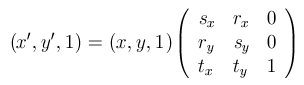
Ukuran gambar hasil adalah ukuran persegi panjang terkecil yang memuat gambar sumber yang telah ditransformasikan. Parameter tx dan ty selanjutnya menggeser piksel gambar sehingga piksel yang bergeser keluar area gambar akan terpotong.
Matriks transformasi mengikuti sistem koordinat piksel tangan-kiri (left-handed): arah x dan y positif masing-masing adalah ke kanan dan ke bawah; rotasi positif searah jarum jam.
Jika koefisien translasi tx dan ty tidak diberikan, nilainya default ke 0,0. Karena itu, empat parameter sudah cukup untuk rotasi dan penskalaan tanpa translasi.
Penskalaan dengan faktor sx dan sy pada arah x dan y secara berturut-turut dilakukan dengan cara berikut.
Lihat -transform, dan metode -distort Affineprojection untuk informasi lebih lanjut
-affine sx,0,0,sy
Translasi dengan pergeseran (tx, ty) dilakukan seperti berikut:
-affine 1,0,0,1,tx,ty
Rotasi searah jarum jam terhadap titik asal (sudut kiri atas) dengan sudut a, dengan menetapkan c = cos(a), s = sin(a), dan menggunakan persamaan berikut.
-affine c,s,-s,c
Efek kumulatif dari serangkaian transformasi -affine dapat dicapai dengan satu operasi -affine tunggal, menggunakan matriks yang setara dengan hasil kali matriks-matriks dari masing-masing transformasi.
Dilakukan upaya untuk mendeteksi matriks transformasi yang mendekati singular. Jika determinan matriks memiliki nilai absolut yang cukup kecil, matriks tersebut akan ditolak.
-alpha type
Memberikan kendali atas kanal alpha/matte gambar.
Digunakan untuk mengatur flag pada gambar yang menentukan apakah data kanal alpha yang sudah ada akan digunakan, apakah akan membuat kanal alpha, atau untuk melakukan operasi lain pada kanal alpha. Pilih argumen type dari daftar berikut.
- activate
- Mengaktifkan kanal transparansi gambar. Perhatikan bahwa biasanya Set digunakan sebagai gantinya, kecuali Anda memang perlu mempertahankan kanal transparansi yang sudah ada (tetapi sedang dalam kondisi Off).
- associate
- mengaitkan kanal alpha dengan gambar.
- background
- Mengatur setiap piksel yang sepenuhnya transparan ke warna latar belakang, sambil tetap membiarkannya sepenuhnya transparan. Ini dapat membuat beberapa format file gambar, seperti PNG, menjadi lebih kecil karena nilai RGB piksel transparan menjadi lebih seragam, sehingga dapat dikompresi lebih baik.
- copy
- Menyalakan ('On') kanal alpha/matte, lalu menyalin intensitas grayscale dari gambar ke dalam kanal alpha, mengubah mask grayscale menjadi mask berbentuk transparan yang siap diwarnai sesuai kebutuhan. Kanal warna tidak diubah.
- deactivate
- Menonaktifkan kanal transparansi gambar. Tidak menghapus atau mengubah data yang sudah ada, hanya mematikan penggunaan data tersebut.
- disassociate
- melepaskan kaitan kanal alpha dari gambar.
- extract
- Menyalin nilai kanal alpha ke semua kanal warna dan mematikan ('Off') transparansi gambar, sehingga menghasilkan mask grayscale dari bentuk gambar. Data kanal alpha tetap utuh, hanya dinonaktifkan. Ini adalah kebalikan dari 'Copy'.
- off
- menonaktifkan kanal alpha.
- off-if-opaque
- menonaktifkan kanal alpha jika dan hanya jika gambar sepenuhnya opak.
- on
- mengaktifkan kanal alpha.
- opaque
- Mengaktifkan kanal alpha/matte dan memaksanya menjadi sepenuhnya opak.
- remove
- Mengomposisikan gambar di atas warna latar belakang.
- set
- Mengaktifkan kanal alpha/matte. Jika sebelumnya kanal ini dimatikan, maka kanal akan direset menjadi opak. Jika gambar sudah memiliki kanal alpha yang aktif, tidak akan ada efek apa pun.
- shape
- Sama seperti 'Copy' tetapi juga mewarnai mask bentuk hasil dengan warna latar belakang saat ini. Artinya kanal warna RGB digantikan, dengan bentuk alpha yang sesuai.
- transparent
- Mengaktifkan kanal alpha/matte dan memaksanya menjadi sepenuhnya transparan. Ini secara efektif membuat gambar yang sepenuhnya transparan dengan ukuran sama seperti aslinya, dengan seluruh data RGB asli tetap utuh, tetapi sepenuhnya transparan.
Perhatikan bahwa meskipun operasi usang +matte sama dengan "-alpha Off", operasi -matte (Catatan penerjemah: naskah asli tertulis >-matte dengan tanda > berlebih) sama dengan "-alpha Set" dan bukan "-alpha On".
-annotate degrees text
-annotate XdegreesxYdegrees text
-annotate XdegreesxYdegrees{+-}tx{+-}ty text
-annotate {+-}tx{+-}ty text
Menambahkan anotasi teks pada gambar
Ini adalah cara praktis untuk menambahkan anotasi teks pada gambar. Untuk kendali yang lebih presisi atas anotasi teks, gunakan -draw.
Nilai Xdegrees dan Ydegrees mengatur kemiringan (shear) yang diterapkan pada teks, sedangkan tx dan ty adalah offset yang menentukan lokasi teks relatif terhadap pengaturan -gravity mana pun dan secara default berada di sudut kiri atas gambar.
Menggunakan -annotate degrees atau -annotate degreesxdegrees menghasilkan rotasi teks tanpa kemiringan. Arah rotasi bernilai positif, artinya rotasi searah jarum jam jika degrees bernilai positif. (Ini sesuai dengan konvensi matematika umum, mengingat arah y positif secara konvensional dianggap mengarah ke bawah untuk gambar.)
Koordinat baru (hasil transformasi) (x', y') dari sebuah piksel pada posisi (x, y) di gambar dihitung menggunakan persamaan matriks berikut.

Jika tx dan ty tidak diberikan, nilainya default ke 0. Ini membuat sudut kiri bawah teks menjadi sudut kiri atas gambar, yang mungkin tidak diinginkan. Menambahkan opsi -gravity dalam kasus ini akan memberikan hasil yang lebih baik.
Text dapat berupa rangkaian karakter dengan encoding UTF-8 apa pun. Jika text berbentuk '@mytext.txt', teks dibaca dari file mytext.txt. Teks dalam file dibaca apa adanya (literal); tidak ada karakter pemformatan tersemat yang dikenali.
-antialias
Mengaktifkan/menonaktifkan rendering piksel anti-aliasing saat menggambar font dan garis.
Secara default, objek (misalnya teks, garis, poligon, dll.) di-antialias saat digambar. Gunakan +antialias untuk menonaktifkan penambahan piksel tepi anti-aliasing. Ini akan mengurangi jumlah warna yang ditambahkan ke gambar menjadi hanya warna yang digambar secara langsung. Artinya, tidak ada warna campuran yang ditambahkan saat menggambar objek tersebut.
-append
Menggabungkan gambar saat ini secara vertikal atau horizontal.
Opsi ini membuat satu gambar yang lebih panjang, dengan menggabungkan semua gambar saat ini secara berurutan dari atas ke bawah. Gunakan +append untuk menumpuk gambar dari kiri ke kanan.
Jika lebar gambar tidak sama, gambar yang lebih sempit akan diberi padding dengan warna -background saat ini, dan posisi relatif satu sama lain dapat dikendalikan dengan pengaturan -gravity saat ini.
Untuk opsi yang lebih fleksibel, termasuk kemampuan menambahkan jarak antar-gambar, gunakan -smush.
-attenuate value
Mengurangi (atau memperkuat) efek saat menambahkan noise ke gambar.
Jika tidak diset, nilainya setara dengan 1.0, atau penambahan noise maksimum
-authenticate password
Mendekripsi PDF dengan sebuah password.
Gunakan opsi ini untuk memberikan password guna mendekripsi PDF yang telah dienkripsi menggunakan Microsoft Crypto API (MSC API). Enkripsi menggunakan MSC API tidak didukung.
Untuk metode enkripsi yang berbeda, lihat -encipher dan -decipher.
-auto-gamma
Menyesuaikan level gamma gambar secara otomatis.
Ini menghitung nilai rata-rata gambar, lalu menerapkan penyesuaian -gamma yang dihitung sehingga warna rata-rata pada gambar mendapatkan nilai 50%.
Artinya, gambar 'abu-abu' polos apa pun akan menjadi abu-abu 50%.
Ini bekerja dengan baik untuk gambar kehidupan nyata dengan sedikit atau tanpa area sangat gelap dan sangat terang, tetapi cenderung gagal untuk gambar dengan area langit terang atau bayangan gelap yang luas. Ini juga tidak bekerja dengan baik untuk diagram atau gambar bergaya kartun.
Ini menggunakan pengaturan -channel, (termasuk flag 'sync' untuk sinkronisasi kanal), untuk menentukan nilai warna mana yang digunakan dan diubah. Karena pengaturan -channel default adalah 'RGB,sync', kanal-kanal diubah bersama-sama dengan nilai gamma yang sama, sehingga warna tetap terjaga.
-auto-level
Menyesuaikan level warna gambar secara otomatis.
Ini adalah operator normalisasi gambar yang 'sempurna'. Operator ini menemukan nilai warna minimum dan maksimum yang tepat pada gambar, lalu menerapkan operator -level untuk merentangkan nilai-nilai tersebut ke rentang nilai penuh.
Operator ini biasanya tidak digunakan untuk gambar kehidupan nyata, hasil pemindaian gambar, atau gambar format JPEG, karena satu piksel 'pencilan' saja dapat menghasilkan nilai min/maks yang buruk untuk operasi -level. Di sisi lain, ini adalah operator yang tepat untuk peregangan warna pada gambar gradien yang digunakan untuk menghasilkan tabel pencarian warna (color lookup table), peta distorsi, atau gambar lain yang didefinisikan secara 'matematis'.
Operator ini sangat mirip dengan operator -normalize, -contrast-stretch, dan -linear-stretch, tetapi tanpa masalah 'histogram binning' atau 'clipping' yang mungkin dimiliki operator-operator tersebut. Artinya -auto-level adalah versi sempurna atau ideal dari operator-operator tersebut.
Ini menggunakan pengaturan -channel, (termasuk flag khusus 'sync' untuk sinkronisasi kanal), untuk menentukan nilai warna mana yang digunakan dan diubah. Karena pengaturan +channel default adalah 'RGB,sync', 'sync' memastikan kanal warna diubah bersama-sama dengan nilai gamma yang sama, sehingga warna tetap terjaga, dan transparansi diabaikan.
-auto-orient
Menyesuaikan gambar sehingga orientasinya sesuai untuk dilihat (yaitu orientasi kiri-atas).
Operator ini membaca dan mereset pengaturan profil EXIF 'Orientation' pada gambar, lalu melakukan rotasi 90 derajat yang sesuai pada gambar untuk mengatur orientasinya, agar dapat dilihat dengan benar.
Pengaturan profil EXIF ini biasanya diatur menggunakan sensor gravitasi pada kamera digital, tetapi foto yang diambil langsung menghadap ke bawah atau ke atas mungkin tidak memiliki nilai yang sesuai. Selain itu, gambar yang orientasinya sudah 'dikoreksi' tanpa mereset pengaturan ini dapat 'dikoreksi' lagi sehingga menghasilkan hasil yang salah. Jika profil EXIF sebelumnya sudah dihapus, operator -auto-orient tidak akan melakukan apa pun.
-auto-threshold method
Melakukan thresholding gambar secara otomatis.
Berikut adalah metode yang valid:
- Undefined
- 0: Tidak ada metode yang ditentukan (setara dengan '
OTSU'). - Kapur
- thresholding entropi maksimum.
- OTSU
- thresholding gambar berbasis cluster.
- Triangle
- metode thresholding geometris.
Ambang batas (threshold) yang dihitung dikembalikan sebagai properti gambar auto-threshold:verbose. Untuk mencetaknya ke perangkat Anda, gunakan -define auto-threshold:verbose=true.
-average
Merata-ratakan sekumpulan gambar.
Terjadi error jika gambar-gambar tersebut tidak berukuran sama.
-backdrop
Menampilkan gambar terpusat pada sebuah backdrop.
Backdrop ini menutupi seluruh layar workstation dan berguna untuk menyembunyikan aktivitas X window lain saat melihat gambar. Warna backdrop ditentukan sebagai warna latar belakang. Warna ditentukan menggunakan format yang dijelaskan pada opsi -fill.
-background color
Menetapkan warna latar belakang.
Warna ditentukan menggunakan format yang dijelaskan pada opsi -fill. Warna latar belakang default (jika tidak ditentukan atau tidak ditemukan pada gambar) adalah putih.
-bench iterations
Mengukur performa.
Mengulang seluruh perintah sebanyak jumlah iterasi yang diberikan dan melaporkan waktu-pengguna (user-time) serta waktu yang berlalu (elapsed time). Sebagai contoh, perhatikan perintah berikut dan outputnya. Ubah benchmark dengan -duration untuk menjalankan benchmark selama jumlah detik tertentu, dan -concurrent untuk menjalankan benchmark secara paralel (memerlukan fitur OpenMP).
$ magick logo: -resize 200% -bench 5 logo.png
Performance[1]: 5i 1.344ips 1.000e 3.710u 0:03.720
Performance[2]: 5i 1.634ips 0.549e 3.890u 0:03.060
Performance[3]: 5i 2.174ips 0.618e 3.190u 0:02.300
Performance[4]: 5i 1.678ips 0.555e 3.810u 0:02.980
Performance[4]: 5i 0.875657ips 6.880u 0:05.710
Dalam contoh ini, 5 iterasi diselesaikan dengan kecepatan 2.174 iterasi per detik, menggunakan 3 thread dan 3.190 detik waktu pengguna yang dialokasikan, dengan total waktu yang berlalu 2.300 detik.
-bias value{%}
Menambahkan bias saat mengonvolusi gambar.
Opsi ini menggeser output dari -convolve sehingga hasil positif dan negatif menjadi relatif terhadap nilai bias yang ditentukan.
Ini penting untuk kompilasi ImageMagick non-HDRI ketika menangani konvolusi yang mengandung nilai negatif maupun positif. Ini terutama berlaku pada konvolusi yang melibatkan high pass filter atau deteksi tepi. Tanpa bias output, nilai negatif akan dipotong menjadi nol.
Saat menggunakan ImageMagick dengan pengaturan waktu-kompilasi HDRI, -bias tidak diperlukan, karena ImageMagick mampu menyimpan/menangani hasil negatif apa pun tanpa memotongnya ke rentang nilai warna (0..QuantumRange).
Lihat pembahasan mengenai implementasi HDRI pada ImageMagick di halaman Gambar Rentang Dinamis Tinggi. Untuk informasi lebih lanjut mengenai HDRI, kunjungi halaman Usage ImageMagick atau entri Wikipedia ini.
-bilateral-blur width{xheight}{+intensity-sigma}{+spatial-sigma}
Filter smoothing non-linear yang mempertahankan tepi (edge-preserving) dan mengurangi noise pada gambar. Filter ini menggantikan intensitas setiap piksel dengan rata-rata tertimbang dari nilai intensitas piksel-piksel di sekitarnya. Bobot ini didasarkan pada distribusi Gaussian. Bobot tersebut tidak hanya bergantung pada jarak Euclidean antar-piksel, tetapi juga pada perbedaan radiometrik (misalnya perbedaan rentang, seperti intensitas warna, jarak kedalaman, dll.). Ini mempertahankan tepi yang tajam.
Intensity sigma berada dalam ruang intensitas. Nilai yang lebih besar berarti warna-warna yang lebih jauh dalam tetangga piksel (lihat spatial-sigma) akan dicampur bersama, menghasilkan area warna semi-seragam yang lebih luas.
Spatial sigma berada dalam ruang koordinat. Nilai yang lebih besar berarti piksel-piksel yang lebih jauh saling memengaruhi selama warnanya cukup dekat (lihat intensity-sigma). Jika diameter tetangga lebih besar dari nol, nilai tersebut menentukan ukuran tetangga terlepas dari spatial-sigma. Jika tidak, diameter tetangga proporsional terhadap spatial-sigma.
Nilai default untuk intensity sigma dan spatial sigma masing-masing adalah 0.75*diameter dan 0.25*diameter.
-black-point-compensation
Menggunakan kompensasi titik hitam (black point compensation).
-black-threshold value{%}
Memaksa semua piksel di bawah ambang batas menjadi hitam, sambil membiarkan semua piksel yang sama dengan atau di atas ambang batas tidak berubah.
Nilai ambang batas dapat diberikan sebagai persentase atau sebagai nilai bilangan bulat absolut dalam rentang [0, QuantumRange] yang sesuai dengan nilai kanal yang diinginkan. Lihat -threshold untuk detail lebih lanjut mengenai ambang batas dan nilai hasilnya.
-blend geometry
Mencampurkan (blend) satu gambar ke gambar lain berdasarkan nilai absolut atau persentase yang diberikan.
Blend akan merata-ratakan gambar-gambar bersama-sama ('plus') sesuai dengan persentase yang diberikan dan transparansi tiap piksel. Jika hanya satu nilai persentase yang diberikan, nilai itu menetapkan bobot gambar komposit atau 'sumber', sementara gambar latar belakang diberi bobot dengan jumlah yang persis berlawanan. Artinya -blend 30% menggabungkan 30% gambar 'sumber' dengan 70% gambar 'tujuan'. Jadi ini setara dengan -blend 30x70%.
-blue-primary x,y
Menetapkan titik primer kromatisitas biru.
-blue-shift factor
Menyimulasikan suatu adegan pada malam hari dengan cahaya bulan. Mulailah dengan faktor 1.5
-blur radius
-blur radius{xsigma}
Mengurangi noise gambar dan mengurangi level detail.
Mengonvolusi gambar dengan distribusi Gaussian atau normal menggunakan nilai Sigma yang diberikan. Rumusnya adalah:

Nilai sigma adalah argumen yang penting dan menentukan jumlah blur sebenarnya yang akan terjadi.
Radius hanya digunakan untuk menentukan ukuran array yang menampung distribusi Gaussian yang dihitung. Nilainya harus berupa bilangan bulat. Jika tidak diberikan, atau diset ke nol, IM akan menghitung radius terbesar yang mungkin memberikan hasil yang bermakna untuk distribusi Gaussian.
Semakin besar Radius, semakin lambat operasinya. Namun, Radius yang terlalu kecil dapat menyebabkan efek aliasing yang parah. Sebagai panduan, Radius sebaiknya minimal dua kali nilai Sigma, meskipun tiga kali akan menghasilkan hasil yang lebih akurat.
Opsi ini berbeda dari -gaussian-blur hanya karena memanfaatkan sifat separabilitas dari distribusi tersebut. Di sini kita menerapkan matriks Gaussian satu-dimensi pada arah horizontal, lalu mengulangi prosesnya pada arah vertikal.
Pengaturan -virtual-pixel akan menentukan bagaimana piksel yang berada di luar area gambar itu sendiri akan diblur ke dalam hasil akhir.
-border geometry
Mengelilingi gambar dengan border berwarna.
Tetapkan lebar dan tinggi menggunakan bagian ukuran dari argumen geometry. Lihat Geometri Gambar untuk detail lengkap mengenai argumen geometry. Offset diabaikan.
Sejak IM 6.7.8-8, argumen geometri berperilaku sebagai berikut:
- value
- value ditambahkan ke kiri/kanan dan atas/bawah sekaligus
- value-x
x - value-x hanya ditambahkan ke kiri/kanan, atas/bawah tidak berubah
xvalue-y- value-y hanya ditambahkan ke atas/bawah, kiri/kanan tidak berubah
- value-x
xvalue-y - value-x ditambahkan ke kiri/kanan dan value-y ditambahkan ke atas/bawah
- value-x
x0 - value-x hanya ditambahkan ke kiri/kanan, atas/bawah tidak berubah
- 0
xvalue-y - value-y hanya ditambahkan ke atas/bawah, kiri/kanan tidak berubah
- value%
- value % dari lebar ditambahkan ke kiri/kanan dan value % dari tinggi ditambahkan ke atas/bawah
- value-x
x% - value-x % dari lebar ditambahkan ke kiri/kanan dan ke atas/bawah
- xvalue-y%
- value-y % dari tinggi ditambahkan ke atas/bawah dan ke kiri/kanan
- value-x%
xvalue-y% - value-x % dari lebar ditambahkan ke kiri/kanan dan value-y % dari tinggi ditambahkan ke atas/bawah
- value-x%
x0% - value-x % dari lebar ditambahkan ke kiri/kanan, atas/bawah tidak berubah
- 0%
xvalue-y% - value-y % dari tinggi ditambahkan ke atas/bawah, kiri/kanan tidak berubah
Tetapkan warna border dengan mendahuluinya menggunakan pengaturan -bordercolor.
Operasi -border dipengaruhi oleh pengaturan -compose saat ini dan mengasumsikan penggunaan metode komposisi default 'Over'. Operasi ini menghasilkan gambar berukuran sesuai yang diwarnai dengan -bordercolor saat ini, sebelum menumpuk gambar asli di tengah gambar hasil ini. Artinya, dengan metode compose default 'Over', bagian mana pun yang transparan dapat digantikan oleh pengaturan -bordercolor saat ini.
Lihat juga opsi -frame, yang memiliki lebih banyak fungsi.
-bordercolor color
Menetapkan warna border.
Warna ditentukan menggunakan format yang dijelaskan pada opsi -fill.
Warna border default adalah #DFDFDF, corak abu-abu ini.
-borderwidth geometry
Menetapkan lebar border.
-brightness-contrast brightness
-brightness-contrast brightness{xcontrast}{%}
Menyesuaikan brightness dan/atau contrast gambar.
Nilai Brightness dan Contrast menerapkan perubahan pada gambar input. Keduanya bukan pengaturan absolut. Nilai brightness atau contrast nol berarti tidak ada perubahan. Rentang nilainya adalah -100 sampai +100 untuk masing-masing. Nilai positif meningkatkan brightness atau contrast, dan nilai negatif menurunkannya. Untuk mengendalikan hanya contrast, set brightness=0. Untuk mengendalikan hanya brightness, set contrast=0 atau biarkan saja tidak diberikan.
Anda juga dapat menggunakan -channel untuk mengendalikan kanal mana yang menerima perubahan brightness dan/atau contrast. Secara default, transformasi yang sama diterapkan ke semua kanal.
Argumen Brightness dan Contrast dikonversi menjadi offset dan slope dari sebuah transformasi linear dan diterapkan menggunakan -function polynomial "slope,offset".
Slope bervariasi dari 0 pada contrast=-100 hingga hampir vertikal pada contrast=+100. Untuk brightness=0 dan contrast=-100, hasilnya sepenuhnya abu-abu tengah (midgray). Untuk brightness=0 dan contrast=+100, hasilnya akan mendekati tetapi tidak sepenuhnya mencapai ambang batas pada abu-abu tengah; artinya transformasi linear tersebut berupa garis vertikal yang sangat curam pada abu-abu tengah.
Slope negatif, yaitu membalik warna gambar (negating), tidak dimungkinkan dengan fungsi ini. Semua slope yang dapat dicapai bernilai nol atau positif.
Offset bervariasi dari -0.5 pada brightness=-100, menjadi 0 pada brightness=0, hingga +0.5 pada brightness=+100. Karena itu, ketika contrast=0 dan brightness=100, hasilnya sepenuhnya putih. Demikian pula, ketika contrast=0 dan brightness=-100, hasilnya sepenuhnya hitam.
Karena rentang nilai untuk argumen ini adalah -100 sampai +100, penambahan simbol '%' tidak berbeda dengan tanpa simbol tersebut.
-cache threshold
(Opsi ini telah digantikan oleh opsi -limit).
-canny radius
-canny radius{xsigma}{+lower-percent}{+upper-percent}
Detektor tepi Canny menggunakan algoritma multi-tahap untuk mendeteksi berbagai macam tepi pada gambar.
Ambang batas berkisar dari 0 sampai 100% (misalnya -canny 0x1+10%+30%) dengan {+lower-percent} < {+upper-percent}. Jika {+upper-percent} dinaikkan tetapi {+lower-percent} tetap sama, komponen tepi yang terdeteksi akan lebih sedikit, tetapi panjangnya tetap sama. Jika {+lower-percent} dinaikkan tetapi {+upper-percent} tetap sama, jumlah komponen tepi yang terdeteksi akan tetap sama tetapi panjangnya lebih pendek. Ambang batas default ditampilkan di atas.
radius{xsigma} mengatur gaussian blur yang diterapkan pada gambar input untuk mengurangi noise dan menghaluskan tepi.
Nilai sigma adalah argumen yang penting dan menentukan jumlah blur sebenarnya yang akan terjadi.
Radius hanya digunakan untuk menentukan ukuran array yang menampung distribusi Gaussian yang dihitung. Nilainya harus berupa bilangan bulat. Jika tidak diberikan, atau diset ke nol, IM akan menghitung radius terbesar yang mungkin memberikan hasil yang bermakna untuk distribusi Gaussian.
-caption string
Memberikan caption pada gambar.
Opsi ini menetapkan metadata caption pada gambar yang dibaca setelah opsi ini diberikan. Untuk mengubah caption pada gambar yang sudah ada di memori, gunakan "-set caption".
Caption dapat berisi karakter format khusus yang tercantum pada Format and Print Image Properties. Atribut-atribut ini diperluas ketika caption akhirnya ditetapkan ke masing-masing gambar.
Jika karakter pertama string adalah @, caption gambar dibaca dari file yang namanya adalah karakter-karakter sisanya pada string tersebut. Komentar yang dibaca dari file diperlakukan apa adanya (literal); tidak ada karakter pemformatan tersemat yang dikenali.
Metadata caption tidak terlihat pada gambar itu sendiri. Untuk itu, gunakan opsi -annotate atau -draw sebagai gantinya.
Sebagai contoh,
-caption "%m:%f %wx%h" bird.miff
menghasilkan caption gambar MIFF:bird.miff 512x480 (dengan asumsi gambar bird.miff memiliki lebar 512 dan tinggi 480.
-cdl filename
Koreksi warna menggunakan color decision list.
Berikut adalah contoh kumpulan koreksi warna:
<?xml version="1.0" encoding="UTF-8"?>
<ColorCorrectionCollection xmlns="urn:ASC:CDL:v1.2">
  <ColorCorrection id="cc06668">
    <SOPNode>
      <Slope> 0.9 1.2 0.5 </Slope>
      <Offset> 0.4 -0.5 0.6 </Offset>
      <Power> 1.0 0.8 1.5 </Power>
    </SOPNode>
    <SATNode>
      <Saturation> 0.85 </Saturation>
    </SATNode>
  </ColorCorrection>
</ColorCorrectionCollection>
-channel type
Menentukan kanal warna gambar tempat operator berikutnya dibatasi.
Pilih dari: Red, Green, Blue, Alpha, Gray, Cyan, Magenta, Yellow, Black, Opacity, Index, RGB, RGBA, CMYK, atau CMYKA.
Kanal-kanal di atas juga dapat ditentukan sebagai daftar yang dipisahkan koma, atau disingkat sebagai gabungan huruf 'R', 'G', 'B', 'A', 'O', 'C', 'M', 'Y', 'K'.
Angka 0 sampai 31 juga dapat digunakan untuk menentukan kanal, di mana 0 sampai 5 adalah:
'0' setara dengan Red atau Cyan
'1' setara dengan Green atau Magenta
'2' setara dengan Blue atau Yellow
'3' setara dengan Black
'4' setara dengan Alpha atau Opacity
'5' setara dengan Index
Sebagai contoh, untuk hanya memilih kanal Red dan Blue Anda dapat menggunakan salah satu dari berikut:
-channel Red,Blue
-channel R,B
-channel RB
-channel 0,2
Semua kanal yang ada pada gambar dapat ditentukan menggunakan tipe kanal khusus All. Tidak semua operator 'mendukung kanal' (channel capable), tetapi umumnya operator yang bersifat operator gambar 'grey-scale' akan memahami pengaturan ini. Lihat dokumentasi masing-masing operator.
Selain pemilihan kanal normal, sebuah flag tambahan dapat ditentukan, yaitu 'Sync'. Flag ini diaktifkan secara default, dan jika diset berarti operator yang memahami flag ini harus melakukan sinkronisasi lintas-kanal (cross-channel synchronization) pada kanal-kanal tersebut. Jika tidak ditentukan, sebagian besar operator grey-scale akan menerapkan operasi pemrosesan gambarnya ke setiap kanal individual (sebagaimana ditentukan oleh sisa pengaturan -channel) secara sepenuhnya independen satu sama lain.
Sebagai contoh, untuk operator seperti -auto-level dan -auto-gamma, kanal warna diubah bersama-sama dengan cara yang persis sama sehingga warna tetap sinkron. Tanpa pengaturan ini, setiap kanal diubah secara terpisah dan independen, yang dapat menghasilkan distorsi warna.
Metode -morphology 'Convolve' dan metode matematis -compose juga memahami flag 'Sync' untuk mengubah perilaku warna piksel sesuai dengan kanal alpha (jika ada). Artinya, operasi ini akan mengubah pemrosesan gambar dengan pemahaman bahwa warna yang sepenuhnya transparan tidak boleh berkontribusi pada hasil akhir.
Pada dasarnya, secara default, operator bekerja dengan kanal warna secara sinkron, dan memperlakukan transparansi secara khusus, kecuali pengaturan -channel diubah sedemikian rupa sehingga menghilangkan efek flag 'Sync'. Bagaimana setiap operator melakukan ini bergantung pada implementasi operator tersebut saat ini. Tidak semua operator memahami flag ini saat ini, tetapi hal itu terus berubah.
Untuk mencetak daftar lengkap tipe kanal, gunakan -list channel.
Secara default, ImageMagick menetapkan -channel ke nilai 'RGBK,sync', yang menentukan bahwa operator bekerja pada semua kanal warna kecuali kanal transparansi, dan bahwa semua kanal warna diubah dengan cara yang persis sama, dengan pemahaman terhadap transparansi (tergantung pada operasi yang diterapkan). Bentuk 'plus' +channel akan mereset nilai kembali ke default ini.
Opsi yang dipengaruhi oleh pengaturan -channel meliputi berikut ini. -auto-gamma, -auto-level, -black-threshold, -blur, -clamp, -clut, -combine, -composite (hanya metode compose matematis), -convolve, -contrast-stretch, -evaluate, -function, -fx, -gaussian-blur, -hald-clut, -motion-blur, -morphology, -negate, -normalize, -ordered-dither, -rotational-blur, -random-threshold, -range-threshold, -separate, -threshold, dan -white-threshold.
Perhatikan, beberapa operator berperilaku berbeda ketika pengaturan default +channel berlaku, dibandingkan dengan pengaturan -channel APA PUN yang ditentukan pengguna (termasuk yang setara dengan default). Operator-operator ini belum dibuat untuk memahami flag 'Sync' yang lebih baru.
Sebagai contoh, -threshold secara default akan mengubah gambar menjadi grayscale sebelum thresholding, jika tidak ada pengaturan -channel yang ditentukan. Ini belum dikendalikan oleh flag 'Sync'.
Selain itu, beberapa operator seperti -blur, -gaussian-blur, akan mengubah cara penanganannya terhadap kanal warna jika kanal 'alpha' juga diaktifkan oleh -channel. Umumnya hal ini dilakukan untuk memastikan bahwa warna yang sepenuhnya transparan diperlakukan sebagai sepenuhnya transparan, sehingga warna 'tersembunyi' yang mendasarinya tidak memengaruhi hasil akhir. Biasanya ini menghasilkan efek 'halo'. Namun, operator konvolusi -morphology yang lebih baru sudah memahami flag 'Sync' sehingga akan menangani transparansi dengan benar secara default.
Karena kanal alpha bersifat opsional dalam gambar, beberapa operator akan membaca kanal warna gambar sebagai mask alpha grayscale, ketika gambar tidak memiliki kanal alpha, dan pengaturan -channel memberi tahu operator untuk menerapkan operasi menggunakan kanal alpha. Operator -clut adalah contoh yang baik untuk hal ini.
-channel-fx expression
Menukar, mengekstrak, atau menyalin satu atau beberapa kanal gambar.
Ekspresi ini terdiri atas satu atau beberapa kanal, baik mnemonik maupun numerik (misalnya red atau 0, green atau 1, dst.), yang dipisahkan oleh simbol operasi tertentu sebagai berikut:
<=>  menukar dua kanal (misalnya red<=>blue)
=>   menyalin satu kanal ke kanal lain (misalnya red=>green)
=    menetapkan nilai konstan ke suatu kanal (misalnya red=50%)
,    menulis gambar baru dengan kanal dalam urutan yang ditentukan (misalnya red, green)
;    menambahkan gambar output baru untuk kumpulan operasi kanal berikutnya (misalnya red; green; blue)
|    berpindah ke gambar input berikutnya sebagai sumber data kanal (misalnya | gray=>alpha)
Sebagai contoh, untuk membuat 3 gambar grayscale dari kanal red, green, dan blue suatu gambar, gunakan:
-channel-fx "red; green; blue"
Kanal tanpa simbol operasi tersirat sebagai separate (yaitu, titik koma).
Di sini kita mengambil sebuah gambar sRGB dan sebuah gambar grayscale, lalu menyisipkan gambar grayscale tersebut ke dalam kanal alpha:
$ magick wizard.png mask.pgm -channel-fx '| gray=>alpha' wizard-alpha.png
Gunakan perintah serupa untuk menetapkan read mask:
$ magick wizard.png mask.pgm -channel-fx '| gray=>read-mask' wizard-mask.png
Dalam contoh ini, kita menghitung nilai RGB rata-rata untuk semua piksel opak suatu gambar:
$ magick wizard-alpha.png -channel-fx "alpha=>read-mask" -channel rgb -format "%[fx:mean]\n" info:
Mari kita buat dua meta channel dan mengisinya dengan salinan piksel gray:
$ magick gray.pgm -channel-fx "gray=>meta, gray=>meta1" gray.tif
Perhatikan bahwa kita menyimpan hasilnya ke dalam file gambar TIFF. Tidak semua format mendukung gambar multispektral. TIFF, MIFF, MPC, dan FTXT mendukungnya.
Tambahkan -debug pixel sebelum opsi -channel-fx untuk melacak morfologi kanal.
-charcoal factor
Menyimulasikan gambar arang.
-chop geometry
Menghapus piksel dari bagian dalam gambar.
Detail lengkap argumen geometry ada di Geometri Gambar. Lebar dan tinggi yang diberikan pada bagian size argumen geometri menentukan jumlah kolom dan baris yang akan dihapus. Bagian offset argumen geometri dipengaruhi oleh pengaturan -gravity, jika ada.
Opsi -chop menghapus seluruh baris dan kolom, lalu menggeser blok sudut yang tersisa ke kiri dan ke atas untuk menutup celahnya.
Meski dapat menghapus baris dan kolom piksel di bagian dalam, opsi ini lebih umum dipakai bersama pengaturan -gravity dengan offset nol untuk menghapus satu sisi gambar saja. Bandingkan dengan -shave yang menghapus jumlah piksel yang sama dari sisi-sisi yang berlawanan pada gambar.
Menggunakan -chop pada dasarnya membatalkan hasil -splice yang diberi geometri dan pengaturan -gravity yang sama.
-clahe widthxheight{%}{+}number-bins{+}clip-limit{!}
Ekualisasi histogram adaptif dengan pembatasan kontras (contrast limited adaptive histogram equalization).
Gambar dibagi menjadi tile berukuran lebar × tinggi piksel. Tambahkan % untuk menentukan lebar dan tinggi sebagai persentase dari dimensi gambar. Ukuran tile sebaiknya lebih besar dari ukuran fitur yang ingin dipertahankan, dan tetap mempertahankan rasio aspek gambar. Tambahkan ! untuk memaksa lebar dan tinggi tile yang pasti. number-bins adalah jumlah bin histogram per tile (minimal 2, maksimal 65536). Jumlah bin histogram sebaiknya lebih kecil dari jumlah piksel dalam satu tile. clip-limit adalah batas kontras untuk perubahan kontras lokal. Nilai clip-limit 2 hingga 3 adalah titik awal yang baik (misalnya -clahe 50x50%+128+3). Nilai yang sangat besar akan membiarkan ekualisasi histogram melakukan apa pun yang diperlukan, sehingga menghasilkan kontras lokal maksimal. Nilai 1 akan menghasilkan gambar aslinya. Perlu dicatat, jika jumlah bin dan clip-limit dihilangkan, nilai defaultnya masing-masing adalah 128 dan tanpa clipping.
-clamp
Mengatur setiap piksel yang nilainya di bawah nol menjadi nol, dan setiap piksel yang nilainya di atas rentang kuantum (quantum range) menjadi rentang kuantum tersebut (misalnya 65535); selain itu nilai piksel tetap tidak berubah.
-clip
Menerapkan jalur kliping (clipping path) jika ada.
Jika ada jalur kliping, jalur tersebut diterapkan pada operasi-operasi berikutnya.
Misalnya, pada perintah berikut
$ magick cockatoo.tif -clip -negate negated.tif
hanya piksel di dalam jalur kliping yang dinegasikan.
Fitur -clip memerlukan dukungan SVG. Jika pustaka (library) delegate SVG tidak tersedia, opsi ini diabaikan.
Gunakan +clip untuk menonaktifkan kliping pada operasi-operasi berikutnya.
-clip-mask
Menerapkan kliping pada gambar sesuai definisi mask ini.
Menggunakan kanal alpha gambar saat ini sebagai mask. Area mana pun yang berwarna putih tidak diubah oleh 'operator pemrosesan gambar' berikutnya, sampai mask tersebut dihapus. Piksel pada area hitam dari mask kliping diubah sesuai kebutuhan operator.
Dengan cara tertentu ini mirip (meski tidak sama) dengan mendefinisikan -region persegi panjang, atau menggunakan negatif dari gambar mask (gambar ketiga) pada operasi -composite tiga gambar.
Gunakan +clip-mask untuk menonaktifkan kliping pada operasi-operasi berikutnya.
-clip-path id
Mengliping sepanjang jalur bernama dari profil 8BIM.
Sama seperti -clip, tetapi memilih jalur kliping tertentu jika gambar memiliki lebih dari satu jalur. ImageMagick mendukung enkoding UTF-8. Jika jalur bernama Anda berada dalam enkoding lain, gunakan iconv untuk mengonversi nama jalur kliping ke enkoding tersebut, jika tidak nama jalur tidak akan cocok.
Gunakan +clip-path untuk menonaktifkan kliping pada operasi-operasi berikutnya.
-clone index(s)
Membuat klon dari satu gambar (atau beberapa gambar).
Di dalam tanda kurung (tempat operator ini biasa dipakai), perintah ini membuat klon dari gambar-gambar pada urutan gambar yang terakhir di-'push', lalu menambahkannya ke akhir urutan gambar saat ini. Jika dipakai di luar tanda kurung, akan muncul error.
Tentukan gambar berdasarkan indeksnya dalam urutan. Gambar pertama berindeks 0. Indeks negatif relatif terhadap akhir urutan; misalnya, −1 mewakili gambar terakhir dalam urutan. Tentukan rentang gambar dengan tanda hubung (misalnya 0−4). Pisahkan beberapa indeks dengan koma tanpa spasi (misalnya 0,2,5). Nilai '0−−1' pada dasarnya mengklon semua gambar.
+clone hanya membuat salinan gambar terakhir dalam urutan gambar, sehingga setara dengan menggunakan argumen '−1'.
-clut
Mengganti nilai kanal pada gambar pertama menggunakan kanal yang berkorespondensi pada gambar kedua sebagai tabel pencarian warna (color lookup table/CLUT).
Gambar kedua (LUT) biasanya berupa gambar gradien yang berisi pemetaan histogram tentang cara tiap kanal harus diubah. Umumnya berupa gambar satu baris atau satu kolom berisi nilai warna pengganti. Jika lebih besar dari satu baris atau kolom, nilai diambil dari garis diagonal dari sudut kiri atas ke sudut kanan bawah.
Pencarian ini selanjutnya dikendalikan oleh pengaturan -interpolate, yang sangat berguna untuk LUT yang panjangnya tidak sesuai dengan yang dibutuhkan level Quality (Q) instalasi ImageMagick. Pengaturan yang baik untuk ini adalah 'bilinear' dan 'catrom'. Catrom (Catatan penerjemah: naskah asli tertulis Catom) dapat menghasilkan kontinuitas orde dua yang berguna.
Operator ini sangat cocok untuk mengganti gambar grayscale dengan gradien warna tertentu dari gambar CLUT.
Hanya nilai kanal yang ditentukan oleh pengaturan -channel yang nilainya diganti. Karena pengaturan -channel default adalah RGBA, transparansi (kanal alpha/matte) akan ikut terpengaruh, kecuali pengaturan -channel diubah, misalnya ke RGB. Jika kanal alpha tidak diset, operator -clut mengabaikannya.
Jika salah satu gambar yang diubah atau gambar lookup tidak memiliki transparansi (yaitu -alpha diset 'off') tetapi pengaturan -channel mencakup penggantian alpha, maka gambar tersebut dianggap merepresentasikan gradien grayscale yang dipakai untuk nilai alpha pengganti. Artinya Anda dapat menggunakan gambar CLUT grayscale untuk menyesuaikan kanal alpha gambar yang sudah ada, atau mewarnai gambar grayscale menggunakan warna dari CLUT yang berisi warna yang diinginkan, termasuk transparansi.
Lihat juga -hald-clut yang mengganti warna berdasarkan pencarian nilai RGB warna penuh dari representasi 2D kubus warna 3D.
-coalesce
Mendefinisikan tampilan tiap frame urutan animasi GIF secara utuh, membentuk animasi 'film strip'.
Menumpuk (overlay) setiap gambar dalam urutan gambar sesuai metadata -dispose-nya, untuk mereproduksi tampilan animasi pada tiap titik urutan animasi. Semua gambar sebaiknya berukuran sama, dan diberi pengaturan disposal GIF yang sesuai agar animasi tetap berfungsi seperti yang diharapkan sebagai animasi GIF. Frame semacam ini lebih mudah dilihat dan diproses dibanding gambar overlay GIF yang sangat teroptimasi.
Animasi dapat dioptimalkan ulang setelah pemrosesan menggunakan metode -layers 'optimize', meski tidak ada jaminan bahwa optimasi animasi GIF yang dipulihkan lebih baik dari aslinya.
-colorize value
Mewarnai gambar sebesar jumlah yang ditentukan oleh value, menggunakan warna dari pengaturan -fill terbaru.
Tentukan jumlah pewarnaan sebagai persentase. Nilai pewarnaan terpisah dapat diterapkan pada kanal merah, hijau, dan biru gambar dengan daftar nilai pewarnaan yang dipisahkan koma (misalnya, -colorize 0,0,50).
-colormap type
Menentukan tipe colormap.
Tipe dapat berupa shared atau private.
Opsi ini hanya berlaku jika visual server X default adalah PseudoColor atau GrayScale. Lihat -visual untuk detail lebih lanjut. Secara default, colormap shared dialokasikan. Gambar berbagi warna dengan klien X lain. Beberapa warna gambar bisa jadi diperkirakan (approximated), sehingga gambar Anda mungkin terlihat sangat berbeda dari yang dimaksudkan. Jika private dipilih, warna gambar tampil persis seperti yang didefinisikan. Namun, klien lain bisa jadi menampilkan warna-warni berlebihan (technicolor) saat colormap gambar tersebut dipasang.
-colors value
Mengatur jumlah warna yang diinginkan dalam gambar.
Jumlah warna sebenarnya dalam gambar bisa lebih sedikit dari permintaan Anda, tetapi tidak akan pernah lebih banyak. Perlu diperhatikan bahwa ini adalah opsi reduksi warna. Gambar dengan warna unik lebih sedikit dari value yang ditentukan akan memiliki warna duplikat atau tak terpakai dihapus. Urutan palet warna yang ada bisa berubah. Saat mengonversi gambar dari berwarna ke grayscale, lebih efisien mengonversi gambar ke ruang warna gray terlebih dahulu sebelum mengurangi jumlah warna. Lihat algoritma reduksi warna untuk detail lebih lanjut.
-color-matrix matrix
Menerapkan koreksi warna pada gambar.
Opsi ini memungkinkan perubahan saturasi, rotasi hue, luminance ke alpha, dan berbagai efek lain. Meski matriks transformasi berukuran variabel dapat dipakai, umumnya dipakai matriks 5x5 untuk gambar RGBA dan 6x6 untuk CMYKA (atau RGBA dengan offset). Matriks ini mirip dengan yang dipakai Adobe Flash, hanya saja offset ImageMagick berada di kolom ke-6, bukan ke-5 (untuk mendukung gambar CMYKA), dan offset ImageMagick dinormalisasi (offset Flash dibagi 255).
Sebagai contoh, untuk menambah kontras pada gambar dengan offset, coba perintah berikut:
$ magick kittens.jpg -color-matrix \
  " 1.5 0.0 0.0 0.0, 0.0, -0.157 \
    0.0 1.5 0.0 0.0, 0.0, -0.157 \
    0.0 0.0 1.5 0.0, 0.0, -0.157 \
    0.0 0.0 0.0 1.0, 0.0,  0.0 \
    0.0 0.0 0.0 0.0, 1.0,  0.0 \
    0.0 0.0 0.0 0.0, 0.0,  1.0" kittens.png
-colorspace value
Menentukan ruang warna gambar.
Pilihannya adalah:
| Adobe98 | CIELab | DisplayP3 | HSL |
|---|---|---|---|
| CAT02LMS | CMY | CMYK | Gray |
| HCL | HCLp | HSB | HSI |
| HSV | HWB | Jzazbz | Lab |
| LCH | LCHab | LCHuv | LinearGray |
| LMS | Log | Luv | OHTA |
| Oklab | Oklch | ProPhoto | Rec601YCbCr |
| Rec709YCbCr | RGB | scRGB | sRGB |
| Transparent | xyY | XYZ | YCbCr |
| YDbDr | YCC | YIQ | YPbPr |
| YUV |
Untuk mencetak daftar lengkap ruang warna, gunakan -list colorspace.
Untuk konversi warna yang lebih akurat ke atau dari ruang warna RGB linear, CMYK, atau grayscale, gunakan opsi -profile. Perlu dicatat, ImageMagick mengasumsikan ruang warna sRGB jika format gambar tidak menyatakan sebaliknya. Untuk konversi ruang warna, fungsi gamma dihapus terlebih dahulu untuk menghasilkan RGB linear.
| Konversi RGB ke Ruang Warna Lain CMY |
|---|
| C=QuantumRange−R |
| M=QuantumRange−G |
| Y=QuantumRange−B |
| CMYK — dimulai dari CMY di atas |
| K=min(C,Y,M) |
| C=QuantumRange*(C−K)/(QuantumRange−K) |
| M=QuantumRange*(M−K)/(QuantumRange−K) |
| Y=QuantumRange*(Y−K)/(QuantumRange−K) |
| Gray |
| Gray = 0.212656*R+0.715158*G+0.072186*B |
| HSB — Hue, Saturation, Brightness; seperti kerucut dengan puncak menghadap ke bawah |
| H=sudut mengelilingi keliling (0 hingga 360 derajat); H=0 adalah merah; sudut yang meningkat menuju hijau |
| S=jarak dari sumbu ke arah luar |
| B=jarak sepanjang sumbu dari bawah ke atas; B=max(R,G,B); mirip intensitas |
| HSL — Hue, Saturation, Lightness; seperti kerucut ganda ujung-ke-ujung dengan puncak di paling atas dan paling bawah |
| H=sudut mengelilingi keliling (0 hingga 360 derajat); H=0 adalah merah; sudut yang meningkat menuju hijau |
| S=jarak dari sumbu ke arah luar |
| L=jarak sepanjang sumbu dari bawah ke atas; L=0.5*max(R,G,B) + 0.5*min(R,G,B); mirip intensitas |
| HWB — Hue, Whiteness, Blackness |
| Hue (persamaan yang rumit) |
| Whiteness (persamaan yang rumit) |
| Blackness (persamaan yang rumit) |
| LAB |
| L (persamaan rumit yang melibatkan X,Y,Z) |
| A (persamaan rumit yang melibatkan X,Y,Z) |
| B (persamaan rumit yang melibatkan X,Y,Z) |
| LinearGray |
| LinearGray = 0.298839*R+0.586811*G+0.114350*B |
| LOG |
| I1 (persamaan rumit yang melibatkan logaritma R) |
| I2 (persamaan rumit yang melibatkan logaritma G) |
| I3 (persamaan rumit yang melibatkan logaritma B) |
| OHTA — perkiraan transformasi komponen utama |
| I1=0.33333*R+0.33334*G+0.33333*B; mirip intensitas |
| I2=(0.50000*R+0.00000*G−0.50000*B)*(QuantumRange+1)/2 |
| I3=(−0.25000*R+0.50000*G−0.25000*B)*(QuantumRange+1)/2 |
| Rec601Luma |
| Gray = 0.298839*R+0.586811*G+0.114350*B |
| Rec601YCbCr |
| Y=0.2988390*R+0.5868110*G+0.1143500*B; mirip intensitas |
| Cb=(−0.168736*R-0.331264*G+0.500000*B)*(QuantumRange+1)/2 |
| Cr=(0.500000*R−0.418688*G−0.081312*B)*(QuantumRange+1)/2 |
| Rec709Luma |
| Gray=0.212656*R+0.715158*G+0.072186*B |
| Rec709YCbCr |
| Y=0.212656*R+0.715158*G+0.072186*B; mirip intensitas |
| Cb=(−0.114572*R−0.385428*G+0.500000*B)+(QuantumRange+1)/2 |
| Cr=(0.500000*R−0.454153*G−0.045847*B)+(QuantumRange+1)/2 |
| sRGB |
| if R ≤ .0.0031308 then Rs=R/12.92 else Rs=1.055 R ^ (1.0 / 2.4) - 0.055 |
| if G ≤ .0.0031308 then Gs=B/12.92 else Gs=1.055 R ^ (1.0 / 2.4) - 0.055 |
| if B ≤ .0.0031308 then Bs=B/12.92 else Bs=1.055 R ^ (1.0 / 2.4) - 0.055 |
| XYZ |
| X=0.4124564*R+0.3575761*G+0.1804375*B |
| Y=0.2126729*R+0.7151522*G+0.0721750*B |
| Z=0.0193339*R+0.1191920*G+0.9503041*B |
| YCC |
| Y=(0.298839*R+0.586811*G+0.114350*B) (dengan penskalaan yang rumit); mirip intensitas |
| C1=(−0.298839*R−0.586811*G+0.88600*B) (dengan penskalaan yang rumit) |
| C2=(0.70100*R−0.586811*G−0.114350*B) (dengan penskalaan yang rumit) |
| YCbCr |
| Y=0.2988390*R+0.5868110*G+0.1143500*B; mirip intensitas |
| Cb=(−0.168736*R−0.331264*G+0.500000*B)*(QuantumRange+1)/2 |
| Cr=(0.500000*R−0.418688*G−0.081312*B)*(QuantumRange+1)/2 |
| YIQ |
| Y=0.298839*R+0.586811*G+0.114350*B; mirip intensitas |
| I=(0.59600*R−0.27400*G−0.32200*B)*(QuantumRange+1)/2 |
| Q=(0.21100*R−0.52300*G+0.31200*B)*(QuantumRange+1)/2 |
| YPbPr |
| Y=0.2988390*R+0.5868110*G+0.1143500*B; mirip intensitas |
| Pb=(−0.168736*R−0.331264*G+0.500000*B)*(QuantumRange+1)/2 |
| Pr=(0.500000*R−0.418688*G−0.081312*B)*(QuantumRange+1)/2 |
| YUV |
| Y=0.298839*R+0.586811*G+0.114350*B; mirip intensitas |
| U=(−0.14740*R−0.28950*G+0.43690*B)*(QuantumRange+1)/2 |
| V=(0.61500*R−0.51500*G−0.10000*B)*(QuantumRange+1)/2 |
Perlu dicatat, ruang warna scRGB memerlukan dukungan HDRI; jika tidak, ruang warna ini berperilaku persis seperti RGB linear.
Gunakan ruang warna Undefined untuk mengidentifikasi gambar multispektral.
-color-threshold start-color-stop-color
Mengembalikan gambar biner: semua warna dalam rentang yang ditentukan diubah menjadi putih, sedangkan warna lainnya diubah menjadi hitam.
-combine
+combine colorspace
Menggabungkan satu atau beberapa gambar menjadi satu gambar tunggal.
Kanal-kanal (yang sebelumnya diset dengan -channel) pada gambar gabungan diambil dari nilai grayscale tiap gambar dalam urutan, secara berurutan. Untuk pengaturan -channel default RGB, artinya gambar pertama ditetapkan ke kanal Red, gambar kedua ke kanal Green, gambar ketiga ke kanal Blue.
Opsi ini dapat dianggap sebagai kebalikan dari -separate, selama pengaturan kanal sama. Karena itu, pada contoh berikut, gambar akhir seharusnya merupakan salinan dari gambar aslinya.
$ magick original.png -channel RGB -separate sepimage.png
convert sepimage-0.png sepimage-1.png sepimage-2.png -channel RGB \
  -combine imagecopy.png
-comment string
Menyematkan komentar pada gambar.
Opsi ini mengatur metadata komentar pada gambar yang dibaca setelah opsi ini diberikan. Untuk mengubah komentar gambar yang sudah ada di memori, gunakan "-set comment".
Comment dapat berisi karakter format khusus yang tercantum di Format and Print Image Properties. Atribut-atribut ini diperluas saat comment akhirnya ditetapkan ke masing-masing gambar.
Jika karakter pertama string adalah @, comment gambar dibaca dari file yang namanya adalah karakter-karakter sisa dalam string tersebut. Comment yang dibaca dari file bersifat literal; tidak ada karakter format yang disematkan yang dikenali.
Metadata comment tidak terlihat pada gambar itu sendiri. Untuk menampilkannya pada gambar, gunakan opsi -annotate atau -draw.
Misalnya,
-comment "%m:%f %wx%h" bird.miff
menghasilkan komentar gambar MIFF:bird.miff 512x480 (dengan asumsi gambar bird.miff memiliki lebar 512 dan tinggi 480).
-compare
Menganotasikan perbedaan antara gambar dan rekonstruksinya secara matematis dan visual
Ini adalah versi convert dari "compare" untuk dua gambar berukuran sama. Sintaksisnya seperti berikut, tetapi metrik lain juga diperbolehkan.
$ magick image.png reference.png -metric RMSE -compare \
 difference.png
Untuk mendapatkan nilai metrik, gunakan format string "%[distortion]".
$ magick image.png reference.png -metric RMSE -compare -format \
   "%[distortion]" info:
-complex operator
Melakukan operasi matematika kompleks pada urutan gambar
Pilih dari operator-operator berikut:
add
conjugate
divide
magnitude-phase
multiply
real-imaginary
subtract
Secara opsional, tentukan SNR operator divide dengan -define complex:snr=float.
-compose operator
Menentukan tipe komposisi gambar.
Lihat Alpha Compositing untuk pembahasan lengkap tentang kompositing alpha.
Pengaturan ini memengaruhi operator pemrosesan gambar yang menggabungkan dua (atau lebih) gambar dengan suatu cara. Ini termasuk operator -compare, -composite, -layers composite, -flatten, -mosaic, -layers merge, -border, -frame, dan -extent.
Ini juga salah satu opsi utama untuk perintah "composite".
-composite
Melakukan komposisi alpha pada dua gambar dan mask opsional
Mengambil gambar pertama 'destination' dan menumpuk gambar kedua 'source' di atasnya sesuai pengaturan -compose saat ini. Lokasi gambar 'source' atau 'overlay' dikendalikan oleh pengaturan -gravity dan -geometry.
Jika diberikan gambar ketiga, gambar tersebut diperlakukan sebagai gambar 'mask' pencampuran grayscale relatif terhadap gambar 'destination' pertama. Mask ini dicampur dengan gambar source. Namun untuk metode compose 'displace', mask dipakai untuk menyediakan gambar perpindahan-Y (Y-displacement) yang terpisah.
Jika metode -compose memerlukan argumen numerik atau flag tambahan, argumen tersebut dapat disediakan dengan mengatur -set 'option:compose:args' sesuai metode compose yang dipakai.
Beberapa metode -compose dapat mengubah gambar 'destination' di luar area overlay. Secara default hal ini dinonaktifkan. Anda dapat mengaktifkannya dengan mengatur define: -define 'compose:clip-to-self=true'.
Spesifikasi kompositing SVG mensyaratkan nilai warna dan opacity berada dalam rentang nol hingga QuantumRange inklusif. Anda dapat mengizinkan nilai di luar rentang ini dengan opsi: -set 'option:compose:clamp=false
-compress type
Menggunakan kompresi piksel sesuai type saat menulis gambar.
Pilihannya: None, BZip, Fax, Group4, JPEG, JPEG2000, Lossless, LZW, RLE, atau Zip.
Untuk mencetak daftar lengkap tipe kompresi, gunakan -list compress.
Tentukan +compress untuk menyimpan gambar biner dalam format tanpa kompresi. Default-nya adalah tipe kompresi dari file gambar yang ditentukan.
Jika kompresi LZW ditentukan tetapi kompresi LZW belum diaktifkan, data gambar ditulis dalam format LZW tanpa kompresi yang dapat dibaca oleh dekoder LZW. Ini bisa menghasilkan file GIF yang lebih besar dari perkiraan.
Lossless mengacu pada JPEG lossless, yang hanya tersedia jika pustaka JPEG telah di-patch untuk mendukungnya. Penggunaan JPEG lossless umumnya tidak direkomendasikan.
Saat menulis file ICO, Anda dapat meminta gambar dienkode dalam format PNG dengan menentukan kompresi Zip.
Saat menulis file JNG, tentukan kompresi Zip untuk meminta kanal alpha dienkode dalam format PNG "IDAT", atau JPEG untuk meminta agar dienkode dalam format JPG "JDAA".
Gunakan opsi -quality untuk menentukan level kompresi yang dipakai oleh enkoder JPEG, PNG, MIFF, dan MPEG. Gunakan opsi -sampling-factor untuk menentukan faktor sampling yang dipakai oleh enkoder JPEG, MPEG, dan YUV untuk melakukan down-sampling kanal chroma.
-connected-components connectivity
Pelabelan connected-components mendeteksi wilayah yang terhubung dalam gambar; pilih konektivitas 4 arah atau 8 arah.
Gunakan -define connected-components:verbose=true untuk menampilkan statistik yang terkait dengan tiap label unik.
-contrast
Meningkatkan atau mengurangi kontras gambar.
Opsi ini meningkatkan perbedaan intensitas antara elemen gambar yang lebih terang dan lebih gelap. Gunakan -contrast untuk meningkatkan kontras gambar atau +contrast untuk menguranginya.
Untuk efek yang lebih kuat, Anda dapat mengulangi opsi ini:
$ magick rose: -contrast -contrast rose_c2.png
-contrast-stretch black-point
-contrast-stretch black-point{xwhite-point}{%}
Meningkatkan kontras gambar dengan meregangkan rentang nilai intensitas.
Saat melakukan peregangan, paling banyak black-point piksel dihitamkan (black-out) dan paling banyak white-point piksel diputihkan (white-out). Atau, jika persen dipakai, paling banyak black-point % piksel dihitamkan dan paling banyak white-point % piksel diputihkan.
Sebelum ImageMagick 6.4.7-0, -contrast-stretch akan menghitamkan paling banyak black-point piksel dan memutihkan paling banyak (total piksel dikurangi white-point) piksel. Atau, jika persen dipakai, menghitamkan paling banyak black-point % piksel dan memutihkan paling banyak (100% dikurangi white-point %) piksel.
Perlu dicatat, -contrast-stretch 0 akan mengubah gambar sehingga nilai min dan max gambar diregangkan masing-masing menjadi 0 dan QuantumRange, tanpa kehilangan data akibat burn-out atau clipping di kedua ujungnya. Ini tidak sama dengan -normalize, yang setara dengan -contrast-stretch 2%x1% (atau sebelum ImageMagick 6.4.7-0, -contrast-stretch 2%x99%).
Secara internal, operator ini bekerja dengan membuat bin histogram, lalu memakai bin tersebut untuk mengubah gambar. Karena itu, beberapa warna dapat tergabung jika awalnya jatuh ke 'bin' yang sama.
Semua kanal dinormalisasi bersama-sama dengan jumlah yang sama untuk menjaga integritas warna, ketika pengaturan +channel default dipakai. Menentukan pengaturan -channel lain akan menormalisasi kanal RGB secara independen.
Lihat juga -auto-level untuk normalisasi 'sempurna' pada gambar matematis.
Operator ini sedang ditinjau untuk pengembangan ulang.
-convolve kernel
Mengonvolusikan gambar dengan kernel konvolusi yang disediakan pengguna.
Kernel adalah matriks yang ditentukan sebagai daftar bilangan bulat dipisah koma (tanpa spasi), berurutan dari kiri ke kanan, dimulai dari baris teratas. Saat ini, hanya kernel berdimensi ganjil yang didukung, sehingga jumlah entri dalam kernel yang ditentukan harus 3²=9, 5²=25, 7²=49, dan seterusnya.
Perlu dicatat, operator -convolve mendukung pengaturan -bias. Opsi ini menggeser hasil konvolusi sehingga hasil positif dan negatif relatif terhadap nilai bias yang ditentukan pengguna. Ini penting untuk kompilasi ImageMagick non-HDRI saat menangani konvolusi yang mengandung nilai negatif maupun positif. Ini terutama berlaku untuk konvolusi yang melibatkan filter high pass atau deteksi tepi (edge). Tanpa output bias, nilai negatif akan dipotong (clipped) menjadi nol.
Saat memakai ImageMagick dengan pengaturan compile-time HDRI, -bias tidak diperlukan, karena ImageMagick dapat menyimpan/menangani hasil negatif apa pun tanpa clipping ke rentang nilai warna (0..QuantumRange). Lihat pembahasan implementasi HDRI ImageMagick di halaman High Dynamic-Range Images. Untuk informasi lebih lanjut tentang HDRI, kunjungi halaman Usage ImageMagick atau entri Wikipedia ini.
-copy geometry offset
Menyalin piksel dari satu area gambar ke area lain.
-crop geometry{@}{!}
Memangkas (crop) satu atau beberapa wilayah persegi panjang dari gambar.
Lihat Geometri Gambar untuk detail lengkap argumen geometry.
Lebar dan tinggi pada argumen geometri menentukan ukuran gambar yang tersisa setelah dipangkas, dan x serta y pada offset (jika ada) menentukan lokasi sudut kiri atas gambar hasil pangkas relatif terhadap gambar aslinya. Untuk menentukan jumlah yang akan dihapus, gunakan -shave sebagai gantinya.
Jika offset x dan y ada, satu gambar tunggal dihasilkan, terdiri dari piksel-piksel dari wilayah pangkas tersebut. Offset menentukan lokasi sudut kiri atas wilayah pangkas, diukur ke bawah dan ke kanan relatif terhadap sudut kiri atas gambar. Jika opsi -gravity diberikan dengan gravity NorthEast, East, atau SouthEast, nilainya menyatakan jarak ke kiri dari tepi kanan gambar ke tepi kanan wilayah pangkas. Demikian pula, jika opsi -gravity diberikan dengan gravity SouthWest, South, atau SouthEast, jaraknya diukur ke atas di antara tepi-tepi bawah.
Jika offset x dan y dihilangkan, dihasilkan sekumpulan tile dengan geometri yang ditentukan, mencakup seluruh gambar input. Tile paling kanan dan tile paling bawah akan lebih kecil jika geometri yang ditentukan melebihi dimensi gambar input.
Anda dapat menambahkan @ pada argumen geometri untuk membagi gambar secara merata menjadi sejumlah tile yang dihasilkan.
Dengan menambahkan tanda seru pada argumen geometri, ukuran halaman kanvas virtual dan offset gambar hasil pangkas diatur seolah-olah argumen geometri tersebut adalah viewport atau window. Artinya ukuran halaman kanvas diatur persis sama dengan ukuran yang Anda tentukan, dan offset gambar diatur relatif terhadap sudut kiri atas wilayah yang dipangkas.
Jika gambar hasil pangkas 'meleset' dari gambar sebenarnya pada kanvas virtualnya, dikembalikan gambar 'missed' khusus berupa satu piksel transparan, dan diberikan peringatan 'crop missed'.
Mungkin perlu melakukan +repage pada gambar sebelum memangkasnya, untuk memastikan acuan koordinat pemangkasan dipindahkan ke sudut kiri atas gambar yang terlihat. Demikian pula, Anda mungkin ingin memakai +repage setelah memangkas untuk menghapus offset halaman yang tersisa. Ini terutama berlaku saat Anda akan menulis ke format gambar seperti PNG yang mendukung offset gambar.
-cycle amount
Menggeser colormap gambar sebesar amount.
Amount menentukan jumlah posisi pergeseran tiap entri colormap.
-debug events
Mengaktifkan cetakan debug (debug printout).
Parameter events menentukan event mana yang akan dicatat (logged). Nilainya dapat berupa None, All, Trace, atau daftar yang dipisah koma berisi satu atau beberapa domain berikut: Accelerate, Annotate, Blob, Cache, Coder, Configure, Deprecate, Exception, Locale, Render, Resource, Security, TemporaryFile, Transform, X11, atau User.
Misalnya, untuk mencatat event cache dan blob, gunakan.
$ magick -debug "Cache,Blob" rose: rose.png
Domain User biasanya kosong, tetapi developer dapat mencatat event pengguna pada salinan pribadi ImageMagick mereka.
Untuk mencetak daftar lengkap metode debug, gunakan -list debug.
Gunakan opsi -log untuk menentukan format output debug.
Gunakan +debug untuk mematikan semua pencatatan (logging).
Debugging juga dapat diatur menggunakan variabel lingkungan MAGICK_DEBUG. Nilai yang diperbolehkan untuk variabel lingkungan MAGICK_DEBUG sama dengan opsi -debug.
-decipher filename
Mendekripsi (decipher) dan memulihkan piksel yang sebelumnya diubah oleh -encipher.
Mengambil passphrase dari file yang ditentukan oleh filename.
Untuk informasi lebih lanjut, lihat halaman web ImageMagick: Encipher or Decipher an Image.
-deconstruct
Menemukan area yang berubah di antara gambar-gambar
Diberikan urutan gambar yang semuanya berukuran sama, seperti yang dihasilkan oleh -coalesce, gambar kedua dan seterusnya digantikan dengan gambar yang lebih kecil yang hanya berisi area yang berubah relatif terhadap gambar sebelumnya.
Urutan gambar hasilnya dapat dipakai untuk mengoptimalkan urutan animasi, meski tidak akan berfungsi dengan benar untuk animasi GIF ketika bagian animasi dapat berubah dari opak menjadi transparan.
Opsi ini sebenarnya setara dengan metode -layers 'compare-any'.
-define key{=value}...
Menambahkan pengaturan global tertentu yang umumnya dipakai untuk mengendalikan coder dan operasi pemrosesan gambar.
Opsi ini membuat satu atau beberapa definisi yang dipakai coder dan decoder saat membaca dan menulis data gambar. Definisi umumnya dipakai untuk mengendalikan modul coder format file gambar, dan operasi pemrosesan gambar, di luar apa yang disediakan cara normal. Pengaturan yang didefinisikan tercantum dalam informasi -verbose (format output "info:") sebagai "Artifacts".
Jika value tidak ada untuk suatu definisi, dibuat definisi flag bernilai kosong dengan nama tersebut. Ini dipakai untuk mengendalikan opsi on/off. Gunakan +define key untuk menghapus definisi yang sebelumnya dibuat. Gunakan +define "*" untuk menghapus semua definisi yang ada.
Pengaturan 'artifact' yang sama juga dapat didefinisikan menggunakan opsi -set "option:key" "value", yang juga memungkinkan penggunaan Format and Print Image Properties dalam value yang didefinisikan.
Opsi dan key tidak peka huruf besar/kecil (case-independent) (keduanya dikonversi ke huruf kecil untuk dipakai dalam decoder), sedangkan value peka huruf besar/kecil (case-dependent).
Pengaturan semacam ini bersifat global, dan memengaruhi semua gambar dan operasi.
Lihat ImageMagick Defines untuk daftar define yang dikenali. Misalnya:
$ magick bilevel.tif -define ps:imagemask eps3:stencil.ps
Mengatur atribut registry gambar dengan memberi awalan registry: pada nilainya. Misalnya, untuk mengatur path sementara tempat menaruh file kerja, gunakan:
-define registry:temporary-path=/data/tmp
-delay ticks
-delay ticksxticks-per-second {<} {>}
Menampilkan gambar berikutnya setelah jeda.
Opsi ini berguna untuk mengatur animasi urutan gambar; ticks/ticks-per-second detik harus berlalu sebelum gambar berikutnya ditampilkan. Defaultnya adalah tanpa jeda antar tampilan urutan gambar. Default ticks-per-second adalah 100.
Gunakan > untuk mengubah delay gambar hanya jika nilainya saat ini melebihi delay yang ditentukan. < mengubah delay gambar hanya jika nilainya saat ini kurang dari delay yang ditentukan. Misalnya, jika Anda menentukan 30> dan delay gambar adalah 20, delay gambar tidak berubah. Namun, jika delay gambar adalah 40 atau 50, delay diubah menjadi 30. Apit delay yang diberikan dengan tanda kutip agar < atau > tidak diinterpretasikan shell Anda sebagai redirection file.
-delete indexes
Menghapus gambar-gambar yang ditentukan oleh index, dari urutan gambar.
Tentukan gambar berdasarkan indeksnya dalam urutan. Gambar pertama berindeks 0. Indeks negatif relatif terhadap akhir urutan, misalnya, -1 mewakili gambar terakhir dalam urutan. Tentukan rentang gambar dengan tanda hubung (misalnya 0-4). Pisahkan indeks dengan koma (misalnya 0,2). Gunakan +delete untuk menghapus gambar terakhir dalam urutan gambar saat ini. Gunakan -delete 0--1 untuk menghapus seluruh urutan gambar.
Anda juga dapat menghapus gambar dari registry persisten, misalnya, -delete registry:checkers
-density width
-density widthxheight
Menentukan resolusi horizontal dan vertikal gambar untuk rendering ke perangkat.
Opsi ini menentukan resolusi gambar yang disimpan saat mengenkode gambar raster, atau resolusi kanvas saat me-render (membaca) format vektor seperti Postscript, PDF, WMF, dan SVG menjadi gambar raster. Resolusi gambar menyediakan satuan ukuran yang diterapkan saat me-render ke perangkat output atau gambar raster. Satuan ukuran default adalah dots per inch (DPI). Opsi -units dapat dipakai untuk memilih dots per centimeter sebagai gantinya.
Resolusi default adalah 72 dots per inch, yang setara dengan satu point per piksel (standar Macintosh dan Postscript). Layar komputer biasanya 72 atau 96 dots per inch, sedangkan printer umumnya mendukung 150, 300, 600, atau 1200 dots per inch.
Jika format file mendukungnya, opsi ini dapat dipakai untuk memperbarui resolusi gambar yang tersimpan. Perlu dicatat, Photoshop menyimpan dan mengambil resolusi gambar dari profil tersemat (embedded) miliknya sendiri. Jika profil ini tidak dihapus dari gambar, Photoshop akan terus memperlakukan gambar tersebut menggunakan resolusi lamanya, mengabaikan resolusi gambar yang ditentukan pada header file standar.
Opsi -density mengatur atribut dan tidak mengubah gambar raster yang mendasarinya. Opsi ini dapat dipakai untuk menyesuaikan ukuran hasil render untuk keperluan desktop publishing dengan menyesuaikan skala yang diterapkan pada piksel. Untuk mengubah jumlah piksel dalam gambar agar memiliki dimensi fisik yang sama (dalam inci atau sentimeter), gunakan opsi -resample.
-depth value
Depth (kedalaman) gambar.
Color depth adalah jumlah bit per kanal untuk tiap piksel. Misalnya, untuk depth 16 memakai RGB, tiap kanal Red, Green, dan Blue dapat berkisar dari 0 hingga 2^16-1 (65535). Gunakan opsi ini untuk menentukan depth format gambar raw yang depth-nya tidak diketahui seperti GRAY, RGB, atau CMYK, atau untuk mengubah depth gambar apa pun setelah dibaca. Secara default, saat mengurangi depth piksel, bit berorde lebih tinggi dipotong. Gunakan -dither FloydSteinberg untuk menyebarkan error kuantisasi ke piksel tetangga sebagai gantinya.
Gunakan +depth untuk mengembalikan depth ke nilai defaultnya.
-descend
Mendapatkan gambar dengan menelusuri turun hierarki window.
-deskew threshold{%}
Meluruskan gambar. Ambang batas (threshold) 40% cocok untuk sebagian besar gambar.
Gunakan -set option:deskew:auto-crop true | false untuk memangkas gambar secara otomatis.
-despeckle
Mengurangi bintik (speckle) dalam gambar.
-direction type
Me-render teks dari kanan ke kiri atau kiri ke kanan. Memerlukan pustaka delegate RAQM dan tata letak teks kompleks.
-displace horizontal-scale{%}{!}
-displace horizontal-scalexvertical-scale{%}{!}
Menggeser piksel gambar sesuai definisi peta perpindahan (displacement map).
Dengan opsi ini, gambar 'overlay', dan secara opsional gambar 'mask', dipakai sebagai peta perpindahan, yang dipakai untuk menggeser pencarian bagian mana dari gambar 'background' yang terlihat pada tiap titik area overlay. Peta perpindahan ini mirip 'lensa' yang membelokkan cahaya yang melewatinya sehingga menampilkan tampilan terdistorsi dari gambar 'background' asli di baliknya.
Area abu-abu sempurna mana pun pada peta perpindahan menghasilkan perpindahan gambar nol. Area hitam menghasilkan perpindahan negatif maksimum dari titik pencarian yang diberikan, sedangkan putih menghasilkan perpindahan positif maksimum dari pencarian tersebut.
Perlu dicatat, yang berpindah adalah pencarian gambar 'background', bukan perpindahan gambar itu sendiri. Karena itu, area pada peta perpindahan yang berisi 'white' akan membuat titik pencarian 'bergeser' sejumlah positif, sehingga menghasilkan salinan gambar destination ke arah kanan/bawah dari posisi yang benar. Artinya gambar akan tampak seolah 'bergeser' ke arah kiri/atas negatif. Memahami hal ini sangat penting untuk memahami cara kerja peta perpindahan.
Argumen yang diberikan menentukan jumlah maksimum perpindahan dalam piksel yang dapat dihasilkan oleh peta tertentu. Jika skala perpindahan cukup besar, dimungkinkan juga untuk mencari bagian gambar 'background' yang jauh di luar batas peta perpindahan itu sendiri. Artinya Anda bisa dengan mudah menyalin bagian gambar asli dari luar area overlay ke dalam area overlay.
Flag '%' membuat skala perpindahan relatif terhadap ukuran gambar overlay (100% = setengah lebar/tinggi gambar). Memakai '!' mengubah argumen persentase agar merujuk ke ukuran gambar destination sebagai gantinya. Flag-flag ini ditambahkan sejak IM v6.5.3-5.
Biasanya diberikan satu peta perpindahan grayscale, yang dengan nilai skala yang diberikan akan menentukan satu arah (vektor) tempat perpindahan dapat terjadi (positif atau negatif). Namun, jika Anda juga menentukan gambar ketiga yang biasanya dipakai sebagai mask, gambar composite dipakai untuk perpindahan X horizontal, sedangkan gambar mask dipakai untuk perpindahan Y vertikal. Ini memungkinkan Anda mendefinisikan nilai perpindahan yang sama sekali berbeda untuk arah X dan Y, serta mencari titik mana pun dalam batas skala. Dengan kata lain, tiap piksel dapat mencari piksel tetangga mana pun, menghasilkan perpindahan 2 dimensi yang kompleks, alih-alih perpindahan vektor 1 dimensi yang sederhana.
Sebagai alternatif dari menyediakan dua gambar terpisah, sejak IM v6.4.4-0, Anda dapat memakai kanal 'red' gambar overlay untuk menentukan perpindahan horizontal atau X, dan kanal 'green' untuk perpindahan vertikal atau Y.
Sejak IM v6.5.3-5, kanal alpha mana pun pada gambar overlay dipakai sebagai mask transparansi gambar destination. Namun area di luar area overlay tidak akan terpengaruh.
-display host:display[.screen]
Menentukan server X yang akan dihubungi.
Opsi ini dipakai dengan convert untuk mendapatkan gambar atau font dari server X ini. Lihat X(1).
-dispose method
Menentukan pengaturan disposal gambar GIF untuk gambar yang sedang dibuat atau dibaca.
Metode disposal layer menentukan cara tiap gambar yang ditampilkan diubah setelah 'frame' animasi saat ini selesai ditampilkan (setelah periode 'delay'-nya), tetapi sebelum frame berikutnya pada animasi ditumpuk ke tampilan.
Berikut metode yang valid:
- Undefined
- 0: Tidak ada disposal yang ditentukan (setara dengan '
none'). - None
- 1: Tidak melakukan disposal, cukup menumpuk gambar frame berikutnya.
- Background
- 2: Membersihkan area frame dengan warna background.
- Previous
- 3: Membersihkan ke gambar sebelum overlay frame ini.
Anda juga dapat memakai angka-angka di atas, yang dipakai format GIF secara internal untuk merepresentasikan pengaturan di atas.
Untuk mencetak daftar lengkap metode dispose, gunakan -list dispose.
Gunakan +dispose untuk mematikan pengaturan ini dan mencegah reset metode disposal layer pada gambar yang sedang dibaca.
Gunakan metode -set 'dispose' untuk menentukan metode disposal gambar bagi gambar yang sudah ada di memori.
-dissimilarity-threshold value
RMSE maksimum untuk kecocokan subgambar (default 0.2).
-dissolve src_percent[xdst_percent]
Melarutkan (dissolve) satu gambar ke gambar lain sebesar persentase yang diberikan.
Opacity gambar composite dikalikan dengan persentase yang diberikan, lalu dikompositkan 'over' gambar utama. Jika src_percent lebih besar dari 100, gambar utama mulai melarut sehingga menjadi transparan pada nilai '200'. Jika kedua persentase diberikan, tiap gambar dilarutkan sesuai persentase masing-masing.
Perlu dicatat, persentase dissolve tidak dijumlahkan; dua gambar opak yang dilarutkan '50,50' menghasilkan transparansi 75%. Untuk pencampuran (blending) 50% + 50% dari dua gambar, Anda perlu memakai nilai dissolve '50,100'.
-distort method arguments
Mendistorsikan gambar menggunakan method yang diberikan dan argumen yang diperlukannya.
Argumen adalah satu string berisi daftar angka floating point yang dipisahkan koma atau spasi. Jumlah dan makna nilai floating point tersebut tergantung pada metode distorsi yang dipakai.
Pilih dari tipe-tipe distorsi berikut:
| Metode | Deskripsi |
|---|---|
| ScaleRotateTranslate SRT |
Mendistorsikan gambar dengan pertama-tama menskalakan dan memutar terhadap 'center' yang diberikan, sebelum memindahkan 'center' tersebut ke lokasi baru, dengan urutan tersebut. Ini adalah cara alternatif untuk menentukan distorsi tipe 'Affine', tetapi tanpa efek shearing. Metode ini juga menyediakan cara yang baik untuk memutar dan memindahkan gambar kecil agar dapat di-tile ke background yang lebih besar (misalnya animasi 2 dimensi). Jumlah argumen menentukan makna spesifik tiap argumen untuk operasi skala, rotasi, dan translasi. 2: Scale Angle 3: X,Y Angle 4: X,Y Scale Angle 5: X,Y ScaleX,ScaleY Angle 6: X,Y Scale Angle NewX,NewY 7: X,Y ScaleX,ScaleY Angle NewX,NewY Ini sebenarnya adalah cara alternatif untuk menentukan distorsi linear 2 dimensi 'Affine' atau 'AffineProjection'. |
| Affine | Mendistorsikan gambar secara linear dengan memindahkan daftar minimal 3 set titik kontrol atau lebih (seperti didefinisikan di bawah). Idealnya diberikan 3 set atau 12 nilai floating point, sehingga gambar dapat diskalakan, diputar, di-shear, dan ditranslasikan secara linear sesuai ketiga titik tersebut. Lihat juga distorsi terkait 'AffineProjection' dan 'SRT'. Lebih dari 3 set pasangan titik kontrol (12 angka) di-fit dengan metode kuadrat terkecil (least squares) untuk mencocokkan sebaik mungkin distorsi affine linear. Jika hanya diberikan 2 pasangan titik kontrol (8 angka), dilakukan translasi, rotasi, dan skala gambar dua titik, tanpa kemungkinan shearing, flipping, atau perubahan rasio aspek pada gambar hasil. Jika hanya diberikan satu pasangan titik kontrol, gambar hanya ditranslasikan (yang mungkin berupa translasi floating point non-integer). Distorsi ini tidak mencakup bentuk apa pun dari distorsi perspektif. |
| RigidAffine | Rigid affine (juga dikenal sebagai transformasi Euclidean) mirip dengan Affine, tetapi membatasi distorsi menjadi 4 argumen (S, R, Tx, Ty) dengan Sy = Sx dan Ry = -Rx sehingga distorsi hanya berupa skala, rotasi, dan translasi. Tanpa skew. Minimal diperlukan dua pasang titik kontrol. |
| AffineProjection | Mendistorsikan gambar secara linear menggunakan Affine Matrix yang diberikan, berupa 6 koefisien yang telah dihitung sebelumnya, membentuk satu set Persamaan Affine untuk memetakan gambar source ke gambar destination. sx, rx, ry, sy, tx, ty Lihat pengaturan -affine untuk detail lebih lanjut dan makna koefisien-koefisien ini. Distorsi 'Affine' dan 'SRT' menyediakan cara alternatif untuk mendefinisikan distorsi ini, dengan ImageMagick melakukan perhitungan yang diperlukan untuk menghasilkan koefisien yang dibutuhkan. Anda dapat melihat koefisien yang dihasilkan secara internal dengan memakai pengaturan -verbose pada varian-varian lain tersebut. |
| BilinearForward BilinearReverse |
Distorsi Bilinear, diberikan minimal 4 set pasangan koordinat, atau 16 nilai (lihat di bawah). Perlu dicatat, garis mungkin tidak tampak lurus setelah distorsi, meski jarak antar koordinat akan tetap konsisten. 'BilinearForward' dipakai untuk memetakan persegi panjang ke segiempat apa pun, sedangkan bentuk 'BilinearReverse' memetakan segiempat apa pun ke persegi panjang, dengan tetap mempertahankan tepi garis lurus pada tiap kasus. Perlu dicatat, 'BilinearForward' dapat menghasilkan piksel tidak valid yang akan diwarnai menggunakan pengaturan warna -mattecolor. Selain itu, jika segiempat menjadi 'terbalik' (flipped), gambar dapat menghilang. Ada rencana ke depan untuk menghasilkan distorsi Bilinear sejati yang akan mencoba memetakan segiempat apa pun ke segiempat lain, sambil mempertahankan tepi (dan rasio jarak tepi). |
| Perspective | Mendistorsikan gambar secara perspektif menggunakan daftar 4 set titik kontrol atau lebih (seperti didefinisikan di bawah). Lebih dari 4 set (16 angka) titik kontrol memberikan fitting kuadrat terkecil untuk distorsi yang lebih akurat (untuk keperluan registrasi gambar dan efek panorama). Kurang dari 4 set akan jatuh kembali ke distorsi linear 'Affine'. Gambar hasil distorsi Perspective memastikan garis lurus tetap lurus, tetapi skala gambar yang terdistorsi akan bervariasi. Horizon di-anti-alias, dan warna 'sky' dapat diatur menggunakan pengaturan -mattecolor. |
| PerspectiveProjection | Melakukan distorsi 'Perspective' berdasarkan satu set 8 koefisien yang telah dihitung sebelumnya. Anda dapat memperoleh koefisien ini dengan melihat output -verbose dari distorsi 'Perspective', atau menghitungnya sendiri. Jika dua koefisien skala perspektif terakhir bernilai nol, 6 koefisien sisanya merepresentasikan 'Affine Matrix' yang ditranspos. |
| Polynomial | Melakukan distorsi 'Polynomial' 2D orde ke-N menggunakan satu set titik kontrol yang berkorespondensi. Orde polinomial menentukan jumlah minimum titik kontrol yang diperlukan. Orde 1 sama dengan -distort Affine. Orde 1.5 sama dengan -distort BilinearReverse. Penggunaan tipikal adalah untuk distorsi orde ke-2. Tidak ada +distort polynomial. |
| Arc | Melengkungkan (arc) gambar (variasi pemetaan polar) sepanjang sudut yang diberikan mengelilingi lingkaran. arc_angle Sudut tempat gambar dilengkungkan dari sisi ke sisi rotate_angle Sudut untuk memutar gambar hasil dari pusat vertikal top_radius Mengatur tepi atas gambar source pada radius ini bottom_radius Mengatur tepi bawah ke radius ini (penskalaan radial) Gambar hasil selalu diubah ukurannya (resize) agar paling pas (seperti memakai +distort) sambil mencoba mempertahankan skala dan rasio aspek gambar asli sebisa mungkin sesuai argumen yang diberikan pengguna. Keempat argumen diperlukan untuk mengubah rasio aspek keseluruhan gambar yang di-'Arc'. Ini adalah variasi distorsi polar yang dirancang untuk mencoba mempertahankan rasio aspek gambar, alih-alih konversi Cartesian ke Polar secara langsung. |
| Polar | Mirip 'Arc' tetapi melakukan pemetaan Cartesian ke Polar secara lengkap pada gambar. Artinya tinggi gambar input dipetakan ke batas radius, sedangkan lebar dibungkuskan di antara batas sudut. Argumen: Rmax,Rmin CenterX,CenterY, start,end_angle Semua argumen bersifat opsional. Rmin secara default nol, center adalah pusat gambar, dan sudut berkisar dari -180 (atas) hingga +180 (atas). Jika Rmax diberi nilai khusus '0', jarak dari pusat ke tepi terdekat dipakai sebagai radius gambar output, sehingga memastikan seluruh gambar terlihat (meski diskalakan lebih kecil). Namun nilai khusus '-1' akan memakai jarak dari pusat ke sudut terjauh. Ini dapat 'memotong' (clip) sudut-sudut gambar persegi panjang input, tetapi akan menghasilkan kebalikan persis dari 'DePolar' dengan argumen yang sama. Jika bentuk plus dari distort (+distort) dipakai, pusat gambar output akan default ke 0,0 pada kanvas virtual, dan ukuran gambar disesuaikan untuk memastikan seluruh gambar input terlihat pada gambar output di kanvas virtual. |
| DePolar | Memakai argumen dan makna yang sama seperti distorsi 'Polar' tetapi menghasilkan distorsi kebalikan, Polar ke Cartesian. Namun, pengaturan Rmax khusus '0' dapat memotong sudut-sudut gambar input. Sebaliknya, memakai pengaturan Rmax khusus '-1' (jarak maksimum pusat ke sudut) akan memastikan seluruh gambar terdistorsi terjaga pada hasil yang dihasilkan, sehingga argumen yang sama pada 'Polar' akan membalikkan distorsi dan mereproduksi gambar asli. Perlu dicatat, distorsi ini memerlukan resampling area busur lingkaran, yang tidak dapat ditangani oleh fungsi resampling EWA bawaan. Karena itu filter EWA normal dinonaktifkan. Disarankan memakai suatu teknik pemrosesan gambar 'super-sampling' untuk menghasilkan hasil berkualitas tinggi. |
| Barrel | Diberikan empat koefisien (A,B,C,D) seperti didefinisikan oleh Helmut Dersch, melakukan distorsi barrel atau pin-cushion yang sesuai untuk mengoreksi distorsi lensa radial. Artinya, pada foto, meluruskan kembali garis-garis yang melengkung. Argumen: A B C [ D [ X , Y ] ] atau Ax Bx Cx Dx Ay By Cy Dy [ X , Y ] Sehingga membentuk fungsi Rsrc = r * ( A*r³ + B*r² + C*r + D ) dengan X,Y adalah pusat distorsi opsional (default ke pusat gambar). Bentuk kedua biasanya dipakai untuk mendistorsikan gambar, bukan mengoreksi distorsi lensa. |
| BarrelInverse | Ini sangat mirip dengan 'Barrel' dengan set argumen dan penanganan argumen yang sama. Namun memakai kebalikan dari polinomial radial, sehingga membentuk fungsi Rsrc = r / ( A*r³ + B*r² + C*r + D ). Perlu dicatat, ini bukan kebalikan dari distorsi 'Barrel', melainkan metode distorsi radial mirip-barrel yang berbeda. |
| Shepards | Mendistorsikan daftar titik kontrol yang diberikan (berapa pun jumlahnya) menggunakan Metode Interpolasi Jarak Kuadrat Terbalik (Metode Shepard). Titik kontrol pada dasarnya melakukan perpindahan 'lokal' pada gambar di sekitar titik kontrol yang diberikan (mempertahankan tampilan dan rotasi area di dekat titik kontrol). Untuk hasil terbaik, titik kontrol tambahan sebaiknya ditambahkan untuk 'mengunci' posisi sudut, tepi, dan bagian lain gambar yang tidak berubah, agar tidak ikut bergerak. Distorsi ini diibaratkan seperti 'menarik taffy' memakai paku, atau 'pin' yang ditancapkan pada balok 'jeli' yang kemudian dipindahkan ke posisi baru, mendistorsikan permukaan jeli tersebut. Secara internal, ini setara dengan menghasilkan peta perpindahan (lihat -displace) untuk pencarian warna gambar source menggunakan metode -sparse-color dengan nama yang sama. |
Untuk mencetak daftar lengkap metode distorsi, gunakan -list distort.
Banyak metode distorsi di atas seperti 'Affine', 'Perspective', dan 'Shepards' memakai daftar titik kontrol yang mendefinisikan bagaimana titik-titik tersebut pada gambar yang diberikan harus didistorsikan pada gambar destination. Tiap set empat nilai floating point merepresentasikan koordinat gambar source, langsung diikuti koordinat gambar destination. Ini menghasilkan daftar nilai seperti berikut...
U1,V1 X1,Y1 U2,V2 X2,Y2 U3,V3 X3,Y3 ... Un,Vn Xn,Yn
dengan U,V pada gambar source dipetakan ke X,Y pada gambar destination.
Misalnya, untuk mewarp gambar menggunakan distorsi 'perspective', diperlukan daftar minimal 4 set koordinat, atau 16 angka. Berikut distorsi perspective pada gambar bawaan "rose:". Perhatikan bagaimana spasi dipakai untuk mengelompokkan 4 set pasangan koordinat, agar lebih mudah dibaca dan dipahami.
$ magick rose:  -virtual-pixel black \
  -distort Perspective '0,0,0,0  0,45,0,45  69,0,60,10  69,45,60,35' \
   rose_3d_rotated.gif"
Jika diberikan pasangan koordinat lebih banyak dari yang diperlukan untuk suatu distorsi, metode distorsi di-fit dengan 'kuadrat terkecil' (least squares) untuk menghasilkan hasil terbaik bagi semua pasangan koordinat yang diberikan. Jika diberikan titik lebih sedikit dari jumlah ideal, distort umumnya akan jatuh kembali ke bentuk distorsi yang lebih sederhana yang dapat menangani jumlah koordinat lebih kecil (biasanya distorsi linear 'Affine').
Dengan memakai lebih banyak koordinat, Anda dapat menggunakan alat registrasi gambar untuk menemukan pasangan koordinat yang cocok pada gambar-gambar yang tumpang tindih, guna meningkatkan 'kecocokan' (fit) distorsi. Tentu saja, pasangan koordinat yang buruk juga dapat memperburuk 'kecocokan' tersebut. Kehati-hatian selalu disarankan.
Warna diambil dari gambar source berdasarkan -filter resampling silinder, memakai teknik khusus yang dikenal sebagai resampling EWA. Ini menghasilkan hasil berkualitas sangat tinggi, terutama saat gambar mengecil (minified) pada output, yang sangat umum terjadi saat memakai distorsi 'perspective'. Sebagai contoh, di sini kita melihat 'bidang' yang di-tile tanpa batas hingga ke horizon.
$ magick -size 90x90 pattern:checkerboard -normalize -virtual-pixel tile \
  -distort perspective  '0,0,5,45  89,0,45,46  0,89,0,89  89,89,89,89' \
   checks_tiled.jpg
Perlu dicatat, gambar perspective yang di-tile tanpa batas dan melibatkan horizon dapat sangat lambat, karena banyaknya piksel yang dikompresi untuk menghasilkan tiap piksel individual di dekat 'horizon'. Anda dapat mematikan resampling EWA dengan menentukan pengaturan -filter khusus 'point' (disarankan jika Anda berencana memakai super-sampling sebagai gantinya).
Jika gambar menghasilkan piksel tidak valid, seperti 'sky' pada contoh terakhir, -distort akan memakai pengaturan -mattecolor saat ini untuk piksel-piksel tersebut. Jika Anda tidak ingin piksel-piksel ini terlihat, atur warnanya agar sesuai dengan sisa ground.
Ukuran gambar output secara default akan sama dengan gambar input. Artinya, jika bagian gambar terdistorsi jatuh di luar area yang terlihat pada 'ruang terdistorsi' tersebut, bagian tersebut akan dipotong (clipped) dan hilang. Namun, jika Anda memakai bentuk plus operator ini (+distort), operator akan mencoba (jika mungkin) menampilkan seluruh gambar terdistorsi, sambil mempertahankan offset 'kanvas virtual' yang benar, untuk keperluan layering gambar. Offset ini mungkin perlu dihapus memakai +repage, jika tidak diinginkan.
Mengatur pengaturan -verbose akan membuat -distort mencoba menampilkan koefisien internal, dan padanan -fx dari distorsi tersebut, untuk keperluan studi ahli dan debugging. Ini mungkin tidak tersedia untuk semua distort.
Sebagai alternatif, Anda dapat menentukan pengaturan khusus "-define distort:viewport={geometry_string}" yang akan menentukan ukuran dan offset gambar 'viewport' yang dihasilkan dari ruang gambar terdistorsi.
Mengatur "-define distort:scale=scale_factor" akan menskalakan gambar output (viewport atau lainnya) sebesar faktor tersebut tanpa mengubah konten gambar terdistorsi yang terlihat. Ini dapat dipakai baik untuk 'super-sampling' gambar demi hasil berkualitas lebih tinggi, atau untuk panning dan zooming pada gambar (dengan perubahan viewport yang sesuai, atau pemangkasan dan pengubahan ukuran pasca-distort).
Mengatur "-define resample:verbose=1" akan menampilkan tabel pencarian filter silinder yang dibuat oleh algoritma resampling EWA (Elliptical Weighted Average). Perlu dicatat, tabel ini memakai nilai pencarian radius kuadrat. Ini biasanya hanya dipakai untuk debugging resampling EWA.
-distribute-cache port
Menjalankan server cache piksel terdistribusi.
-dither method
Menerapkan dither difusi error Riemersma atau Floyd-Steinberg pada gambar saat reduksi warna umum diterapkan melalui suatu opsi, atau secara otomatis saat menyimpan ke format tertentu. Ini diaktifkan secara default.
Dithering menempatkan dua warna atau lebih pada piksel-piksel tetangga sehingga bagi mata dihasilkan pendekatan yang lebih dekat dengan warna asli gambar. Ini mengurangi jumlah warna yang diperlukan untuk mereproduksi gambar, tetapi dengan konsekuensi pola warna tingkat rendah. Dither difusi error dapat memakai set warna apa pun (yang dihasilkan atau ditentukan pengguna) pada suatu gambar.
Dithering diaktifkan secara default; untuk mematikannya, gunakan bentuk plus dari pengaturan tersebut, +dither. Ini juga akan me-render PostScript tanpa aliasing teks atau grafik. Menonaktifkan dithering sering kali (tetapi tidak selalu) membuat proses lebih cepat dan jumlah warna lebih sedikit, tetapi pewarnaan gambar lebih mirip kartun. Umumnya menghasilkan efek 'color banding' pada area dengan gradien warna.
Operator reduksi warna -colors, -monochrome, -remap, dan -posterize menerapkan dithering pada gambar menggunakan set warna tereduksi yang mereka hasilkan. Operator-operator ini juga dipakai sebagai bagian dari reduksi warna otomatis saat menyimpan gambar ke format dengan dukungan warna terbatas, seperti GIF:, XBM:, dan lainnya, sehingga dithering juga dapat dipakai dalam kasus-kasus ini.
Sebagai alternatif, Anda dapat memakai -random-threshold untuk menghasilkan dither yang sepenuhnya acak. Atau gunakan -ordered-dither untuk menerapkan pola dither yang dipetakan berdasarkan ambang batas, memakai peta warna seragam, bukan peta warna spesifik.
Gunakan "-define dither:diffusion-amount=35%, misalnya, untuk mengendalikan jumlah dither Floyd-Steinberg.
-draw string
Menganotasikan gambar dengan satu atau beberapa primitif grafis.
Gunakan opsi ini untuk menganotasikan atau menghias gambar dengan satu atau beberapa primitif grafis. Primitif ini meliputi bentuk (shape), teks, transformasi, dan operasi piksel.
Primitif bentuk:
- point
- x,y
- line
- x0,y0 x1,y1
- rectangle
- x0,y0 x1,y1
- roundRectangle
- x0,y0 x1,y1 wc,hc
- arc
- x0,y0 x1,y1 a0,a1
- ellipse
- x0,y0 rx,ry a0,a1
- circle
- x0,y0 x1,y1
- polyline
- x0,y0 ... xn,yn
- polygon
- x0,y0 ... xn,yn
- bezier
- x0,y0 ... xn,yn
- path
- specification
- image
- operator x0,y0 w,h filename
Primitif teks:
- text
- x0,y0 string
Primitif gravity teks:
- gravity
- NorthWest, North, NorthEast, West, Center, East, SouthWest, South, or SouthEast
Primitif gravity teks hanya memengaruhi penempatan teks dan tidak berinteraksi dengan primitif lain. Ini setara dengan memakai opsi baris perintah -gravity, kecuali cakupannya terbatas pada opsi -draw tempatnya muncul.
Primitif transformasi:
- rotate
- degrees
- translate
- dx,dy
- scale
- sx,sy
- skewX
- degrees
- skewY
- degrees
Primitif operasi piksel:
- color
- x0,y0 method
- matte
- x0,y0 method
Primitif bentuk digambar dengan warna yang ditentukan oleh pengaturan -fill sebelumnya. Untuk bentuk tanpa isi, gunakan -fill none. Anda dapat secara opsional mengendalikan stroke ("garis luar" suatu bentuk) dengan pengaturan -stroke dan -strokewidth.
Primitif point ditentukan oleh satu titik tunggal pada bidang piksel, yaitu pasangan koordinat integer berurutan, x,y. (Karena hanya melibatkan satu piksel, primitif point tidak terpengaruh oleh -stroke atau -strokewidth.)
Primitif line memerlukan titik awal dan titik akhir.
Primitif rectangle ditentukan oleh pasangan titik di sudut kiri atas dan kanan bawah.
Primitif roundRectangle mengambil titik sudut yang sama seperti rectangle, diikuti lebar dan tinggi sudut membulat yang akan dihapus.
Primitif circle membuat disk (terisi) atau lingkaran (tanpa isi). Berikan titik pusat dan titik mana pun pada keliling (batas). Perlu dicatat, dengan memakai translasi, Anda dapat menghindari perlunya menghitung koordinat tepi lingkaran, dan cukup memberikan radiusnya secara langsung:
$ magick -size 100x60 xc: -stroke SeaGreen -fill PaleGreen -strokewidth 2 -draw 'translate 50,30 circle 0,0 25,0' circle.gif
Primitif arc dipakai untuk menorehkan segmen elips ke dalam persegi panjang yang diberikan. arc memerlukan dua sudut yang dipakai untuk rectangle (lihat di atas), diikuti sudut awal dan akhir busur segmen tersebut (misalnya 130,30 200,100 45,90). Titik awal dan akhir yang dihasilkan kemudian dihubungkan dengan segmen garis, dan segmen elips yang dihasilkan diisi.
Gunakan ellipse untuk menggambar elips sebagian (atau utuh). Berikan titik pusat, "radii" horizontal dan vertikal (semi-sumbu elips), serta sudut awal dan akhir dalam derajat (misalnya 100,100 100,150 0,360).
Primitif polyline dan polygon memerlukan tiga titik atau lebih untuk mendefinisikan kelilingnya. polyline hanyalah polygon yang titik akhirnya tidak di-stroke ke titik awal. Jika tanpa isi, ini adalah garis poligonal. Jika pengaturan -stroke adalah none (default), maka polyline identik dengan polygon.
Koordinat adalah sepasang integer yang dipisahkan oleh spasi atau koma opsional.
Sebagai contoh, untuk mendefinisikan lingkaran berpusat di 100,100 yang meluas hingga 150,150, gunakan:
-draw 'circle 100,100 150,150'
Primitif Bezier membuat kurva spline dan memerlukan tiga titik atau lebih untuk mendefinisikan bentuknya. Titik pertama dan terakhir adalah knot yang dilalui kurva, sedangkan koordinat perantara mana pun adalah titik kontrol. Jika dua titik kontrol ditentukan, garis antara tiap knot ujung dan titik kontrol yang sesuai secara berurutan menentukan arah garis singgung kurva di ujung tersebut. Jika satu titik kontrol ditentukan, garis dari knot ujung ke satu titik kontrol tersebut menentukan arah garis singgung kurva di tiap ujung. Jika lebih dari dua titik kontrol ditentukan, titik-titik kontrol tambahan tersebut bekerja bersama untuk menentukan bentuk perantara kurva. Untuk menggambar kurva kompleks, sangat disarankan memakai primitif path, atau menggambar beberapa segmen bezier empat titik dengan knot awal dan akhir tiap segmen berurutan diulang. Misalnya:
-draw 'bezier 20,50 45,100 45,0 70,50'
-draw 'bezier 70,50 95,100 95,0 120,50'
path merepresentasikan garis luar suatu objek, didefinisikan dalam elemen moveto (mengatur titik saat ini yang baru), lineto (menggambar garis lurus), curveto (menggambar kurva Bezier), arc (busur elips atau lingkaran), dan closepath (menutup bentuk saat ini dengan menggambar garis ke moveto terakhir). Compound path (path majemuk, yaitu path dengan subpath, masing-masing terdiri dari satu moveto diikuti satu atau beberapa operasi garis atau kurva) dimungkinkan untuk menghasilkan efek seperti lubang donat pada objek. (Lihat Paths.)
Gunakan image untuk mengomposisikan satu gambar dengan gambar lain. Ikuti kata kunci image dengan operator composite, lokasi gambar, ukuran gambar, dan filename:
-draw 'image SrcOver 100,100 225,225 image.jpg'
Anda dapat memakai 0,0 untuk ukuran gambar, yang berarti memakai dimensi sebenarnya yang ditemukan pada header gambar. Jika tidak, gambar diskalakan ke dimensi yang diberikan. Lihat Alpha Compositing untuk pembahasan lengkap tentang metode komposisi alpha yang tersedia.
"Operator compose tambahan khusus" seperti "dissolve" yang memerlukan argumen saat ini tidak dapat dipakai dengan opsi -draw image.
Gunakan text untuk menganotasikan gambar dengan teks. Ikuti koordinat teks dengan string. Jika string mengandung spasi, apit dengan tanda kutip tunggal atau ganda.
Misalnya, berikut ini menganotasikan gambar dengan Works like magick! untuk gambar berjudul bird.miff.
-draw "text 100,100 'Works like magick!'"
Lihat opsi -annotate untuk cara lain yang praktis untuk menganotasikan gambar dengan teks.
Primitif rotate memutar primitif bentuk dan primitif teks berikutnya di sekitar titik asal gambar utama:
-draw "rotate 45 text 10,10 'Works like magick!'"
Primitif translate mentranslasikan primitif bentuk dan teks berikutnya.
Primitif scale menskalakan primitif-primitif tersebut.
Primitif skewX dan skewY men-shear primitif-primitif tersebut relatif terhadap titik asal gambar utama atau region.
Transformasi-transformasi ini mengubah matriks affine saat ini, yang diinisialisasi dari matriks affine awal yang didefinisikan oleh opsi -affine. Transformasi bersifat kumulatif dalam opsi -draw. Matriks affine awal tidak terpengaruh; matriks tersebut hanya berubah oleh kemunculan opsi -affine lain. Jika opsi -draw lain muncul, matriks affine saat ini diinisialisasi ulang dari matriks affine awal.
Gunakan primitif color untuk mengubah warna piksel menjadi warna fill (lihat -fill). Ikuti koordinat piksel dengan sebuah method:
point
replace
floodfill
filltoborder
reset
Anggap piksel target adalah piksel yang ditentukan oleh koordinat Anda. Method point mewarnai ulang piksel target. Method replace mewarnai ulang piksel mana pun yang warnanya cocok dengan piksel target. Floodfill mewarnai ulang piksel mana pun yang warnanya cocok dengan piksel target dan bertetangga, sedangkan filltoborder mewarnai ulang piksel tetangga mana pun yang bukan warna border. Terakhir, reset mewarnai ulang semua piksel.
Gunakan matte untuk mengubah nilai matte piksel menjadi transparan. Ikuti koordinat piksel dengan sebuah method (lihat primitif color untuk deskripsi method). Method point mengubah nilai matte piksel target. Method replace mengubah nilai matte piksel mana pun yang warnanya cocok dengan piksel target. Floodfill mengubah nilai matte piksel mana pun yang warnanya cocok dengan piksel target dan bertetangga, sedangkan filltoborder mengubah nilai matte piksel tetangga mana pun yang bukan warna border (-bordercolor). Terakhir, reset mengubah nilai matte semua piksel.
Anda dapat mengatur warna primitif, font, dan warna bounding box font masing-masing dengan -fill, -font, dan -box. Opsi diproses sesuai urutan baris perintah, jadi pastikan memakai opsi-opsi ini sebelum opsi -draw.
String yang diawali angka harus diapit tanda kutip (misalnya gunakan '1.png', bukan 1.png).
Primitif drawing mengikuti format Magick Vector Graphics.
Perlu dicatat, drawing memerlukan kanal alpha. Jika tidak tersedia, kanal alpha yang seluruhnya opak dibuat secara implisit.
-duplicate count,indexes
Menduplikasi gambar satu kali atau lebih.
Tentukan count dan gambar yang akan diduplikasi berdasarkan indeksnya dalam urutan. Gambar pertama berindeks 0. Indeks negatif relatif terhadap akhir urutan, misalnya, -1 mewakili gambar terakhir dalam urutan. Tentukan rentang gambar dengan tanda hubung (misalnya 0-4). Pisahkan indeks dengan koma (misalnya 0,2). Gunakan +duplicate untuk menduplikasi gambar terakhir dalam urutan gambar saat ini.
-edge radius
Mendeteksi tepi (edge) pada gambar.
-emboss radius{xsigma
Menerapkan efek emboss pada gambar.
-encipher filename
Mengenkripsi piksel agar nantinya dapat didekripsi dengan -decipher.
Ambil passphrase dari file yang ditentukan oleh filename.
Untuk informasi lebih lanjut, lihat halaman web ImageMagick: Mengenkripsi atau Mendekripsi Gambar.
-encoding type
Menentukan encoding teks.
Pilih dari
AdobeCustom     AdobeExpert
AdobeStandard   AppleRoman
BIG5            GB2312
Latin 2         None
SJIScode        Symbol
Unicode         Wansung
-endian type
Menentukan endianness (MSB atau LSB) gambar.
Untuk menampilkan daftar lengkap tipe endian, gunakan opsi -list endian.
Gunakan +endian untuk kembali ke endianness yang tidak ditentukan.
-enhance
Menerapkan filter digital untuk memperbaiki gambar yang mengandung noise.
-equalize
Melakukan pemerataan histogram (histogram equalization) pada gambar kanal demi kanal.
Untuk melakukan pemerataan histogram pada semua kanal secara bersamaan, ubah gambar ke ruang warna lain seperti HSL, OHTA, YIQ, atau YUV, ratakan kanal yang menyerupai intensitas yang sesuai, lalu ubah kembali ke RGB.
Misalnya menggunakan HSL: ... -colorspace HSL -channel lightness -equalize -colorspace sRGB ...
Untuk YIQ, YUV, dan OHTA gunakan kanal merah. Misalnya, OHTA adalah transformasi komponen utama yang menempatkan sebagian besar informasi pada kanal pertama. Berikut ini ... -colorspace OHTA -channel red -equalize -colorspace sRGB ...
-evaluate operator value
Mengubah piksel kanal dengan mengevaluasi ekspresi aritmetika, relasional, atau logika.
(Lihat operator -function untuk beberapa fungsi multi-parameter. Lihat operator -fx jika diperlukan penghitungan yang lebih rumit.)
Perilaku setiap operator diringkas dalam daftar berikut. Untuk singkatnya, nilai numerik "piksel" yang dimaksud di bawah adalah nilai kanal yang bersangkutan dari piksel tersebut, sedangkan "piksel ternormalisasi" adalah angka tersebut dibagi dengan nilai maksimum (bergantung pada instalasi) QuantumRange. (Jika piksel ternormalisasi digunakan, setelah perhitungan lain selesai, nilainya dikembalikan ke rentang penuh dengan mengalikannya dengan QuantumRange.)
| Operator | Ringkasan (lihat detail lebih lanjut di bawah) |
|---|---|
| Abs | Menambahkan value ke piksel dan mengembalikan nilai absolutnya. |
| Add | Menambahkan value ke piksel. |
| AddModulus | Menambahkan value ke piksel modulo QuantumRange. |
| And | AND biner piksel dengan value. |
| Cos, Cosine | Menerapkan cosine ke piksel dengan frekuensi value, ditambah bias 50%. |
| Divide | Membagi piksel dengan value. |
| Exp | fungsi eksponensial berbasis e |
| Exponential | fungsi eksponensial berbasis e |
| Gaussian-noise | |
| Impulse-noise | |
| InverseLog | Menerapkan logaritma berskala terbalik ke piksel ternormalisasi. |
| Laplacian-noise | |
| LeftShift | Menggeser nilai piksel ke kiri sebanyak value bit (yaitu mengalikan piksel dengan 2^value). |
| Log | Menerapkan logaritma berskala ke piksel ternormalisasi. |
| Max | Mengatur piksel ke nilai maksimum antara value dan nilai piksel saat ini (yaitu piksel yang saat ini kurang dari value diatur menjadi value). |
| Mean | Menambahkan value lalu membaginya dengan 2. |
| Median | Memilih nilai median dari sekuens gambar. |
| Min | Mengatur piksel ke nilai minimum antara value dan nilai piksel saat ini (yaitu piksel yang saat ini lebih besar dari value diatur menjadi value). |
| Multiplicative-noise | (Setara dengan operator -noise yang bersangkutan.) |
| Multiply | Mengalikan piksel dengan value. |
| Or | OR biner piksel dengan value. |
| Poisson-noise | |
| Pow | Memangkatkan piksel ternormalisasi dengan pangkat value. |
| RightShift | Menggeser nilai piksel ke kanan sebanyak value bit (yaitu membagi piksel dengan 2^value). |
| RMS | Mengkuadratkan piksel lalu menambahkan value. |
| RootMeanSquare | Mengkuadratkan piksel lalu menambahkan value. |
| Set | Mengatur piksel sama dengan value. |
| Sin, Sine | Menerapkan sine ke piksel dengan frekuensi value, ditambah bias 50%. |
| Subtract | Mengurangkan value dari piksel. |
| Sum | |
| Threshold | Melakukan threshold pada piksel yang lebih besar dari value. |
| ThresholdBlack | Melakukan threshold piksel menjadi nilai nol untuk yang sama dengan atau di bawah value. |
| ThresholdWhite | Melakukan threshold piksel menjadi nilai maksimum untuk yang di atas value. |
| Uniform-noise | |
| Xor | XOR biner piksel dengan value. |
Fungsi yang ditentukan hanya diterapkan pada masing-masing -channel yang telah ditentukan sebelumnya dalam gambar. Jika perlu, hasil perhitungan dipotong (clip) agar sesuai dengan interval [0, QuantumRange]. Kanal transparansi gambar direpresentasikan sebagai nilai 'alpha' (0 = sepenuhnya transparan), sehingga, misalnya, Divide dengan 2 pada kanal alpha akan membuat gambar semitransparan. Tambahkan simbol persen '%' untuk menentukan value sebagai persentase dari QuantumRange.
Untuk menampilkan daftar lengkap operator -evaluate, gunakan -list evaluate.
Hasil dari metode Add, Subtract, dan Multiply juga dapat dicapai menggunakan operator -level atau +level, dengan argumen yang sesuai, untuk mengubah rentang nilai warna keseluruhan secara linear. Namun perlu diperhatikan bahwa -level memperlakukan transparansi sebagai nilai 'matte' (0 = opaque), sedangkan -evaluate bekerja dengan nilai 'alpha'.
AddModulus ditambahkan sejak ImageMagick 6.4.8-4 dan menyediakan penjumlahan modulo QuantumRange. Karena itu, ini setara dengan Add kecuali jika nilai piksel hasilnya berada di luar interval [0, QuantumRange].
Exp or Exponential ditambahkan sejak ImageMagick 6.6.5-1 dan bekerja pada nilai piksel ternormalisasi. Nilai yang digunakan dengan Exp sebaiknya negatif agar menghasilkan fungsi eksponensial yang meluruh (decaying). Nilai non-negatif akan selalu menghasilkan hasil lebih besar dari satu, sehingga berada di luar interval [0, QuantumRange]. Rumusnya dinyatakan di bawah ini.
exp(value × u)
Jika gambar input dikuadratkan, misalnya menggunakan -function polynomial "2 0 0", maka hasilnya adalah fungsi Gaussian yang meluruh (decaying).
Log ditambahkan sejak ImageMagick 6.4.2-1 dan bekerja pada nilai piksel ternormalisasi. Ini adalah fungsi log berskala. Nilai yang digunakan dengan Log memberikan faktor skala yang menyesuaikan kelengkungan pada grafik fungsi log. Rumus yang diterapkan pada nilai ternormalisasi u ada di bawah ini.
log(value × u + 1) / log(value + 1)
Pow ditambahkan sejak ImageMagick 6.4.1-9, dan bekerja pada nilai piksel ternormalisasi. Perhatikan bahwa Pow terkait dengan operator -gamma. Misalnya, -gamma 2 setara dengan -evaluate pow 0.5, yaitu fungsi 'akar kuadrat'. Nilai yang digunakan dengan -gamma hanyalah kebalikan dari nilai yang digunakan dengan Pow.
Cosine dan Sine ditambahkan sejak IM v6.4.8-8 dan mengonversi nilai gambar menjadi suatu nilai menurut fungsi gelombang (co)sine. Sinonim Cos dan Sin juga dapat digunakan. Output diberi bias 50% dan dinormalisasi sebesar 50% agar sesuai dengan rentang nilai warna masing-masing. Nilai menskalakan periode fungsi (frekuensinya), dan dengan demikian menentukan jumlah 'gelombang' yang akan dihasilkan pada rentang warna input. Misalnya, jika nilainya 1, periode efektifnya sama dengan QuantumRange; tetapi jika nilainya 2, periode efektifnya adalah setengah dari QuantumRange.
0.5 + 0.5 × cos(2 π u × value).
Gunakan -set 'option:evaluate:clamp=true untuk mengklip (clamp) nilai evaluasi.
Lihat juga operator -function, yang merupakan versi multi-nilai dari evaluate.
-evaluate-sequence operator
Mengubah piksel kanal dengan mengevaluasi ekspresi aritmetika, relasional, atau logika pada sekuens gambar. Pastikan semua gambar dalam sekuens berada dalam ruang warna yang sama, jika tidak Anda mungkin mendapatkan hasil yang tidak diharapkan, misalnya dengan menambahkan -colorspace sRGB pada baris perintah Anda.
Untuk menampilkan daftar lengkap operator -evaluate-sequence, gunakan -list evaluate.
-exit
Menghentikan pemrosesan pada titik ini.
Tidak ada opsi lebih lanjut yang diproses setelah opsi ini. Berguna dalam skrip untuk memaksa perintah magick keluar tanpa benar-benar menutup pipeline tempat opsi tersebut sedang diproses. Anda juga dapat menggunakan opsi ini sebagai opsi terakhir pada baris perintah magick, sebagai pengganti gambar output implisit, untuk sepenuhnya mencegah penulisan gambar apa pun. Perhatikan, bahkan coder NULL: memerlukan setidaknya satu gambar agar 'tidak menulis'! Opsi ini sama sekali tidak memerlukan gambar apa pun.
-extent geometry
Menentukan ukuran dan offset gambar.
Jika gambar diperbesar, area yang tidak terisi diatur ke warna latar belakang. Untuk memposisikan gambar, gunakan offset dalam spesifikasi geometri atau dahului dengan pengaturan -gravity. Untuk menentukan cara mengomposisikan gambar dengan latar belakang, gunakan -compose.
Perintah berikut memperkecil atau memperbesar gambar JPEG agar sesuai dengan tampilan 800x600. Jika rasio aspek gambar input tidak persis 4:3, gambar akan diposisikan di tengah kanvas hitam 800x600:
$ magick input.jpg -resize 800x600 -background black -compose Copy \
  -gravity center -extent 800x600 -quality 92 output.jpg
Perintah ini juga dapat digunakan dengan rasio. Jika gambar belum memiliki rasio tersebut, gambar akan dipangkas (crop) agar sesuai. Pengaturan -gravity memiliki efek sebagaimana diharapkan.
Perintah berikut memangkas (crop) gambar JPEG sehingga memiliki rasio 4:3:
$ magick input.jpg -extent 4:3 -quality 92 output.jpg
Tambahkan < untuk melakukan padding hanya jika gambar lebih kecil dari ukuran yang ditentukan dan tidak memangkas jika gambar lebih besar (yaitu no-op). Tambahkan > untuk memangkas hanya jika gambar lebih besar dari ukuran yang ditentukan dan tidak memperluas jika gambar lebih kecil (yaitu no-op).
Untuk detail lengkap mengenai argumen geometri, lihat Geometri Gambar.
-extract geometry
Mengekstrak area yang ditentukan dari gambar.
Opsi ini paling berguna untuk mengekstrak subwilayah dari gambar raw yang sangat besar. Perhatikan bahwa kedua perintah berikut ini setara:
$ magick -size 16000x16000 -depth 8 -extract 640x480+1280+960 \
  image.rgb image.png",
convert -size 16000x16000 -depth 8 'image.rgb[640x480+1280+960]' \
  image.rgb image.png"
Jika offset dihilangkan, seperti pada
$ magick -size 16000x16000 -depth 8 -extract 640x480 \
  image.rgb image.png
gambar akan diubah ukurannya (resize) ke dimensi yang ditentukan, setara dengan:
$ magick -size 16000x16000 -depth 8 -resize 640x480 image.rgb image.png
Untuk detail lengkap mengenai argumen geometri, lihat Geometri Gambar.
-family fontFamily
Menentukan font family untuk teks.
Pengaturan ini menyarankan font family yang harus dicoba digunakan ImageMagick untuk merender teks. Jika family tersebut ditemukan, itu akan digunakan; jika tidak, font default (misalnya, "Arial") atau family yang diketahui serupa akan digunakan sebagai gantinya (misalnya, "Courier" mungkin digunakan jika "System" diminta tetapi tidak ditemukan). Perlu diketahui, family dapat berupa daftar font bergaya CSS.
Untuk pengaturan lain yang memengaruhi font, lihat opsi -font, -pointsize, -stretch, -style, dan -weight.
-features distance
Menampilkan fitur ukuran tekstur (matriks co-occurrence) untuk setiap kanal dalam gambar, pada masing-masing dari empat arah (horizontal, vertikal, diagonal kiri, dan diagonal kanan) untuk distance yang ditentukan.
Angular Second Moment       Sum Entropy
Contrast                    Entropy
Correlation                 Difference Variance
Sum of Squares Variance     Difference Entropy
Inverse Difference Moment   Information Measure of Correlation 1
Sum Average                 Information Measure of Correlation 2
Sum Variance                Maximum Correlation Coefficient
-fft
Menerapkan transformasi Fourier diskret (DFT) maju.
Opsi ini baru sejak ImageMagick 6.5.4-3 (dan kini berfungsi untuk pengguna Windows sejak ImageMagick 6.6.0-9). Opsi ini mengubah gambar dari domain normal (spasial) ke domain frekuensi. Dalam domain frekuensi, gambar direpresentasikan sebagai superposisi gelombang sinusoidal kompleks dengan amplitudo yang bervariasi. Koordinat x dan y gambar masing-masing adalah frekuensi yang mungkin sepanjang arah x dan y, dan nilai intensitas piksel adalah bilangan kompleks yang berkorespondensi dengan amplitudo gelombang sinusoidal. Lihat misalnya Transformasi Fourier, Transformasi Fourier Diskret, dan Transformasi Fourier Cepat.
Satu nama gambar diberikan sebagai output untuk opsi ini. Namun, hasil output akan memiliki dua komponen. Hasilnya berupa gambar dua-frame atau dua gambar terpisah, bergantung pada apakah format gambar yang ditentukan mendukung gambar multi-frame. Alasan kita mendapatkan hasil output ganda adalah karena domain frekuensi merepresentasikan gambar menggunakan bilangan kompleks, yang tidak dapat divisualisasikan secara langsung. Oleh karena itu, nilai kompleks tersebut secara otomatis dipisahkan menjadi representasi gambar dua komponen. Komponen pertama adalah magnitude bilangan kompleks dan komponen kedua adalah phase bilangan kompleks. Lihat misalnya Bilangan Kompleks.
Gambar komponen magnitude dan phase harus ditentukan menggunakan format gambar yang tidak membatasi warna atau mengompresi gambar. Karena itu, MIFF, TIF, PFM, EXR, dan PNG adalah format gambar yang direkomendasikan untuk digunakan. Semua format ini, kecuali PNG, mendukung gambar multi-frame. Jadi misalnya,
$ magick image.png -fft fft_image.miff
menghasilkan gambar magnitude sebagai fft_image.miff[0] dan gambar phase sebagai fft_image.miff[1]. Begitu pula,
$ magick image.png -fft fft_image.png
menghasilkan gambar magnitude sebagai fft_image-0.png dan gambar phase sebagai fft_image-1.png. Jika Anda lebih menyukai representasi ini, format lain apa pun dapat dipaksa menghasilkan dua gambar output dengan menyertakan +adjoin setelah -fft pada baris perintah.
Gambar input boleh berukuran berapa pun, tetapi jika tidak persegi dan berdimensi genap, gambar akan dipadding secara otomatis ke ukuran yang lebih besar antara lebar atau tinggi gambar input, dan ke jumlah piksel genap. Padding terjadi pada sisi bawah dan/atau kanan gambar input. Gambar output magnitude dan phase yang dihasilkan berbentuk persegi pada ukuran ini. Jenis padding bergantung pada pengaturan -virtual-pixel.
Kedua komponen output akan memiliki rentang dinamis yang muat dalam [0, QuantumRange], sehingga HDRI tidak perlu diaktifkan. Nilai phase secara nominal berkisar dari 0 hingga 2*π, tetapi diskalakan agar mencakup seluruh rentang dinamis. (Beberapa rilis awal menskalakan non-HDRI tetapi tidak menskalakan HDRI). Gambar magnitude tidak diskalakan sehingga umumnya berisi nilai yang sangat kecil. Karena itu, gambar biasanya akan tampak sepenuhnya hitam. Untuk melihat detailnya, gambar magnitude biasanya ditingkatkan dengan fungsi log menjadi apa yang biasa disebut spektrum. Fungsi log digunakan untuk menonjolkan nilai yang lebih gelap dibandingkan nilai yang lebih terang. Ini dapat dilakukan, misalnya, sebagai berikut:
$ magick fft_image.miff[0] -contrast-stretch 0 \
  -evaluate log 1000 fft_image_spectrum.png"
di sini -contrast-stretch 0 atau -auto-level digunakan terlebih dahulu untuk menskalakan gambar ke rentang dinamis penuh. Argumen untuk -evaluate log biasanya ditentukan antara 100 dan 10.000, bergantung pada jumlah detail yang ingin dimunculkan pada spektrum. Nilai yang lebih besar menghasilkan detail yang lebih terlihat. Namun, terlalu banyak detail dapat menyembunyikan fitur penting.
Pustaka (library) delegate FFTW diperlukan untuk menggunakan -fft.
Gunakan +fft untuk menghasilkan dua gambar output berupa komponen real dan imajiner dari transformasi Fourier bernilai kompleks.
Namun, karena komponen real dan imajiner dapat berisi nilai negatif, IM harus dikonfigurasi dengan HDRI diaktifkan. Dalam kasus ini, Anda harus menggunakan format MIFF, TIF, PFM, atau MPC untuk hasil komponen real dan imajiner, karena format-format ini mempertahankan nilai negatif maupun pecahan tanpa mengklip atau memotong bagian pecahannya. Dengan MIFF atau TIF, sebaiknya tambahkan -define quantum:format=32, agar jenis gambar tersebut bekerja dengan benar dalam mode HDRI tanpa clipping.
Gambar komponen real dan imajiner hasil +fft juga berbentuk persegi dan berdimensi genap, karena padding yang sama seperti yang dibahas di atas untuk gambar komponen magnitude dan phase.
Untuk pembahasan implementasi HDRI ImageMagick, lihat halaman Gambar Rentang Dinamis Tinggi. Untuk informasi lebih lanjut tentang HDRI, kunjungi halaman Usage ImageMagick, halaman Pemrosesan Fourier dengan ImageMagick oleh Fred, atau entri Wikipedia ini.
Secara default FFT dinormalisasi (dan IFT tidak). Gunakan "-define fourier:normalize=forward" untuk menormalisasi FFT secara eksplisit dan membatalkan normalisasi IFT.
-fill color
Warna yang digunakan saat mengisi primitif grafis.
Opsi ini menerima nama warna, warna hex, atau spesifikasi numerik RGB, RGBA, HSL, HSLA, CMYK, atau CMYKA. Lihat Nama Warna untuk penjelasan cara menentukan argumen color dengan benar.
Bungkus spesifikasi warna dengan tanda kutip agar "#" atau tanda kurung tidak diterjemahkan oleh shell Anda.
Misalnya,
-fill blue
-fill "#ddddff"
-fill "rgb(255,255,255)"
Lihat -draw untuk detail lebih lanjut.
Untuk menampilkan daftar lengkap nama warna, gunakan opsi -list color.
-filter type
Tipe filter yang digunakan saat mengubah ukuran (resize) atau mendistorsi gambar.
Gunakan opsi ini untuk memengaruhi operasi resize gambar selama operasi seperti -resize dan -distort. Misalnya Anda dapat menggunakan filter resize sederhana seperti:
Point       Hermite       Cubic
Box         Gaussian      Catrom
Triangle    Quadratic     Mitchell
CubicSpline
Gunakan -define filter:lobes={2,3,4} untuk menentukan ukuran support filter untuk filter CubicSpline.
Filter Bessel dan Sinc juga disediakan (beserta bentuk setara SincFast yang lebih cepat). Namun filter-filter ini umumnya tidak berguna dengan sendirinya karena keduanya adalah filter tak hingga yang diklip ke ukuran support filter. Penggunaan langsungnya tidak dianjurkan kecuali melalui pengaturan expert (lihat di bawah).
Sebagai gantinya, fungsi filter khusus ini biasanya di-window menggunakan fungsi windowing yang ditentukan oleh pengaturan -filter. Artinya, penggunaan fungsi-fungsi ini akan mendefinisikan filter 'Windowed', sesuai dengan operator yang terlibat. Filter windowed meliputi:
Lanczos       Hamming       Parzen
Blackman      Kaiser        Welsh
Hanning       Bartlett      Bohman
Selain itu, disediakan pula satu filter self-windowing khusus, Lagrange, yang akan secara otomatis menyesuaikan ulang fungsinya bergantung pada pengaturan expert 'support' atau 'lobes' saat ini (lihat di bawah).
Jika Anda tidak memilih filter dengan opsi ini, filter secara default menjadi Mitchell untuk gambar colormapped, gambar dengan kanal matte, atau jika gambar diperbesar. Selain itu filter secara default menjadi Lanczos.
Untuk menampilkan daftar lengkap filter resize, gunakan opsi -list filter.
Anda dapat mengubah perilaku filter saat menskalakan gambar Anda melalui penggunaan pengaturan expert berikut (lihat juga -define dan -set):-
| -define filter:blur=factor | Menskalakan sumbu X filter (dan window-nya). Gunakan > 1.0 untuk blur atau < 1.0 untuk sharp. Ini sebaiknya hanya digunakan dengan filter Gaussian dan filter sederhana sejenis Gaussian, jika tidak Anda mungkin tidak mendapatkan hasil yang diharapkan. |
|---|---|
| -define filter:support=radius | Menentukan radius support filter. Menentukan seberapa besar filter seharusnya, dan karenanya langsung menentukan seberapa lambat proses resampling terfilter berlangsung. Semua filter memiliki ukuran support 'preferred' default. Beberapa filter seperti Lagrange dan filter windowed menyesuaikan dirinya sendiri bergantung pada nilai ini. Pada filter sederhana, nilai ini tidak berpengaruh apa pun (selain memperlambat resampling), atau akan mengklip fungsi filter dengan cara yang merugikan. |
| -define filter:lobes=count | Menentukan jumlah lobe yang digunakan untuk filter Sinc/Bessel. Ini adalah cara alternatif untuk menentukan rentang 'support' filter, yang dirancang agar lebih sesuai untuk filter windowed, terutama saat digunakan untuk distorsi gambar. |
| -define filter:sigma=value | Nilai 'sigma' yang digunakan untuk mendefinisikan filter Gaussian. Nilai sigma default adalah '0.5'. Hanya memengaruhi Gaussian, tidak mengecilkan (tetapi dapat memperbesar) 'support' filter. Dapat digunakan untuk menghasilkan blur yang sangat kecil tanpa membuat filter 'kehilangan' piksel akibat pengaturan support yang kecil. Nilai yang lebih besar '0.707' (nilai '1/sqrt(2)') adalah pengaturan umum lainnya. |
| -define filter:b=b-spline_factor | |
| -define filter:c=keys_alpha_factor | Mendefinisikan ulang nilai yang digunakan untuk filter cubic seperti Cubic, Catrom, Mitchell (Catatan penerjemah: naskah asli tertulis Mitchel), dan Hermite, serta fungsi windowing cubic Parzen. Jika hanya salah satu nilai yang didefinisikan, nilai lainnya diatur agar menghasilkan filter 'Cubic-Keys'. Makna nilai-nilai ini didefinisikan oleh makalah penelitian Mitchell-Netravali. |
| -define filter:kaiser-beta=value | Nilai 'alpha' yang digunakan sebagai bagian dari fungsi Windowing Kaiser. Nilai default adalah '6.5'. Hanya memengaruhi fungsi windowing Kaiser, dan tidak memengaruhi atribut lainnya. Sebelum ImageMagick v6.7.6-10, opsi ini dikenal sebagai "filter:alpha" (warisan dari program "zoom" yang sangat lama). Diubah agar sejalan dengan penggunaan riset akademik yang lebih modern, dan agar penamaannya lebih definitif. |
| -define filter:kaiser-alpha=value | Nilai ini, jika dikalikan dengan 'PI', setara dengan "kaiser-beta", dan akan menimpa pengaturan tersebut. Hanya memengaruhi fungsi windowing Kaiser, dan tidak memengaruhi atribut lainnya. |
| -define filter:filter=filter_function | Menggunakan fungsi ini langsung sebagai filter pembobotan. Ini memungkinkan Anda menggunakan fungsi windowing seperti Blackman secara langsung sebagai filter resampling, alih-alih penggunaan normalnya sebagai fungsi windowing. Jika ditentukan tanpa fungsi windowing yang juga ditentukan, fungsi window diatur ke Box). Menentukan Sinc atau Jinc secara langsung sebagai filter juga akan melakukan hal ini. |
| -define filter:window=filter_function | Filter IIR (infinite impulse response) Sinc dan Jinc di-window (diturunkan ke nol pada rentang support yang ditentukan) dengan filter yang diberikan. Ini memungkinkan Anda menentukan fungsi filter yang digunakan sebagai fungsi windowing untuk filter IIR ini. Banyak filter yang telah didefinisikan sebenarnya merupakan fungsi windowing untuk filter IIR ini. Pilihan umum adalah Box (yang secara efektif menonaktifkan fungsi windowing). |
| -define filter:win-support=radius | Sebagai gantinya, menskalakan fungsi windowing ke ukuran ini. Ini menyebabkan windowing (atau filter self-windowing Lagrange) bertindak seolah-olah support window lebih besar dari yang sebenarnya diberikan ke operator pemanggil. Namun filter tetap diklip ke ukuran support asli yang diberikan. Jika tidak diatur, ini akan sama dengan ukuran support filter normal. |
| -define filter:verbose=1 | Ini menyebabkan IM mencetak informasi mengenai pemilihan filter internal akhir ke output standar. Ini mencakup header berkomentar tentang pengaturan filter yang digunakan, dan data yang memudahkan bobot filter untuk digrafikkan. Namun perlu dicatat bahwa beberapa filter didefinisikan secara internal dalam istilah filter lain. Filter Lanczos misalnya didefinisikan sebagai filter SincFast yang di-window dengan SincFast, sedangkan Mitchell didefinisikan sebagai filter keluarga Cubic umum dengan pengaturan 'B' dan 'C' tertentu. |
Misalnya, untuk mendapatkan filter sinc yang di-window jinc dengan 8 lobe (filter Genseng?):
$ magick image.png \
  -filter sinc \
  -set filter:window=jinc \
  -set filter:lobes=8 \
  -resize 150% image.jpg"
Atau filter Sinc mentah tanpa window dengan 4 lobe:
$ magick image.png \
  -set filter:filter=sinc \
  -set filter:lobes=4 \
  -resize 150% image.jpg"
Untuk mengekstrak data fungsi windowing mentah, gabungkan dengan filter 'Box'. Misalnya fungsi windowing parabolik 'Welch'.
$ magick null: -define filter:filter=Box \
  -define filter:window=Welch \
  -define filter:support=1.0 \
  -define filter:verbose=1 \
  -resize 2 null: > window_welch.dat
gnuplot
  set grid
  plot \"window_welch.dat\" with lines
Perlu dicatat bahwa opsi expert disediakan untuk pakar pemrosesan gambar yang telah mempelajari dan memahami cara kerja filter resize. Tanpa pengetahuan ini, dan pemahaman tentang definisi filter aktual yang terlibat, penggunaan pengaturan expert cenderung lebih merugikan proses resize gambar Anda.
-flatten
Ini adalah alias sederhana untuk metode -layers "flatten".
-flip
Membuat gambar cermin
Membalikkan scanline pada arah vertikal. Gambar akan dicerminkan terbalik atas-bawah.
-floodfill {+-}x{+-}y color
Melakukan flood fill pada gambar dengan color pada offset yang ditentukan.
Flood fill dimulai dari 'seed point' yang diberikan, yang tidak dipengaruhi oleh gravity. Warna apa pun yang cocok dalam jarak warna -fuzz dari argumen color yang diberikan, dan terhubung ke 'seed point' tersebut, akan diganti dengan warna -fill saat ini.
Perhatikan bahwa jika piksel pada 'seed point' itu sendiri tidak cocok dengan color yang diberikan (menurut -fuzz), maka tidak ada tindakan yang dilakukan.
Operator ini bekerja lebih mirip opsi -opaque, dibandingkan flood fill yang lebih umum yang membaca warna yang cocok langsung pada 'seed point'. Untuk bentuk flood fill ini, lihat -draw dan metode drawing 'color floodfill'-nya.
-flop
Membuat gambar cermin.
Membalikkan scanline pada arah horizontal, seperti gambar pada cermin vertikal.
-font name
Menentukan font yang digunakan saat memberi anotasi teks pada gambar, atau membuat label.
Untuk menampilkan daftar lengkap font, gunakan opsi -list font (untuk versi sebelum 6.3.6, gunakan 'type' sebagai ganti 'font').
Selain font yang ditentukan oleh daftar bawaan di atas, Anda juga dapat menentukan font dari sumber tertentu. Misalnya Arial.ttf adalah file font TrueType, ps:helvetica adalah font PostScript, dan x:fixed adalah font X11.
Untuk pengaturan lain yang memengaruhi font, lihat opsi -family, -stretch, -style, dan -weight.
Untuk menentukan nama file font atau koleksi secara eksplisit, tentukan path font yang didahului dengan @, misalnya @arial.ttf. Anda dapat menentukan indeks font face untuk koleksi font, misalnya @msgothic.ttc[1].
-foreground color
Menentukan warna latar depan untuk menu dan display.
Warna ditentukan menggunakan format yang dijelaskan pada opsi -fill.
Warna latar depan default adalah hitam.
-format type
Tipe format gambar.
Jika digunakan bersama utilitas mogrify, opsi ini mengonversi gambar apa pun ke format gambar yang Anda tentukan. Untuk daftar tipe format gambar yang didukung ImageMagick, gunakan -list format.
Secara default file ditulis dengan nama aslinya. Namun, jika ekstensi filename cocok dengan format yang didukung, ekstensi tersebut diganti dengan tipe format gambar yang ditentukan pada -format. Misalnya, jika Anda menentukan tiff sebagai tipe format dan filename gambar input adalah image.gif, filename gambar output menjadi image.tiff.
-format expression
Menampilkan karakteristik gambar yang diformat.
Lihat Format and Print Image Properties untuk penjelasan cara menentukan argumen opsi ini.
-frame geometry
Mengelilingi gambar dengan border atau frame beveled (bertepi miring).
Warna border ditentukan dengan opsi baris perintah -mattecolor.
Untuk detail lengkap mengenai argumen geometri, lihat Geometri Gambar. Bagian ukuran (size) dari argumen geometri menunjukkan jumlah lebar dan tinggi tambahan yang ditambahkan ke dimensi gambar. Jika tidak ada offset yang diberikan dalam argumen geometri, maka border yang ditambahkan berwarna solid. Offset x dan y, jika ada, menentukan bahwa lebar dan tinggi border dibagi untuk membentuk bevel luar setebal x piksel dan bevel dalam setebal y piksel. Offset negatif tidak masuk akal sebagai argumen frame.
Opsi -frame dipengaruhi oleh pengaturan -compose saat ini dan mengasumsikan penggunaan metode komposisi default 'Over'. Opsi ini menghasilkan gambar berukuran sesuai dengan pengaturan -bordercolor saat ini, lalu menggambar frame dengan empat warna berbeda yang mendekati -mattecolor saat ini. Gambar asli kemudian dioverlaykan ke tengah gambar ini. Artinya dengan metode compose default 'Over', bagian transparan mana pun dapat digantikan oleh pengaturan -bordercolor saat ini.
Komposisi gambar tidak dipengaruhi oleh opsi -gravity.
-frame
Menyertakan frame X window pada gambar yang diimpor.
-function function parameters
Menerapkan fungsi ke nilai kanal.
Operator ini melakukan penghitungan berdasarkan argumen yang diberikan untuk mengubah setiap nilai warna pada setiap -channel yang telah ditentukan sebelumnya dalam gambar. Lihat -evaluate untuk detail mengenai cara hasil penghitungan ditangani.
Ini dapat dianggap sebagai versi multi-argumen dari operator -evaluate. (Ditambahkan pada ImageMagick 6.4.8−8.)
Di sini, parameters adalah daftar nilai numerik yang dipisahkan koma. Jumlah nilai bervariasi bergantung pada fungsi yang dipilih. Pilih fungsi dari:
Polynomial
Sinusoid
Arcsin
Arctan
Untuk menampilkan daftar lengkap operator -function, gunakan -list function. Penjelasan berikut ini.
Polynomial
Fungsi Polynomial menerima sejumlah parameter sembarang, yaitu koefisien polinomial, dalam urutan derajat menurun. Artinya, dengan memasukkan
-function Polynomial an,an-1,...a1,a0
akan memanggil fungsi polinomial yang diberikan oleh
a_n u^n + a_(n-1) u^(n-1) + ··· a_1 u + a_0,
dengan u adalah nilai kanal ternormalisasi asli dari piksel.
Fungsi Polynomial dapat digunakan sebagai pengganti Set (polinomial konstan) serta Add, Divide, Multiply, dan Subtract (beberapa polinomial linear) dari operator -evaluate. Operator -level juga memengaruhi kanal secara linear. Berikut beberapa korespondensinya.
| -evaluate Set value | -function Polynomial value | (Fungsi konstan; mengatur value×100% abu-abu ketika kanal adalah RGB.) |
|---|---|---|
| -evaluate Add value | -function Polynomial 1,value | |
| -evaluate Subtract value | -function Polynomial 1,−value | |
| -evaluate Multiply value | -function Polynomial value,0 | |
| +level black% x white% | -function Polynomial A,B | (Mengurangi kontras. Di sini, A=(white-black)/100 dan B=black/100.) |
Fungsi Polynomial memberikan fleksibilitas besar, karena polinomial dapat digunakan untuk menyesuaikan kurva kontinu apa pun hingga tingkat akurasi yang diinginkan.
Sinusoid
Fungsi Sinusoid dapat digunakan untuk memvariasikan nilai kanal secara sinusoidal dengan mengatur frequency, phase shift, amplitude, dan bias. Nilai-nilai ini diberikan sebagai satu hingga empat parameter, sebagai berikut,
-function Sinusoid freq,[phase,[amp,[bias]]]
dengan phase dalam derajat. (Domain [0,1] dari fungsi berkorespondensi dengan 0 hingga freq×360 derajat.) Hasilnya, jika nilai kanal ternormalisasi piksel semula u, nilai ternormalisasi hasilnya diberikan oleh
amp * sin(2*π* (freq * u + phase / 360)) + bias
Misalnya, berikut ini menghasilkan kurva yang mulai dan berakhir pada 0.9 (ketika u =0 dan 1), berosilasi tiga kali antara .7−.2=.5 dan .7+.2=.9.
-function Sinusoid 3,-90,.2,.7
Nilai default amp dan bias keduanya .5. Default untuk phase adalah 0.
Fungsi Sinusoid menggeneralisasi Sin dan Cos dari operator -evaluate dengan memungkinkan amplitude, phase, dan bias yang bervariasi. Korespondensinya sebagai berikut.
| -evaluate Sin freq | -function Sinusoid freq,0 |
|---|---|
| -evaluate Cos freq | -function Sinusoid freq,90 |
ArcSin
Fungsi ArcSin menghasilkan kurva invers dari Sinusoid, dan dapat digunakan untuk menghasilkan distorsi silindris dan displacement map. Kurva dapat disesuaikan relatif terhadap nilai input maupun rentang nilai output.
-function ArcSin width,[center,[range,[bias]]]
dengan semua nilai diberikan dalam istilah nilai warna ternormalisasi (0.0 untuk hitam, 1.0 untuk putih). Default ke nilai yang mencakup rentang penuh dari 0.0 hingga 1.0 untuk nilai input (width) maupun output (width). '1.0,0.5,1.0,0.5'
range/π * asin( 2/width * ( u - center ) ) + bias
ArcTan
Fungsi ArcTan menghasilkan kurva yang melintasi secara mulus dari nilai batas pada tak hingga, melalui center menggunakan nilai slope yang diberikan. Semua nilai ini dapat disesuaikan melalui argumen.
-function ArcTan slope,[center,[range,[bias]]]
Default ke '1.0,0.5,1.0,0.5'.
range/π * atan( slope*π * ( u - center ) ) + bias
-fuzz distance{%}
Warna dalam jarak (distance) ini dianggap sama.
Sejumlah algoritma mencari warna target. Secara default warna harus persis sama. Gunakan opsi ini untuk mencocokkan warna yang dekat dengan warna target dalam ruang RGB. Misalnya, jika Anda ingin memangkas (trim) tepi gambar secara otomatis dengan -trim tetapi gambar telah dipindai (scan) dan warna latar target mungkin berbeda sedikit. Opsi ini dapat memperhitungkan perbedaan tersebut.
distance dapat berupa unit intensitas absolut, atau dengan menambahkan % sebagai persentase dari intensitas maksimum yang mungkin (255, 65535, atau 4294967295).
Gunakan +fuzz untuk mengatur ulang nilai fuzz ke 0.
-fx expression
Menerapkan ekspresi matematis ke gambar atau kanal gambar.
Jika karakter pertama expression adalah @, ekspresi tersebut dibaca dari file yang namanya berupa karakter sisa dalam string.
Lihat FX, The Special Effects Image Operator untuk pembahasan rinci mengenai opsi ini.
-gamma value
Level koreksi gamma.
Gambar warna yang sama yang ditampilkan pada dua workstation berbeda dapat terlihat berbeda karena perbedaan monitor tampilan. Gunakan koreksi gamma untuk menyesuaikan perbedaan warna ini. Nilai yang wajar berkisar dari 0.8 hingga 2.3. Gamma kurang dari 1.0 menggelapkan gambar dan gamma lebih besar dari 1.0 mencerahkannya. Penyesuaian besar pada gamma gambar dapat menyebabkan hilangnya sebagian informasi gambar jika ukuran quantum piksel hanya delapan bit (rentang quantum 0 hingga 255).
Gamma menyesuaikan nilai kanal gambar piksel demi piksel menurut hukum pangkat, yaitu pow(pixel,1/gamma) atau pixel^(1/gamma), dengan pixel adalah nilai warna ternormalisasi atau 0 hingga 1. Misalnya, menggunakan nilai gamma=2 sama saja dengan mengambil akar kuadrat gambar.
Gunakan +gamma value untuk mengatur level gamma gambar tanpa benar-benar menyesuaikan piksel gambar. Opsi ini berguna jika gambar memiliki gamma yang sudah diketahui tetapi tidak diatur sebagai atribut gambar (misalnya gambar PNG). Tuliskan "file gamma" yaitu kebalikan dari gamma tampilan; misalnya, jika gambar Anda sRGB dan Anda ingin menuliskan chunk gAMA PNG, gunakan
$ magick input.png +gamma .45455 output.png
(0.45455 adalah 1/2.2)
Perhatikan bahwa penyesuaian gamma juga tersedia melalui operator -level.
-gaussian-blur radius
-gaussian-blur radius{xsigma}
Mengaburkan (blur) gambar dengan operator Gaussian.
Mengonvolusikan gambar dengan distribusi Gaussian atau normal menggunakan nilai Sigma yang diberikan. Rumusnya adalah:
Nilai sigma adalah argumen penting, dan menentukan jumlah blur sebenarnya yang akan terjadi.
radius hanya digunakan untuk menentukan ukuran array yang akan menampung distribusi Gaussian yang dihitung. Nilainya harus bilangan bulat. Jika tidak diberikan, atau diatur ke nol, IM akan menghitung radius terbesar yang mungkin, yang memberikan hasil bermakna untuk distribusi Gaussian.
Semakin besar Radius, semakin lambat operasinya. Namun Radius yang terlalu kecil dapat menghasilkan efek aliasing yang parah. Sebagai panduan, Radius sebaiknya minimal dua kali nilai Sigma, meskipun tiga kali akan menghasilkan hasil yang lebih akurat.
Ini berbeda dari operator -blur yang lebih cepat, karena konvolusi 2 dimensi penuh digunakan untuk menghasilkan rata-rata berbobot dari piksel tetangga.
Pengaturan -virtual-pixel akan menentukan bagaimana piksel yang berada di luar gambar sebenarnya diikutsertakan (blur) ke dalam hasil akhir.
-geometry geometry
Menentukan ukuran dan lokasi gambar yang diinginkan.
Untuk detail lengkap mengenai argumen geometri, lihat Geometri Gambar.
-gravity type
Mengatur saran gravity saat ini untuk berbagai pengaturan dan opsi lainnya.
Pilihan meliputi: NorthWest, North, NorthEast, West, Center, East, SouthWest, South, SouthEast. Gunakan -list gravity untuk mendapatkan daftar lengkap pengaturan -gravity yang tersedia pada instalasi ImageMagick Anda.
Arah yang Anda pilih menentukan tempat memposisikan teks atau subimage. Misalnya, gravity Center memaksa teks berada di tengah gambar. Secara default, gravity gambar tidak ditentukan (undefined). Lihat -draw untuk detail lebih lanjut mengenai primitif grafis. Hanya primitif text dari -draw yang dipengaruhi oleh opsi -gravity.
Opsi -gravity juga digunakan bersama pengaturan -geometry dan pengaturan atau opsi lain yang menerima geometri sebagai argumen, seperti opsi -crop.
Jika pengaturan -gravity muncul sebelum opsi atau pengaturan lain yang memiliki argumen geometri yang menentukan offset, offset tersebut biasanya diterapkan pada titik dalam gambar yang disarankan oleh argumen -gravity. Jadi, dalam perintah berikut misalnya, misalkan file image.png berdimensi 200x100. Offset yang ditentukan oleh argumen -region adalah (−40,+20). Argumen untuk -gravity adalah Center, yang menyarankan titik tengah gambar, pada titik (100,50). Offset (−40,20) diterapkan pada titik tersebut, menghasilkan (100−40,50+20)=(60,70), sehingga wilayah 10x10 yang ditentukan berada pada titik tersebut. (Selain itu, -gravity juga memengaruhi wilayah itu sendiri, yang berpusat pada koordinat piksel (60,70). Untuk detail lengkap mengenai argumen geometri, lihat Geometri Gambar.)
$ magick image.png -gravity Center -region 10x10-40+20 \
  -negate output.png
Jika digunakan sebagai opsi untuk composite, -gravity memberikan arah gambar bergravitasi dalam komposit.
Jika digunakan sebagai opsi untuk montage, -gravity memberikan arah gambar bergravitasi dalam tile. Untuk tujuan ini, gravity default adalah Center.
Gunakan +gravity untuk mengembalikan gravity ke nilai defaultnya.
-grayscale method
Mengonversi gambar ke grayscale.
Ini akan menggunakan salah satu metode -intensity untuk mengonversi gambar yang diberikan menjadi gambar grayscale.
Misalnya, untuk mengonversi gambar ke grayscale Rec709Luminance (linear), ketik:
$ magick in.png -grayscale Rec709Luminance out.png
yang setara dengan:
$ magick in.png -colorspace LinearGray out.png
Begitu pula, untuk mengonversi gambar ke grayscale Rec709Luma (non-linear), ketik:
$ magick in.png -grayscale Rec709Luma out.png
yang setara dengan:
$ magick in.png -colorspace Gray out.png
Perhatikan bahwa metode intensity 'colorspace' akan menghasilkan hasil yang sama terlepas dari ruang warna gambar saat ini. Namun metode intensity 'mathematical' bergantung pada ruang warna yang sedang digunakan gambar.
Meskipun operasi ini menggunakan metode -intensity, operasi ini tidak menggunakan atau mengatur pengaturan -intensity, sehingga tidak akan memengaruhi operasi lain yang mungkin menggunakan pengaturan tersebut.
-green-primary x,y
Titik primer kromatisitas hijau.
-hald-clut
Menerapkan tabel pencarian warna (color lookup table) Hald ke gambar.
Tabel pencarian warna Hald adalah kubus warna 3 dimensi yang dipetakan ke 2 dimensi. Buat dengan prefix HALD: (misalnya HALD:8). Anda dapat menerapkan transformasi warna apa pun ke gambar Hald, lalu menggunakan opsi ini untuk menerapkan transformasi tersebut ke gambar.
$ magick image.png hald.png -hald-clut transform.png
Opsi ini memberikan cara yang praktis bagi Anda untuk menggunakan Gimp atau Photoshop guna melakukan koreksi warna pada gambar Hald CLUT, lalu menerapkannya ke banyak gambar menggunakan skrip ImageMagick.
Perhatikan bahwa representasinya hanya untuk ruang warna RGB normal, dan seluruh triplet nilai warna digunakan untuk pencarian terinterpolasi pada gambar kubus warna Hald yang direpresentasikan. Karena itu, operasi ini tidak dipengaruhi oleh pengaturan -channel, dan tidak dapat menyesuaikan atau mengubah transparansi atau kanal alpha/matte gambar.
Lihat juga -clut yang menyediakan penggantian nilai warna pada masing-masing kanal warna, biasanya melibatkan gambar grayscale yang lebih sederhana. Misalnya: penggantian grayscale ke warna, atau modifikasi dengan pemetaan histogram.
-help
Menampilkan petunjuk penggunaan.
-highlight-color color
Saat membandingkan gambar, menonjolkan perbedaan piksel dengan warna ini.
-hough-lines widthxheight{+threshold}
Mengidentifikasi garis lurus dalam gambar (misalnya -hough-lines 9x9+195).
Menggunakan detektor garis Hough dengan gambar edge biner apa pun untuk menemukan dan menggambar garis lurus apa pun yang ditemukannya.
Proses ini mengakumulasi hitungan untuk setiap piksel putih pada gambar edge biner, untuk setiap orientasi yang mungkin (untuk sudut dari 0 hingga 179 dengan kenaikan 1 derajat) dan jarak dari pusat gambar ke pojok-pojok gambar (dengan kenaikan 1 px). Hitungan disimpan dalam matriks akumulator sudut vs jarak. Ukuran akumulator akan menjadi 180x(diagonal/2). Selanjutnya proses ini mencari puncak hitungan dalam akumulator dan mengonversi lokasi puncak menjadi slope dan intercept dalam ruang gambar input x,y normal. Algoritme menggunakan slope/intercept untuk menemukan endpoint yang diklip ke batas gambar. Garis digambar dari endpoint yang diberikan. Hitungan merupakan ukuran panjang garis.
.
Argumen WxH menentukan ukuran filter untuk menemukan puncak pada akumulator Hough. threshold mengecualikan garis yang hitungannya kurang dari nilai threshold.
Gunakan -background untuk menentukan warna latar belakang tempat garis akan digambar. Default-nya hitam.
Gunakan -fill untuk menentukan warna garis. Default-nya hitam.
Gunakan -stroke dan -strokewidth untuk menentukan ketebalan garis. Default-nya hitam dan tanpa strokewidth.
File teks yang mencantumkan endpoint dan hitungan dapat dibuat dengan menggunakan sufiks .mvg untuk gambar output.
Gunakan -define hough-lines:accumulator=true untuk mengembalikan gambar akumulator selain gambar garis.
-iconGeometry geometry
Menentukan geometri ikon.
Offset, jika ada dalam spesifikasi geometri, ditangani dengan cara yang sama seperti opsi -geometry, menggunakan gaya X11 untuk menangani offset negatif.
Untuk detail lengkap mengenai argumen geometri, lihat Geometri Gambar.
-iconic
Memulai dalam mode ikon pada X Windows (untuk animate, display).
-identify
Mengidentifikasi format dan karakteristik gambar.
Informasi berikut ditampilkan secara default:
- nomor scene gambar (jika tidak nol)
- nama gambar
- format gambar
- ukuran gambar
- offset halaman virtual
- kedalaman warna
- ruang warna
- ukuran file dalam byte
- waktu user yang terpakai untuk mengidentifikasi gambar
- waktu yang berlalu untuk mengidentifikasi gambar
Untuk menyesuaikan atribut yang ingin diidentifikasi, gunakan -format.
Jika -colors juga ditentukan, total warna unik dalam gambar dan nilai error reduksi warna akan ditampilkan. Lihat algoritma reduksi warna untuk penjelasan nilai-nilai ini.
Jika -verbose mendahului opsi ini, sejumlah besar properti gambar akan ditampilkan, termasuk statistik gambar, profil, histogram gambar, dan lainnya.
-ift
Menerapkan transformasi Fourier diskret (DFT) invers.
Opsi ini baru sejak ImageMagick 6.5.4-3 (dan kini berfungsi untuk pengguna Windows sejak ImageMagick 6.6.0-9). Opsi ini mengubah sepasang gambar magnitude dan phase dari domain frekuensi menjadi satu gambar dalam domain normal atau spasial. Lihat misalnya Transformasi Fourier, Transformasi Fourier Diskret, dan Transformasi Fourier Cepat.
Misalnya, bergantung pada format gambar yang digunakan untuk menyimpan hasil -fft, Anda dapat menggunakan salah satu dari
$ magick fft_image.miff -ift fft_image_ift.png
atau
$ magick fft_image-0.png fft_image-1.png -ift fft_image_ift.png
Gambar hasil mungkin perlu dipangkas (crop) karena padding yang ditambahkan ketika gambar asli, sebelum -fft atau +fft, tidak persegi atau berdimensi genap. Padding apa pun berada di sisi kanan dan/atau bawah gambar.
Pustaka (library) delegate FFTW diperlukan untuk menggunakan -ift.
Gunakan +ift (dengan HDRI diaktifkan) untuk mengubah sepasang gambar real dan imajiner dari domain frekuensi menjadi satu gambar dalam domain normal (spasial).
Secara default IFT tidak dinormalisasi (sedangkan FFT dinormalisasi). Gunakan "-define fourier:normalize=inverse" untuk menormalisasi IFT secara eksplisit dan membatalkan normalisasi FFT.
-illuminant method
Illuminant referensi. Pilih dari A, B, C, D50, D55, D65, E, F2, F7, atau F11.
-immutable
Membuat gambar immutable (tidak dapat diubah).
-implode factor
Meng-implode piksel gambar di sekitar pusat.
-insert index
Menyisipkan gambar terakhir ke dalam sekuens gambar.
Opsi ini mengambil gambar terakhir dalam sekuens gambar saat ini dan menyisipkannya pada indeks yang diberikan. Jika indeks negatif digunakan, posisi penyisipan dihitung sebelum gambar terakhir dihapus dari sekuens. Karena itu -insert -1 tidak akan mengubah sekuens gambar.
Opsi +insert setara dengan -insert -1. Dengan kata lain, menyisipkan gambar terakhir di akhir sekuens gambar saat ini. Akibatnya ini tidak berpengaruh pada urutan sekuens gambar.
-intensity method
Metode untuk menghasilkan nilai intensity dari piksel.
ImageMagick menyediakan sejumlah metode yang digunakan dalam situasi ketika operator perlu menentukan satu nilai grayscale untuk suatu tujuan, dari gambar dengan komponen piksel merah, hijau, dan biru. Biasanya rumus Rec709Luma digunakan, yaitu rumus yang sama dengan yang digunakan saat mengonversi gambar ke -colorspace gray.
Rumus berikut ini disediakan saat ini, dan akan terlebih dahulu mengonversi nilai piksel ke ruang warna linear-RGB atau sRGB non-linear sebelum diterapkan untuk menghitung nilai grayscale akhir.
- Rec601Luma
- 0.298839R' + 0.586811G'+ 0.114350B'
- Rec601Luminance
- 0.298839R + 0.586811G + 0.114350B
- Rec709Luma
- 0.212656R' + 0.715158G' + 0.072186B'
- Rec709Luminance
- 0.212656R + 0.715158G + 0.072186B
- Brightness
- max(R', G', B')
- Lightness
- (min(R', G', B') + max(R', G', B')) / 2.0
Perhatikan bahwa nilai R,G,B di atas adalah nilai linear-RGB gambar, sedangkan R',G',B' adalah nilai sRGB non-linear.
Metode intensity ini bersifat matematis dan akan menggunakan nilai saat ini pada kanal R,G,B gambar masing-masing, apa pun nilainya, atau ruang warna apa pun yang sedang digunakan gambar.
- Average
- (R' + G' + B') / 3.0
- MS
- (R'^2 + G'^2 + B'^2) / 3.0
- RMS
- sqrt( (R'^2 + G'^2 + B'^2) / 3.0 )
Metode ini sering digunakan untuk tujuan lain, seperti menghasilkan gambar selisih grayscale antara dua gambar warna (menggunakan komposisi -compose 'Difference').
Misalnya pengaturan 'MS' (Mean Squared) baik untuk meminimalkan perbandingan error warna. Sedangkan metode 'RMS' (Root Mean Squared) misalnya cocok untuk menghitung jarak vektor warna dari gambar selisih warna. Ini setara dengan komponen warna saja dari pengaturan perbandingan warna faktor -fuzz.
Lihat juga -grayscale yang menerapkan salah satu rumus grayscaling di atas langsung ke gambar tanpa mengatur pengaturan -intensity.
Konversi gambar -colorspace gray juga menggunakan pengaturan intensity saat ini, tetapi akan selalu mengonversi gambar ke ruang warna sRGB atau linear-RGB yang sesuai sebelum menerapkan fungsi di atas.
Untuk menampilkan daftar lengkap metode pengaturan intensity piksel yang mungkin, gunakan -list intensity.
Operator yang dipengaruhi oleh pengaturan -intensity meliputi:
-adaptive-blur
-adaptive-sharpen
-black-threshold
-clut (saat memetakan gambar CLUT grayscale ke kanal alpha jika diatur oleh -channels)
-colors untuk colorspace gray
-compose {LightenIntensity, DarkenIntensity, CopyOpacity, CopyBlack}
-contrast-stretch
-distort {ErodeIntensity, DilateIntensity}
-normalize
-random-threshold
-range-threshold
-selective-blur
-shade
-threshold
-tint
-white-threshold
-intent type
Tipe rendering intent yang digunakan saat mengelola warna gambar.
Gunakan opsi ini untuk memengaruhi operasi color management gambar (lihat -profile). Pilih dari intent berikut: Absolute, Perceptual, Relative, Saturation.
intent default adalah Perceptual untuk ruang warna sRGB dan undefined untuk ruang warna RGB dan gray.
Untuk menampilkan daftar lengkap rendering intent, gunakan -list intent.
-interlace type
Tipe skema interlacing.
Pilih dari:
none
line
plane
partition
JPEG
GIF
PNG
Opsi ini digunakan untuk menentukan tipe skema interlacing untuk format gambar raw seperti RGB atau YUV.
None berarti tidak melakukan interlace (RGBRGBRGBRGBRGBRGB...),
Line menggunakan interlacing scanline (RRR...GGG...BBB...RRR...GGG...BBB...), dan.
Plane menggunakan interlacing plane (RRRRRR...GGGGGG...BBBBBB...).
Partition serupa dengan plane, kecuali plane yang berbeda disimpan ke file terpisah (misalnya image.R, image.G, dan image.B).
Gunakan Line atau Plane untuk membuat gambar interlaced PNG, GIF, atau progressive JPEG.
Untuk menampilkan daftar lengkap skema interlacing, gunakan -list interlace.
-interline-spacing value
Jarak antara dua baris teks.
-interpolate type
Mengatur metode interpolasi warna piksel yang digunakan saat mencari (lookup) warna berdasarkan nilai floating point atau real.
Saat mencari warna piksel menggunakan nilai floating point non-integer, biasanya Anda berada di antara warna-warna piksel yang ditentukan oleh gambar sumber. Pengaturan ini menentukan bagaimana warna ditentukan dari warna piksel-piksel di sekitar titik tersebut. Yaitu, bagaimana menentukan warna suatu titik yang berada di antara dua, atau bahkan empat piksel berwarna berbeda.
- average
- Warna rata-rata dari empat piksel di sekelilingnya
- average4
- Warna rata-rata dari empat piksel di sekelilingnya
- average9
- Warna rata-rata dari sembilan piksel di sekelilingnya
- average16
- Warna rata-rata dari enam belas piksel di sekelilingnya
background
- bilinear
- Interpolasi linear ganda dari piksel (default)
blend
- catrom
- Bicubic-spline yang disesuaikan dari 16 piksel di sekelilingnya
- integer
- Warna piksel kiri-atas (fungsi floor)
- mesh
- Membagi area menjadi dua interpolasi segitiga datar
- nearest-neighbor
- Piksel terdekat dengan titik lookup (fungsi pembulatan)
- spline
- Kurva spline langsung (warna menjadi kabur)
Ini paling penting untuk operator distorsi seperti -distort, -implode, -transform, dan -fx.
Untuk mencetak daftar lengkap metode interpolasi, gunakan -list interpolate.
Lihat juga -virtual-pixel, untuk kontrol lookup posisi di luar batas gambar.
-interpolative-resize geometry
Mengubah ukuran (resize) dengan interpolasi. Lihat pengaturan -interpolate.
-interword-spacing value
Jarak antara dua kata.
-integral
Menghitung jumlah nilai (nilai piksel) dalam gambar.
-kerning value
Jarak antara dua huruf.
-kmeans colors{xiterations}{+tolerance}
Reduksi warna Kmeans (iteratif) (mis. -kmeans 5x300+0.0001). colors adalah jumlah warna yang diinginkan. Warna awal ditemukan menggunakan kuantisasi warna. iterations adalah jumlah iterasi maksimum sebelum berhenti (default=300). Konvergensi adalah ambang batas (threshold) berhenti untuk perubahan warna antar-iterasi (default=0.0001). Pemrosesan selesai jika salah satu dari iterations atau tolerance tercapai. Gunakan -define kmeans:seed-colors=color-list untuk menginisialisasi warna, dengan color-list berupa daftar warna seed yang dipisahkan titik koma (mis. -define kmeans:seed-colors="red;sRGB(19,167,254);#00ffff). Daftar warna akan mengesampingkan kuantisasi warna. Daftar warna yang tidak kosong akan mengesampingkan jumlah warna. Warna awal yang tidak diberikan akan diberi warna acak dari gambar.
-kuwahara radius
-kuwahara radius{xsigma}
Filter reduksi noise yang menjaga tepi (edge).
radius lebih penting daripada sigma. Jika sigma tidak diberikan, nilainya akan dihitung otomatis dari radius sebagai sigma=radius-0.5. sigma memberikan sedikit kontrol penghalusan tambahan.
-label name
Menetapkan label ke gambar.
Gunakan opsi ini untuk menetapkan label tertentu ke gambar, saat gambar dibaca atau dibuat. Anda dapat menggunakan operasi -set untuk menetapkan ulang label gambar yang sudah dibaca. Format gambar seperti TIFF, PNG, MIFF mendukung penyimpanan informasi label bersama gambar.
Saat menyimpan gambar ke file PostScript, label apa pun yang ditetapkan ke gambar digunakan sebagai string header yang dicetak di atas gambar PostScript.
Anda dapat menyertakan nama file gambar, tipe, lebar, tinggi, atau atribut gambar lain dengan menyisipkan karakter format khusus. Lihat Format and Print Image Properties untuk detail kode escape persen.
Misalnya,
-label "%m:%f %wx%h" bird.miff
menetapkan label gambar MIFF:bird.miff 512x480 ke gambar "bird.miff" yang lebarnya 512 dan tingginya 480, saat dibaca. Jika sebagai gantinya opsi +label yang digunakan, label apa pun yang sudah ada pada gambar akan dipakai. Anda dapat menghapus semua label dari gambar dengan menetapkan string kosong.
Label tidak digambar di atas gambar, tetapi disematkan ke aliran data gambar melalui tag Label atau mekanisme serupa. Jika Anda ingin label terlihat pada gambar itu sendiri, gunakan opsi -draw, atau saat pemrosesan akhir pembuatan montase gambar.
Jika karakter pertama string adalah @, label gambar dibaca dari file yang namanya adalah sisa karakter dalam string tersebut. Label dalam file diperlakukan apa adanya (literal), karakter format yang disisipkan tidak dikenali.
-lat width
-lat widthxheight{+-}offset{%}
Melakukan pemrosesan ambang batas (threshold) adaptif lokal.
Memproses ambang batas setiap piksel secara adaptif berdasarkan nilai piksel dalam jendela di sekitarnya. Jika piksel saat ini lebih terang daripada rata-rata ini ditambah offset opsional, piksel tersebut dijadikan putih, jika tidak dijadikan hitam. Variasi kecil pada nilai piksel seperti yang ditemukan pada dokumen hasil pindai (scan) dapat diabaikan jika offset bernilai positif. Offset negatif akan membuatnya lebih peka terhadap variasi kecil tersebut.
Ini umumnya digunakan untuk memproses ambang batas gambar dengan latar belakang yang tidak rata. Ini didasarkan pada asumsi bahwa warna rata-rata jendela kecil tersebut adalah warna latar belakang lokal, sehingga warna latar depan dapat dipisahkan darinya.
-layers method
Menangani banyak gambar yang membentuk sekumpulan layer gambar atau frame animasi.
Menjalankan berbagai metode operasi gambar pada urutan gambar yang mungkin mewakili sekumpulan 'layer gambar' yang saling tumpang tindih, animasi disposal GIF, atau urutan animasi yang sepenuhnya 'coalesced'.
| Metode | Deskripsi |
|---|---|
| compare-any | Memangkas (crop) frame kedua dan seterusnya ke persegi panjang terkecil yang memuat semua perbedaan antara kedua gambar. Metode -dispose GIF tidak diperhitungkan. |
Ini persis sama dengan operator -deconstruct, dan tidak menjaga kerja normal animasi, terutama saat animasi menggunakan metode disposal layer seperti 'Previous' atau 'Background'. |
|
| compare-clear | Seperti 'compare-any' tetapi dipangkas ke batas piksel opak mana pun yang menjadi transparan pada frame kedua. Yaitu gambar terkecil yang diperlukan untuk menutupi atau menghapus piksel bagi frame berikutnya. |
| compare-overlay | Seperti 'compare-any' tetapi dipangkas ke piksel yang menambahkan warna ekstra ke gambar berikutnya, sebagai akibat penumpukan (overlay) piksel berwarna. Yaitu gambar tumpang-tindih (overlay) tunggal terkecil yang menambah atau mengubah warna. |
Ini dapat digunakan bersama metode komposisi alfa -compose 'change-mask', untuk mereduksi gambar hanya menjadi piksel yang perlu ditumpangkan. |
|
| coalesce | Setara dengan pemanggilan operator -coalesce. Menerapkan metode disposal layer yang ditetapkan pada urutan gambar saat ini untuk membentuk urutan animasi yang terdefinisi penuh, sebagaimana seharusnya ditampilkan. Pada dasarnya mengubah animasi GIF menjadi animasi seperti 'film strip'. |
| composite | Komposisi alfa dari dua daftar gambar, dipisahkan oleh gambar "null:", dengan daftar gambar tujuan lebih dulu dan gambar sumber di akhir. Satu gambar dari tiap daftar dikomposisikan bersama hingga salah satu daftar habis. Gambar pemisah dan daftar gambar sumber dihapus. |
| Offset -geometry disesuaikan menurut -gravity sesuai ukuran kanvas virtual gambar pertama pada tiap daftar. Berbeda dari operasi -composite normal, offset kanvas juga ditambahkan ke posisi komposit akhir tiap gambar. | |
| Jika salah satu daftar gambar hanya berisi satu gambar, gambar tersebut diterapkan ke semua gambar pada daftar lainnya, terlepas dari daftar mana itu. Dalam hal ini, metadata gambar dari daftar itulah yang dipertahankan. | |
| dispose | Ini mirip 'coalesce' tetapi menunjukkan tampilan animasi setelah metode disposal layer diterapkan, sebelum gambar sub-frame berikutnya ditumpangkan. Yaitu gambar 'dispose' yang dihasilkan dari penerapan metode -dispose GIF. Ini memungkinkan Anda memeriksa apa yang salah pada animasi tertentu yang sedang Anda kembangkan. |
| flatten | Membuat kanvas seukuran kanvas virtual gambar pertama menggunakan warna -background saat ini, lalu -compose setiap gambar secara berurutan ke kanvas tersebut. Gambar yang jatuh di luar kanvas itu dipangkas. Gambar akhir akan memiliki offset kanvas virtual nol. |
| Ini biasanya digunakan sebagai salah satu operasi 'image layering' terakhir yang menumpangkan semua layer gambar yang telah disiapkan menjadi satu gambar akhir. | |
| Untuk gambar tunggal, metode ini juga dapat digunakan untuk mengisi kanvas virtual dengan piksel nyata, atau melapisi warna opak untuk menghapus transparansi dari gambar. | |
| merge | Seperti metode 'flatten' tetapi menggabungkan (merge) semua layer gambar yang diberikan untuk membuat gambar layer baru yang pas ukurannya untuk memuat semua gambar tanpa pemangkasan atau ruang ekstra. Offset virtual gambar baru akan mempertahankan posisi layer baru, bahkan jika offset ini negatif. Ukuran kanvas virtual gambar pertama dipertahankan. |
| Kehati-hatian dianjurkan saat menangani layer gambar dengan offset negatif karena sedikit format file gambar yang menanganinya dengan benar. Mengikuti metode operasi ini dengan +repage akan menghapus offset layer, dan membuat gambar yang mempertahankan posisi relatif semua gambar yang ditumpangkan satu sama lain (meski belum tentu persis di posisi yang Anda tentukan). | |
| Lihat juga 'trim-bounds' di bawah yang terkait erat namun tanpa melakukan 'flatten' untuk menggabungkan gambar-gambar tersebut. | |
| mosaic | Seperti metode 'flatten' tetapi memperluas ukuran kanvas awal gambar pertama hanya ke arah positif agar memuat semua layer gambar. Namun karena kanvas virtual secara definisi 'terkunci' ke titik asal (origin), layer gambar dengan offset negatif tetap akan dipangkas di tepi atas dan kiri. Lihat 'merge' atau 'trim-bounds' jika ini bisa menjadi masalah. |
| Metode ini umum digunakan untuk menata gambar satu per satu dengan berbagai offset tanpa mengetahui ukuran kanvas akhir. Gambar hasilnya, seperti 'flatten', tidak memiliki offset virtual apa pun, sehingga dapat disimpan ke format file gambar apa pun. | |
| optimize | Mengoptimalkan animasi yang telah di-coalesce menjadi animasi GIF menggunakan sejumlah teknik umum. Saat ini merupakan jalan pintas untuk menerapkan metode 'optimize-frame' dan 'optimize-transparency' sekaligus, tetapi dapat diperluas untuk mencakup metode optimasi lain seiring dikembangkan. |
| optimize-frame | Mengoptimalkan animasi yang telah di-coalesce menjadi animasi GIF dengan mengurangi jumlah piksel per frame sebanyak mungkin, dengan mencoba memilih metode disposal layer terbaik, sambil memastikan hasilnya tetap teranimasi dengan benar. |
| Tidak ada jaminan bahwa optimasi terbaik ditemukan. Tetapi memang tidak ada algoritme optimasi GIF yang cukup cepat yang dapat melakukan ini. Meski demikian, ini tampaknya memberikan hasil lebih baik daripada kebanyakan pengoptimal frame GIF lain yang pernah dilihat. | |
| optimize-plus | Seperti 'optimize-frame' tetapi mencoba meningkatkan optimasi keseluruhan dengan menambahkan frame ekstra ke animasi, tanpa mengubah tampilan akhir atau pengaturan waktu animasi. Frame ditambahkan untuk mencoba memisahkan penghapusan piksel dari penumpukan piksel tambahan baru dari satu frame animasi ke frame berikutnya. Jika ini tidak meningkatkan optimasi (hanya untuk frame berikutnya), metode akan kembali ke hasil teknik 'optimize-frame' normal sebelumnya. |
Ada kemungkinan bahwa perubahan gaya disposal akan memperburuk optimasi frame-frame berikutnya, meski ini jarang terjadi. Dengan kata lain, tidak ada jaminan bahwa ini lebih baik daripada teknik 'optimize-frame' normal. Namun untuk beberapa animasi, Anda bisa mendapatkan peningkatan besar pada ukuran akhir animasi. |
|
| optimize-transparency | Untuk animasi GIF tertentu, mengganti piksel mana pun pada gambar overlay sub-frame dengan transparansi, jika itu tidak mengubah animasi hasil lebih dari faktor -fuzz saat ini. |
| Ini memungkinkan animasi GIF yang sudah dioptimalkan frame-nya untuk dikompresi menjadi ukuran file yang lebih kecil, karena area warna (transparan) tunggal yang lebih besar, alih-alih pola banyak warna yang mengulang gambar disposal saat ini dari frame terakhir. | |
| remove-dups | Menghapus (dan menggabungkan penundaan waktu) gambar berurutan yang duplikat, untuk menyederhanakan tumpukan layer pada animasi yang telah di-coalesce. |
| Biasanya ini adalah hasil dari penggunaan penundaan waktu konstan di seluruh animasi, atau setelah animasi besar dipecah menjadi sub-animasi yang lebih kecil. Frame duplikat itu juga bisa saja digunakan sebagai bagian dari beberapa metode optimasi frame. | |
| remove-zero | Menghapus gambar apa pun dengan penundaan waktu nol, kecuali SEMUA gambar memiliki penundaan waktu nol (dan bukan animasi berwaktu yang sebenarnya, sehingga peringatan akan dikeluarkan). |
| Pada animasi GIF, gambar semacam ini biasanya adalah frame yang menyediakan pembaruan antara sebagian yang tidak benar-benar ditampilkan ke pengguna. Frame ini biasanya ditambahkan untuk peningkatan optimasi frame pada animasi GIF. | |
| trim-bounds | Menemukan batas semua gambar pada urutan gambar saat ini, lalu menyesuaikan offset sehingga semua gambar termuat pada kanvas positif minimal. Tidak ada data gambar yang diubah atau digabung, hanya ukuran dan offset kanvas virtual masing-masing gambar. Semua gambar diberi ukuran kanvas yang sama, dan akan memiliki offset positif, tetapi tetap berada pada posisi relatif yang sama satu sama lain. Sebagai hasil dari ukuran kanvas minimal, setidaknya satu gambar akan menyentuh setiap tepi kanvas tersebut. Namun, data gambar yang menyentuh tepi-tepi itu mungkin transparan. |
| Hasilnya sangat mirip jika Anda menggunakan 'merge' diikuti opsi +repage, kecuali bahwa semua gambar tetap terpisah. Jika 'flatten' digunakan setelah 'trim-bounds', Anda akan mendapatkan hasil yang sama. |
Untuk mencetak daftar lengkap tipe layer, gunakan -list layers.
Operator -coalesce, -deconstruct, -flatten, dan -mosaic hanyalah alias untuk metode-metode di atas dan mungkin akan usang (deprecated) di masa depan. Lihat juga operator -page, -repage, pengaturan -compose, serta pengaturan -dispose dan -delay GIF.
-level black_point{,white_point}{%}{,gamma}
Menyesuaikan level kanal gambar.
Berikan satu, dua, atau tiga nilai yang dipisahkan koma: black-point, white-point, gamma (misalnya: 10,250,1.0 atau 2%,98%,0.5). Titik black dan white berkisar dari 0 hingga QuantumRange, atau dari 0 hingga 100%; jika white point tidak diberikan, nilainya ditetapkan ke (QuantumRange - black_point), agar perubahan kontras berpusat. Jika tanda % muncul di mana pun dalam string, kedua titik black dan white menjadi persentase dari rentang warna penuh. Gamma akan melakukan penyesuaian -gamma pada nilai-nilai tersebut. Jika tidak diberikan, digunakan default 1.0 (tanpa koreksi gamma).
Pada penggunaan normal (-level), nilai gambar direntangkan sehingga nilai 'black_point' yang diberikan pada gambar asli ditetapkan ke nol (atau hitam), sementara nilai 'white_point' yang diberikan ditetapkan ke QuantumRange (atau putih). Ini memberi Anda penyesuaian kontras langsung pada gambar. 'gamma' dari gambar hasil kemudian akan disesuaikan.
Sejak ImageMagick v6.4.1-9, menggunakan bentuk plus dari operator (+level) atau menambahkan flag khusus '!' di mana pun dalam daftar argumen, akan membuat operator melakukan kebalikan dari penyesuaian level. Artinya, nilai nol atau QuantumRange (hitam dan putih, masing-masing) pada gambar asli disesuaikan ke nilai level yang diberikan, memungkinkan Anda men-dekontraskan atau mengompresi nilai kanal dalam gambar. 'gamma' disesuaikan sebelum penyesuaian level yang men-dekontraskan gambar dilakukan.
Hanya kanal yang ditentukan oleh pengaturan -channel saat ini yang disesuaikan (default hanya kanal warna RGB), sehingga Anda dapat membatasi efek operator ini.
Perhatikan bahwa kanal transparansi diperlakukan sebagai nilai 'matte' (0 berarti opak) dan bukan sebagai nilai 'alpha' (0 berarti transparan).
-level-colors {black_color}{,}{white_color}
Menyesuaikan level gambar menggunakan warna yang dipisahkan tanda hubung yang diberikan.
Fungsi ini persis seperti -level, kecuali bahwa nilai untuk setiap kanal warna ditentukan oleh warna 'black_color' dan 'white_color' yang diberikan (seperti dijelaskan pada opsi -fill).
Ini secara efektif berarti warna yang diberikan ke -level-colors dipetakan menjadi 'black' dan 'white', dengan semua warna lain disesuaikan (atau dipotong/clip) secara linear mengikuti perubahan tersebut. Setiap kanal disesuaikan secara terpisah menggunakan nilai kanal dari warna yang ditentukan.
Di sisi lain, bentuk plus dari operator (+level-colors) akan memetakan warna gambar 'black' dan 'white' ke warna yang diberikan, menghasilkan corak gradien (dekontras) gambar ke warna-warna tersebut. Ini juga dapat digunakan untuk mengubah gambar grayscale polos menjadi gambar yang menggunakan gradien warna yang ditentukan.
Dengan memberikan satu warna dengan pemisah koma sebelum atau sesudah warna tersebut, itu hanya akan menggantikan titik 'black' atau 'white' yang bersangkutan. Namun jika tidak ada pemisah koma, warna yang diberikan digunakan untuk kedua titik warna black dan white, membuat operator memproses ambang batas gambar di sekitar warna tersebut (bentuk -) atau menetapkan semua warna ke warna tersebut (bentuk +).
-limit type value
Mengatur batas resource cache piksel.
Pilih dari: width, height, area, memory, map, disk, file, thread, throttle, atau time.
Nilai untuk file dalam satuan jumlah file. Batas lainnya dalam satuan byte. Definisikan argumen untuk batas resource memory, map, area, dan disk dengan awalan SI (mis. 100MB).
Secara default, batasnya adalah 768 file, 3GB area gambar, 1.5GiB memori, 3GiB memory map, dan 18.45EB disk. Batas-batas ini disesuaikan relatif terhadap resource yang tersedia pada komputer Anda jika informasi ini tersedia. Ketika batas mana pun tercapai, ImageMagick akan gagal dalam beberapa bentuk tetapi mencoba mengambil tindakan kompensasi jika memungkinkan. Misalnya, berikut ini membatasi memory:
-limit memory 32MiB -limit map 64MiB
Gunakan -list resource untuk menampilkan batas saat ini. Misalnya, sistem kami menampilkan batas berikut:
$ magick identify -list resource
Resource limits:
  Width: 100MP
  Height: 100MP
  Area: 25.181GB
  Memory: 11.726GiB
  Map: 23.452GiB
  Disk: unlimited
  File: 768
  Thread: 12
  Throttle: 0
  Time: unlimited
Permintaan untuk penyimpanan piksel guna menjaga gambar antara (intermediate) dipenuhi oleh salah satu dari tiga kategori resource: pool dalam-memori, pool file yang di-memory-map, dan pool disk (dalam urutan tersebut), tergantung pada pengaturan -limit dan apakah sistem memenuhi permintaan resource. Jika ukuran total penyimpanan piksel yang dialokasikan pada suatu pool mencapai batas yang sesuai, permintaan diteruskan ke pool berikutnya. Selain itu, permintaan yang melebihi batas area secara otomatis dialokasikan ke disk.
Untuk mengilustrasikan bagaimana ImageMagick memanfaatkan batas resource, perhatikan permintaan resource gambar yang khas. Pertama, ImageMagick mencoba mengalokasikan piksel di memori. Permintaan dapat ditolak jika permintaan resource melebihi batas memory atau jika sistem tidak memenuhi permintaan tersebut. Jika permintaan memori tidak dipenuhi, piksel dialokasikan ke disk dan file di-memory-map. Namun, jika permintaan alokasi melebihi batas map, alokasi resource beralih ke disk. Dalam semua kasus, jika permintaan resource melebihi batas area, piksel secara otomatis di-cache ke disk. Jika disk memiliki batas keras (hard limit), program akan gagal.
Pada kebanyakan kasus Anda cukup tidak perlu memikirkan batas resource. ImageMagick memilih default yang wajar dan sebagian besar gambar tidak membebani resource komputer Anda. Batas ini berguna saat Anda memproses gambar yang besar atau pada sistem bersama tempat ImageMagick bisa mengonsumsi seluruh atau sebagian besar memori yang tersedia. Dalam kasus ini, alur kerja (workflow) ImageMagick memperlambat proses lain atau, dalam kasus ekstrem, menghentikan sistem. Dalam situasi seperti ini, mengatur batas memberi jaminan bahwa alur kerja ImageMagick tidak akan mengganggu penggunaan komputer bersamaan lainnya. Misalnya, anggap Anda memiliki antarmuka web yang memproses gambar yang diunggah dari Internet. Untuk memastikan ImageMagick tidak melebihi 10MiB memori, Anda cukup menetapkan batas area menjadi 10MiB:
-limit area 10MB
Sekarang setiap kali gambar besar diproses, piksel secara otomatis di-cache ke disk alih-alih ke memori. Ini tentu saja berarti gambar besar biasanya diproses sangat lambat, karena pemrosesan piksel di memori bisa berorde magnitudo lebih cepat daripada di disk. Karena pengguna situs web Anda mungkin tanpa sengaja mengunggah gambar sangat besar untuk diproses, Anda sebaiknya juga menetapkan batas disk:
-limit area 10MB -limit disk 500MB
Di sini ImageMagick menghentikan pemrosesan jika sebuah gambar memerlukan lebih dari 500MB penyimpanan disk.
Selain opsi batas resource baris perintah, resource dapat ditetapkan dengan variabel lingkungan. Tetapkan variabel lingkungan MAGICK_AREA_LIMIT, MAGICK_DISK_LIMIT, MAGICK_FILE_LIMIT, MAGICK_MEMORY_LIMIT, MAGICK_MAP_LIMIT, MAGICK_THREAD_LIMIT, MAGICK_TIME_LIMIT masing-masing untuk batas area gambar, ruang disk, file yang terbuka, memori heap, memory map, jumlah thread eksekusi, dan waktu berlalu maksimum dalam detik.
Perhatikan, Anda dapat memperketat batas relatif terhadap kebijakan keamanan mana pun, tetapi Anda tidak dapat melonggarkannya.
Pengguna yang ingin tahu lebih jauh dapat mencoba menambahkan -debug cache ke perintah mereka lalu menelusuri output yang dihasilkan untuk mencari referensi ke cache piksel, guna menentukan bagaimana cache piksel dialokasikan dan bagaimana resource dikonsumsi. Pengguna Linux tingkat lanjut dapat menyalurkan output tersebut melalui grep memory|open|destroy|disk agar lebih mudah disaring.
Untuk informasi lebih lanjut tentang penggunaan resource oleh ImageMagick, lihat bagian Cache Storage and Resource Requirements pada halaman Architecture.
-linear-stretch black-point
-linear-stretch black-point{xwhite-point}{%}
Peregangan linear dengan saturasi.
Ini sangat mirip dengan -contrast-stretch, dan menggunakan 'bin histogram' untuk menentukan rentang nilai warna yang perlu diregangkan. Namun, operator ini kemudian meregangkan warna-warna tersebut menggunakan operator -level.
Oleh karena itu, meskipun penentuan awal mungkin memiliki efek pembulatan 'binning', warna gambar diregangkan secara matematis, bukan menggunakan bin histogram. Ini membuat operator lebih akurat.
Namun perhatikan bahwa -linear-stretch bernilai '0' tidak melakukan apa pun, sementara nilai '1' melakukan peregangan rentang warna yang hampir sempurna.
Lihat juga -auto-level untuk normalisasi 'sempurna' pada gambar matematis.
Operator ini sedang ditinjau ulang untuk pengembangan kembali.
-linewidth
Lebar garis untuk operasi gambar (draw) berikutnya.
-liquid-rescale geometry
Mengubah skala gambar dengan seam-carving.
Lihat Image Geometry untuk detail lengkap tentang argumen geometry.
-list type
Mencetak daftar argumen yang didukung untuk berbagai opsi atau pengaturan. Pilih dari tipe daftar berikut:
Align
Alpha
Boolean
Cache
Channel
Class
ClipPath
Coder
Color
Colorspace
Command
Complex
Compose
Compress
Configure
DataType
Debug
Decoration
Delegate
Direction
Dispose
Distort
Dither
Endian
Evaluate
FillRule
Filter
Font
Format
Function
Gravity
Intensity
Intent
Interlace
Interpolate
Kernel
Layers
LineCap
LineJoin
List
Locale
LogEvent
Log
Magic
Method
Metric
Mime
Mode
Morphology
Module
Noise
Orientation
PixelIntensity
Policy
PolicyDomain
PolicyRights
Preview
Primitive
QuantumFormat
Resource
SparseColor
Statistic
Storage
Stretch
Style
Threshold
Type
Units
Validate
VirtualPixel
Daftar ini bervariasi tergantung versi ImageMagick Anda. Gunakan "-list list" untuk mendapatkan daftar lengkap semua argumen "-list" yang tersedia:
$ magick identify -list list
-log string
Menentukan format untuk log debug.
Opsi ini menentukan format log yang dicetak saat opsi -debug aktif.
Anda dapat menampilkan komponen berikut dengan menyisipkan karakter format khusus:
- %d
- domain
- %e
- event
- %f
- function
- %l
- baris
- %m
- modul
- %p
- ID proses
- %r
- waktu CPU riil
- %t
- waktu wall clock
- %u
- waktu CPU pengguna
- %%
- tanda persen
- \n
- baris baru
- \r
- carriage return
Misalnya:
$ magick -debug coder -log "%u %m:%l %e" in.gif out.png
Perilaku default adalah mencetak semua komponen.
-loop iterations
Menambahkan ekstensi loop Netscape ke animasi GIF Anda.
Tetapkan iterations ke nol untuk mengulang animasi tanpa batas, jika tidak animasi akan mengulang dirinya sendiri hingga sebanyak iterations kali.
-lowlight-color color
Saat membandingkan gambar, samarkan (de-emphasize) perbedaan piksel dengan warna ini.
-magnify
Menggandakan atau melipattigakan ukuran gambar dengan penskalaan pixel art. Tentukan metode penskalaan alternatif dengan -define magnify:method=method. Pilih dari metode berikut: eagle2X, eagle3X, eagle3XB, epb2X, fish2X, hq2X, scale2X, scale3X, xbr2X. Defaultnya adalah scale2X.
-map type
Menampilkan gambar menggunakan tipe ini.
Pilih dari tipe Standard Colormap berikut:
best
default
gray
red
green
blue
Server X harus mendukung Standard Colormap yang Anda pilih, jika tidak akan terjadi error. Gunakan list sebagai tipe, dan display akan mencari daftar tipe colormap dalam urutan top-to-bottom (dari atas ke bawah) hingga menemukan satu. Lihat xstdcmap(1) untuk salah satu cara membuat Standard Colormap.
-map components
Peta piksel.
Berikut adalah komponen valid dari sebuah map:
- r
- komponen piksel merah
- g
- komponen piksel hijau
- b
- komponen piksel biru
- a
- komponen piksel alfa (0 berarti transparan)
- o
- komponen piksel opasitas (0 berarti opak)
- i
- komponen intensitas grayscale piksel
- c
- komponen piksel cyan
- m
- komponen piksel magenta
- y
- komponen piksel kuning
- k
- komponen piksel hitam
- p
- komponen pad (selalu 0)
Anda dapat menentukan sebanyak mungkin komponen ini sesuai kebutuhan dalam urutan apa pun (mis. bgr). Komponen juga dapat berulang (mis. rgbr).
-mattecolor color
Menentukan warna yang digunakan dengan opsi -frame.
Warna ditentukan menggunakan format yang dijelaskan pada opsi -fill.
Warna matte default adalah #BDBDBD, corak abu-abu ini.
-maximum
Mengembalikan intensitas maksimum dari urutan gambar.
Memilih nilai 'maximum' dari semua piksel di sekitarnya.
Ini adalah opsi lama (legacy) dari metode dengan nama yang sama.
-median geometry
Menerapkan filter median ke gambar.
Memilih nilai 'middle' dari semua piksel di sekitarnya.
Ini adalah opsi lama (legacy) dari metode dengan nama yang sama.
-mean-shift widthxheight{+distance{%}
Penghilangan noise dan reduksi warna/segmentasi gambar (mis. -mean-shift 7x7+10%).
widthxheight adalah ukuran jendela dan distance adalah jarak warna yang diukur dalam rentang 0 hingga 1 atau 0 hingga 100%
Algoritme mean shift bersifat iteratif sehingga semakin besar ukuran jendela, semakin lambat prosesnya. Untuk setiap piksel, algoritme mengambil semua piksel dalam jendela yang berpusat pada piksel tersebut dan mengecualikan piksel yang berada di luar radius=sqrt((width-1)(height-1)/4) di sekitar piksel itu. Dari piksel-piksel tersebut, algoritme menemukan mana yang berada dalam jarak warna kuadrat tertentu dari rata-rata saat ini. Kemudian algoritme menghitung sentroid x,y baru dari koordinat tersebut dan rata-rata baru. Sentroid x,y baru ini digunakan sebagai pusat untuk jendela baru. Proses ini diulang hingga konvergen, dan rata-rata akhir kemudian digunakan untuk menggantikan nilai piksel asli. Proses ini diulangi untuk piksel berikutnya, dan seterusnya, hingga semua piksel pada gambar diproses. Hasilnya lebih baik saat menggunakan ruang warna selain RGB. Direkomendasikan YIQ, YUV, atau YCbCr, yang tampaknya memberikan hasil setara.
-metric type
Mengeluarkan ke STDERR ukuran perbedaan antar-gambar sesuai tipe metrik yang diberikan.
Pilih dari:
- AE
- besarnya perbedaan piksel antara dua gambar (dipengaruhi -fuzz)
- DPC
- korelasi fase diskret
- DSSIM
- indeks ketidakmiripan struktural
- FUZZ
- jarak warna rata-rata
- MAE
- rata-rata error absolut (dinormalisasi), rata-rata jarak error kanal
- MEPP
- rata-rata error per piksel (rata-rata error dinormalisasi, error puncak dinormalisasi)
- MSE
- rata-rata error kuadrat, rata-rata dari kuadrat error kanal
- NCC
- korelasi silang dinormalisasi
- PAE
- absolut puncak (absolut puncak dinormalisasi)
- PDC
- jumlah total piksel yang nilainya berbeda antara dua gambar (dipengaruhi -fuzz)
- PHASE
- korelasi fase
- PHASH
- hash perseptual untuk ruang warna sRGB dan HCLp. Tentukan ruang warna alternatif dengan
-define phash:colorspaces=colorspace,colorspace,... - PSNR
- rasio signal-to-noise puncak
- RMSE
- root mean squared (root mean squared dinormalisasi)
- SSIM
- indeks kemiripan struktural
Kendalikan 'AE' (seberapa besar perbedaan piksel) dan 'PDC' (berapa banyak piksel yang berbeda) dengan faktor -fuzz (mengabaikan piksel yang hanya berubah sedikit). Gunakan 'PAE' untuk menemukan besarnya faktor -fuzz yang diperlukan agar semua piksel 'mirip', sementara 'MAE' menentukan faktor yang diperlukan agar sekitar setengah piksel mirip.
Metrik MEPP mengembalikan tiga metrik berbeda ('MAE', 'MAE' dinormalisasi, dan 'PAE' dinormalisasi) dari satu kali proses perbandingan.
Metrik SSIM dan DSSIM mengikuti define berikut: -define compare:ssim-radius, -define compare:ssim-sigma, -define compare:ssim-k1, dan -define compare:ssim-k2.
Untuk mencetak daftar lengkap metrik, gunakan opsi -list metric.
-minimum
Mengembalikan intensitas minimum dari urutan gambar.
Memilih nilai 'minimal' dari semua piksel di sekitarnya.
Ini adalah opsi lama (legacy) dari metode dengan nama yang sama.
-mode geometry
Menjadikan setiap piksel warna 'paling dominan' (predominant) dari sekitarnya.
-mode value
Mode operasi.
Pilih nilai dari gaya berikut: Frame, Unframe, or Concatenate
Gunakan opsi -list dengan argumen 'Mode' untuk daftar argumen -mode yang tersedia pada instalasi ImageMagick Anda.
-modulate brightness[,saturation,hue]
Mengubah kecerahan (brightness), saturasi, dan hue gambar.
Argumen diberikan sebagai persentase perubahan. Nilai 100 berarti tidak ada perubahan, dan nilai yang tidak diberikan dianggap 100.
brightness adalah pengali kecerahan keseluruhan gambar, sehingga 0 berarti hitam murni, 50 berarti setengah kecerahan, 200 berarti dua kali kecerahan. Untuk membalik artinya, -negate gambar sebelum dan sesudahnya.
saturation mengontrol jumlah warna dalam gambar. Misalnya, 0 menghasilkan gambar grayscale, sementara nilai besar seperti 200 menghasilkan warna yang sangat hidup dan bergaya 'kartun'.
Argumen hue menyebabkan "rotasi" warna dalam gambar sebesar jumlah yang ditentukan. Misalnya, 50 menghasilkan rotasi berlawanan arah jarum jam sebesar 90, memetakan corak merah menjadi ungu, dan seterusnya. Nilai 0 atau 200 menghasilkan rotasi penuh 180 derajat pada gambar. Menggunakan nilai 300 adalah rotasi 360 derajat yang tidak menghasilkan perubahan pada gambar asli.
Misalnya, untuk menaikkan kecerahan warna sebesar 20% dan menurunkan saturasi warna sebesar 10% sambil membiarkan hue tidak berubah, gunakan -modulate 120,90.
Gunakan -set atribut 'option:modulate:colorspace' untuk menentukan ruang warna mana yang akan dimodulasi. Pilih dari HCL, HCLp, HSB, HSI, HSL (default), HSV, HWB, atau LCH (LCHab). Misalnya,
$ magick image.png -set option:modulate:colorspace hsb -modulate 120,90 modulate.png
-moments
Melaporkan moment gambar dan hash perseptual.
-monitor
Memantau progres.
-monochrome
Mengubah gambar menjadi hitam-putih.
-morph frames
Melakukan morphing pada urutan gambar.
Baik piksel maupun ukuran gambar diinterpolasi secara linear untuk memberikan tampilan metamorfosis dari satu gambar ke gambar berikutnya, di seluruh gambar pada daftar gambar saat ini. Gambar tambahan yang dihasilkan setara dengan komposisi -blend. Argumen frames menentukan berapa banyak gambar yang diinterpolasi di antara tiap gambar.
-morphology
-morphology method kernel
Menerapkan metode morfologi ke gambar.
Lihat IM Usage Examples, Morphology.
-mosaic
Alias sederhana untuk metode -layers "mosaic"
-motion-blur radius
-motion-blur radius{xsigma}+angle
Menyimulasikan motion blur.
Mengaburkan (blur) dengan radius, deviasi standar (sigma), dan angle yang diberikan. angle yang diberikan adalah sudut ke arah mana gambar di-blur. Yaitu arah dari mana orang akan menganggap objek itu datang.
Perhatikan bahwa blur ini bukan distribusi seragam, sehingga memberikan kesan arah gerakan yang jelas.
Pengaturan -virtual-pixel akan menentukan bagaimana piksel yang berada di luar gambar sebenarnya di-blur ke dalam hasil akhir.
-name
Memberi nama pada gambar.
-negate
Menggantikan setiap piksel dengan warna komplementernya.
Intensitas merah, hijau, dan biru gambar dinegasikan. Putih menjadi hitam, kuning menjadi biru, dan seterusnya. Gunakan +negate untuk hanya menegasikan piksel grayscale pada gambar.
-noise geometry
+noise type
Menambah atau mengurangi noise pada gambar.
Fungsi utama filter penghilang puncak noise adalah menghaluskan objek dalam gambar tanpa kehilangan informasi tepi (edge) dan tanpa menciptakan struktur yang tidak diinginkan. Ide inti algoritme ini adalah menggantikan sebuah piksel dengan tetangga nilai terdekatnya dalam jendela piksel, jika piksel tersebut terdeteksi sebagai noise. Piksel didefinisikan sebagai noise jika dan hanya jika piksel tersebut merupakan nilai maksimum atau minimum dalam jendela piksel.
Gunakan -noise radius untuk menentukan lebar jendela tetangga saat mengurangi noise. Ini setara dengan menggunakan operasi -statistic NonPeak, yang seharusnya lebih diutamakan penggunaannya.
Gunakan +noise diikuti tipe noise untuk menambahkan noise ke gambar. Pilih dari tipe noise berikut:
Gaussian
Impulse
Laplacian
Multiplicative
Poisson
Random
Uniform
Jumlah noise yang ditambahkan dapat dikendalikan dengan pengaturan -attenuate. Jika tidak ditetapkan, nilainya setara dengan 1.0, atau penambahan noise maksimum.
Perhatikan bahwa Random akan menggantikan gambar dengan noise, bukan menambahkan noise ke gambar. Gunakan Uniform jika Anda ingin menambahkan noise acak ke gambar.
Untuk mencetak daftar lengkap noise, gunakan opsi -list noise.
Lihat juga fungsi noise pada -evaluate yang memungkinkan penggunaan nilai kontrol untuk menentukan jumlah noise yang harus ditambahkan ke gambar.
-normalize
Meningkatkan kontras gambar dengan meregangkan rentang nilai intensitas.
Nilai intensitas diregangkan untuk mencakup seluruh rentang nilai yang mungkin. Dalam prosesnya, paling banyak 2% piksel dihitamkan (black-out) dan paling banyak 1% piksel diputihkan (white-out).
Perhatikan bahwa sejak ImageMagick 6.4.7-0, -normalize setara dengan -contrast-stretch 2%x1%. (Sebelum versi ini, setara dengan -contrast-stretch 2%x99%).
Semua kanal dinormalisasi bersama dengan jumlah yang sama untuk menjaga keutuhan warna, ketika pengaturan +channel default digunakan. Menentukan pengaturan -channel lain akan menormalisasi kanal RGB secara independen.
Lihat -contrast-stretch untuk detail lebih lanjut. Lihat juga -auto-level untuk normalisasi 'sempurna' yang lebih cocok untuk gambar yang dihasilkan secara matematis.
Operator ini sedang ditinjau ulang untuk pengembangan kembali.
-opaque color
Mengubah warna ini menjadi warna fill dalam gambar.
Argumen color ditentukan menggunakan format yang dijelaskan pada opsi -fill. Pengaturan -fuzz dapat digunakan untuk mencocokkan dan mengganti warna yang mirip dengan warna yang diberikan.
Gunakan +opaque untuk mewarnai piksel apa pun yang tidak cocok dengan warna target.
Operator -transparent persis sama dengan -opaque tetapi menggantikan warna yang cocok dengan transparansi, bukan pengaturan warna -fill saat ini. Untuk memastikan hal ini dapat dilakukan, operator ini juga memastikan gambar memiliki kanal alpha yang diaktifkan, seperti "-alpha set", untuk warna transparan baru, dan tidak mengharuskan Anda mengubah -channel untuk mengaktifkan penanganan kanal alpha.
-ordered-dither threshold_map{,level...}
Melakukan dithering pada gambar menggunakan peta ambang batas (threshold) ordered dither yang telah ditentukan sebelumnya, serta color map seragam dengan jumlah level per kanal warna yang diberikan.
Anda dapat memilih dari peta ambang batas standar berikut:
threshold   1x1   Threshold 1x1 (non-dither)
checks      2x1   Checkerboard 2x1 (dither)
o2x2        2x2   Ordered 2x2 (dispersed)
o3x3        3x3   Ordered 3x3 (dispersed)
o4x4        4x4   Ordered 4x4 (dispersed)
o8x8        8x8   Ordered 8x8 (dispersed)
h4x4a       4x1   Halftone 4x4 (angled)
h6x6a       6x1   Halftone 6x6 (angled)
h8x8a       8x1   Halftone 8x8 (angled)
h4x4o             Halftone 4x4 (orthogonal)
h6x6o             Halftone 6x6 (orthogonal)
h8x8o             Halftone 8x8 (orthogonal)
h16x16o           Halftone 16x16 (orthogonal)
c5x5b       c5x5  Circles 5x5 (black)
c5x5w             Circles 5x5 (white)
c6x6b       c6x6  Circles 6x6 (black)
c6x6w             Circles 6x6 (white)
c7x7b       c7x7  Circles 7x7 (black)
c7x7w             Circles 7x7 (white)
threshold menghasilkan ambang batas 50% sederhana pada gambar. Ini dapat digunakan bersama level untuk melakukan hal yang setara dengan -posterize guna mereduksi gambar menjadi warna primer dasar.
Pola checks menghasilkan pola dither checkerboard 3 level. Artinya gambar grayscale akan menjadi pola hitam solid, putih solid, dan warna mid-tone dalam pola checkerboard hitam-putih.
Anda dapat menentukan peta ambang batas Anda sendiri untuk ordered dithering dan halftoning gambar Anda, baik pada file XML thresholds.xml pribadi maupun sistem. Lihat Resources untuk detail lebih lanjut tentang file konfigurasi.
Untuk mencetak daftar lengkap ambang batas yang telah ditentukan, gunakan opsi -list threshold.
Perhatikan bahwa saat ini peta dithering ambang batas yang sama digunakan untuk semua kanal warna, tidak ada upaya untuk mengoffset atau memutar peta untuk kanal berbeda guna menciptakan efek offset printing. Selain itu, karena peta-peta ini hanyalah level ambang batas sederhana, peta halftone dan circle akan menciptakan lingkaran yang tidak lengkap di sepanjang tepi area berwarna. Selain itu, semua efek murni bersifat boolean on/off, tanpa anti-aliasing untuk membuat lingkaran tampak halus. Titik besar dapat dibuat terlihat lebih baik dengan sedikit blur setelah dibuat.
-orient image orientation
Menentukan orientasi gambar kamera digital.
Perhatikan, ini adalah setting. Ini hanya menetapkan metadata orientasi, dan tidak mengubah gambar.
Berikut adalah orientasi yang diperbolehkan beserta kode EXIF dan deskripsi cara mengorientasikan ulang gambar:
- Undefined
- tanpa tag: Undefined
- top-left
- 1: Tidak melakukan apa pun
- top-right
- 2: Membalik horizontal
- bottom-right
- 3: Memutar 180 derajat
- bottom-left
- 4: Membalik vertikal
- left-top
- 5: Memutar 90 derajat dan membalik horizontal (transpose)
- right-top
- 6: Memutar 90 derajat
- right-bottom
- 7: Memutar 90 derajat dan membalik vertikal (transverse)
- left-bottom
- 8: Memutar 270 derajat
Untuk mencetak daftar lengkap orientasi, gunakan opsi -list orientation.
-page geometry
-page media[offset][{^!<>}]
+page
Mengatur ukuran dan lokasi gambar pada kanvas virtual yang lebih besar.
Lihat Image Geometry untuk detail lengkap tentang argumen geometry.
Untuk kenyamanan, Anda dapat menentukan ukuran halaman menggunakan media (lihat di bawah). Offset kemudian dapat ditambahkan seperti argumen geometry lainnya (mis. -page Letter+43+43).
Gunakan media sebagai singkatan untuk menentukan dimensi (widthxheight) halaman PostScript dalam dot per inci, atau halaman TEXT dalam piksel. Pilihan ukuran kertas adalah: 4x6, 5x7, 7x9, 8x10, 9x11, 9x12, 10x13, 10x14, 11x17, 4A0, 2A0, a0, a1, a2, a3, a4, a4small, a5, a6, a7, a8, a9, a10, archa, archb, archC, archd, arche, b0, b1, b10, b2, b3, b4, b5, b6, b7, b8, b9, c0, c1, c2, c3, c4, c5, c6, c7, csheet, dsheet, esheet, executive, flsa, flse, folio, halfletter, isob0, isob1, isob10, isob2, isob3, isob4, isob5, isob6, isob7, isob8, isob9, jisb0, jisb1, jisb2, jisb3, jisb4, jisb5, jisb6, ledger, legal, letter, lettersmall, monarch, quarto, statement, tabloid. Untuk menentukan ukuran piksel yang sesuai pada 72DPI, gunakan perintah berikut sebagai contoh:
$ magick xc: -format "%[papersize:a4]" info:
Opsi ini juga digunakan untuk menempatkan sub-gambar saat menulis ke format multi-gambar yang mendukung offset, seperti GIF89 dan MNG. Ketika digunakan untuk tujuan ini, offset selalu diukur dari sudut kiri atas kanvas dan tidak dipengaruhi oleh opsi -gravity. Untuk memposisikan gambar GIF atau MNG, gunakan -page{+-}x{+-}y (mis. -page +100+200). Saat menulis ke file MNG, opsi -page yang muncul sebelum gambar pertama dalam urutan dengan lebar dan tinggi bukan-nol menentukan nilai lebar dan tinggi yang ditulis pada chunk MHDR. Jika tidak, lebar dan tinggi MNG dihitung dari kotak pembatas (bounding box) yang memuat semua gambar dalam urutan tersebut. Saat menulis file GIF89, hanya metode bounding box yang digunakan untuk menentukan dimensinya.
Untuk halaman PostScript, gambar diberi ukuran seperti pada -geometry tetapi diposisikan relatif terhadap sudut kiri-bawah halaman dengan {+-}xoffset{+-}y offset. Gunakan -page 612x792, misalnya, untuk memusatkan gambar dalam halaman. Jika ukuran gambar melebihi halaman PostScript, gambar diperkecil agar sesuai dengan halaman. Gravity default untuk opsi -page adalah NorthWest, yaitu offset x dan y positif diukur ke kanan dan ke bawah dari sudut kiri atas halaman, kecuali opsi -gravity hadir dengan nilai selain NorthWest.
Dimensi halaman default untuk gambar TEXT adalah 612x792.
Opsi ini digunakan bersama -density.
Gunakan +page untuk menghapus pengaturan halaman pada gambar.
Untuk mencetak daftar lengkap ukuran halaman, gunakan opsi -list pagesize.
-paint radius
Menyimulasikan lukisan cat minyak (oil painting).
Setiap piksel digantikan oleh warna yang paling sering muncul dalam lingkungan (neighborhood) sirkular yang lebarnya ditentukan oleh radius.
-path path
Menulis gambar ke path ini di disk.
-pause seconds
Jeda antar-loop animasi
Berhenti sejenak selama jumlah detik yang ditentukan sebelum mengulang animasi.
-pause seconds
Jeda antar-snapshot.
Berhenti sejenak selama jumlah detik yang ditentukan sebelum mengambil snapshot berikutnya.
-perceptible epsilon
Menetapkan setiap piksel yang nilainya kurang dari |epsilon| menjadi -epsilon atau epsilon (mana pun yang lebih dekat), selain itu nilai piksel tetap tidak berubah.
-ping
Menentukan karakteristik gambar berikut secara efisien: nomor gambar, nama file, lebar dan tinggi gambar, apakah gambar memiliki colormap atau tidak, jumlah warna pada gambar, jumlah byte pada gambar, format gambar (JPEG, PNM, dsb.). Gunakan +ping untuk memastikan properti gambar akurat.
-pointsize value
Pointsize font PostScript, X11, atau TrueType.
-polaroid angle
Menyimulasikan foto Polaroid.
Gunakan +polaroid untuk memutar gambar pada sudut acak antara -15 dan +15 derajat.
-poly "wt,exp ..."
Menggabungkan beberapa gambar menurut jumlah tertimbang (weighted sum) dari polinomial; satu bobot (koefisien) floating point dan satu eksponen polinomial (pangkat) floating point untuk tiap gambar, dinyatakan sebagai pasangan yang dipisahkan koma.
Bobot biasanya sebaiknya berupa pecahan antara -1 dan 1. Namun jumlah bobot sebaiknya 1, atau setidaknya antara 0 dan 1, untuk menghindari clamping pada mode non-hdri di hitam dan putih.
Eksponen dapat berupa positif, negatif, atau nol. Eksponen negatif setara dengan 1 dibagi gambar yang dipangkatkan eksponen positif yang bersesuaian. Eksponen nol selalu menghasilkan 1 yang diskalakan oleh quantumrange menjadi putih, yaitu wt*white, apa pun gambarnya.
Formatnya adalah: output = wt1*image1^exp1 + wt2*image2^exp2 ...
Beberapa penggunaan sederhana:
- Jumlah tertimbang dari tiap gambar, asalkan semua bobot berjumlah satu dan semua eksponen=1. Jika semua bobot sama dengan 1/(jumlah gambar), ini setara dengan -evaluate-sequence mean.
- Jumlah kuadrat dari dua gambar atau lebih, asalkan bobotnya sama (dan berjumlah 1 untuk menghindari clamping) dan eksponennya sama dengan 2.
Perhatikan bahwa Anda dapat menambahkan warna konstan ke ekspresi hanya dengan menggunakan xc:somecolor untuk salah satu gambar dan menentukan bobot serta eksponen yang diinginkan sama dengan 0.
Serupa dengan itu, Anda dapat menambahkan putih ke ekspresi hanya dengan menggunakan null: (atau xc:white) untuk salah satu gambar dengan bobot yang sesuai dan eksponen sama dengan 0.
-posterize levels
Mereduksi gambar menjadi jumlah level warna terbatas per kanal.
Nilai levels yang sangat rendah, mis. 2, 3, 4, memberikan efek paling terlihat.
-precision value
Menetapkan jumlah maksimum digit signifikan yang dicetak.
-preview type
Tipe pratinjau (preview) gambar.
Gunakan opsi ini untuk memengaruhi operasi pratinjau gambar, misalnya:
$ magick file.png -preview Gamma Preview:gamma.png
Pilih dari pratinjau berikut:
AddNoise
Blur
Brightness
Charcoal
Despeckle
Dull
EdgeDetect
Gamma
Grayscale
Hue
Implode
JPEG
OilPaint
Quantize
Raise
ReduceNoise
Roll
Rotate
Saturation
Segment
Shade
Sharpen
Shear
Solarize
Spiff
Spread
Swirl
Threshold
Wave
Untuk mencetak daftar lengkap pratinjau, gunakan opsi -list preview.
Pratinjau default adalah JPEG.
-print string
Menginterpretasikan string dan mencetaknya ke konsol.
-process command
Memproses gambar dengan filter gambar khusus (custom).
Argumen command berbentuk "module arg1 arg2 arg3 ... argN" dengan module adalah nama modul yang dipanggil (mis. "Analyze") dan arg1 arg2 arg3 ... argN adalah sejumlah argumen sembarang yang diteruskan ke modul proses.
-profile filename
+profile profile_name
Mengelola profil ICM, IPTC, atau generik pada gambar.
Menggunakan -profile filename menambahkan profil ICM (manajemen warna ICC), IPTC (informasi newswire), atau profil generik ke gambar.
Gunakan +profile profile_name untuk menghapus profil yang ditentukan. ImageMagick menggunakan globbing nama file standar, sehingga ekspresi wildcard dapat digunakan untuk menghapus lebih dari satu profil. Berikut kita menghapus semua profil dari gambar kecuali profil XMP: +profile "!xmp,*".
Untuk mengetahui profil apa saja yang ada pada file gambar, gunakan:
$ magick identify -verbose
Gunakan -strip untuk menghapus semua profil (dan komentar).
Untuk mengekstrak profil, opsi -profile tidak digunakan. Sebagai gantinya, cukup tulis file ke format gambar seperti APP1, 8BIM, ICM, atau IPTC.
Misalnya, untuk mengekstrak data Exif (yang disimpan dalam file JPEG pada profil APP1), gunakan.
Tetapkan -define precision:highres-transform=true untuk meningkatkan presisi transformasi. Perhatikan, ada sedikit penalti performa karena transformasi presisi tinggi bersifat floating point, bukan unsigned.
$ magick cockatoo.jpg profile.exif
Penting untuk dicatat bahwa hasilnya dapat bergantung pada apakah gambar asli sudah memiliki profil yang disertakan atau belum. Selain itu, perlu diingat bahwa -profile adalah sebuah "operator" (berbeda dari "setting") sehingga konversi dilakukan setiap kali ditemui, secara berurutan, pada baris perintah. Misalnya, pada contoh berikut, jika gambar asli adalah CMYK dengan profil, terjadi konversi CMYK-CMYK-RGB.
$ magick CMYK.tif -profile "CMYK.icc" -profile "RGB.icc" RGB.tiff
Selain itu, karena profil ICC tidak selalu simetris, langkah konversi tambahan dapat menghasilkan hasil yang tidak diinginkan. Profil CMYK sering kali sangat asimetris karena melibatkan pemetaan kanal 3−>4 dan 4−>3.
-quality value
Mengontrol kualitas kompresi file gambar JPEG, PNG, HEIC, dan WebP saat Anda membuatnya atau menyimpannya. Opsi ini penting untuk mengelola trade-off antara kualitas gambar dan ukuran file.
Untuk format gambar JPEG dan MPEG, quality berkisar dari 1 (kualitas gambar terendah dan kompresi tertinggi) hingga 100 (kualitas terbaik tetapi kompresi paling tidak efektif). Secara default digunakan estimasi kualitas gambar input Anda jika dapat ditentukan, jika tidak maka 92. Ketika quality bernilai 90 atau lebih, kanal chroma tidak di-downsample. Gunakan opsi -sampling-factor untuk menentukan faktor downsampling chroma.
Untuk format gambar JPEG-2000, quality dipetakan menggunakan persamaan non-linear ke rasio kompresi yang dibutuhkan pustaka Jasper. Persamaan non-linear ini dimaksudkan untuk mendekati secara kasar kualitas yang diberikan format JPEG v1. Nilai quality default 100 adalah permintaan kompresi non-lossy. Quality 75 menghasilkan permintaan kompresi 16:1.
Untuk format gambar MNG dan PNG, nilai quality menentukan level kompresi zlib (quality / 10) dan filter-type (quality % 10). "quality" PNG default adalah 75, yang berarti level kompresi 7 dengan filtering PNG adaptif, kecuali gambar memiliki peta warna, dalam hal ini berarti level kompresi 7 tanpa filtering PNG.
Untuk level kompresi 0 (nilai quality kurang dari 10), digunakan strategi Huffman-only, yang tercepat tetapi belum tentu kompresi terburuk.
Jika filter-type 4 atau kurang, filter-type PNG yang ditentukan digunakan untuk semua scanline:
- 0
- none
- 1
- sub
- 2
- up
- 3
- average
- 4
- Paeth
Jika filter-type 5, filtering adaptif digunakan ketika quality lebih besar dari 50 dan gambar tidak memiliki peta warna; jika tidak, filtering tidak digunakan.
Jika filter-type 6, digunakan filtering adaptif dengan minimum-sum-of-absolute-values.
Hanya jika output berupa MNG, jika filter-type 7, digunakan transformasi warna LOCO (intrapixel differencing) dan filtering adaptif dengan minimum-sum-of-absolute-values.
Jika filter-type 8, strategi kompresi Z_RLE zlib (atau strategi Z_HUFFMAN_ONLY, ketika level kompresi 0) digunakan bersama filtering PNG adaptif.
Jika filter-type 9, strategi kompresi Z_RLE zlib (atau strategi Z_HUFFMAN_ONLY, ketika level kompresi 0) digunakan tanpa filtering PNG.
Pengaturan quality tidak berpengaruh pada tampilan atau signature gambar PNG dan MNG, karena kompresinya selalu lossless.
Tidak semua kombinasi level kompresi, strategi, dan tipe filter PNG dapat diperoleh menggunakan opsi -quality. Untuk kontrol yang lebih presisi, Anda dapat menggunakan define PNG:compression-level=N, PNG:compression-strategy=N, dan PNG:compression-filter=N. Lihat -define. Nilai dari define lebih diutamakan daripada nilai dari opsi -quality.
Untuk informasi lebih lanjut, lihat spesifikasi PNG.
Untuk format gambar MIFF dan TIFF, quality/10 adalah level kompresi Zip/BZip, yaitu 0 (kompresi terburuk tetapi tercepat) hingga 9 (terbaik tetapi paling lambat). Ini tidak berpengaruh pada tampilan gambar, karena kompresinya selalu lossless.
Untuk format gambar BPG, quality/2 adalah level kompresi BPG sebenarnya (rentang 0 hingga 51).
-quantize colorspace
Mengurangi jumlah warna menggunakan ruang warna ini.
Pengaturan ini menentukan ruang warna yang digunakan untuk memilah dan mengurangi jumlah warna yang dibutuhkan sebuah gambar (untuk dithering selanjutnya) oleh operator seperti -colors. Perlu diketahui, pengurangan warna juga terjadi secara otomatis saat gambar disimpan ke format file yang jumlah warnanya terbatas, seperti GIF dan PNG8.
-quiet
Menekan semua pesan peringatan. Pesan error tetap dilaporkan.
Pengaturan -virtual-pixel menentukan bagaimana piksel yang berada di luar gambar sebenarnya diblur ke dalam hasil akhir.
-raise thickness
Mencerahkan atau menggelapkan tepi gambar.
Ini akan menciptakan efek 3-D. Gunakan -raise untuk membuat efek timbul, atau +raise untuk sebaliknya.
Berbeda dengan opsi -frame yang serupa, -raise tidak mengubah dimensi gambar.
-random-threshold lowxhigh
Menerapkan ambang batas (threshold) acak pada gambar.
-range-threshold low-black,low-white,high-white,high-black
Melakukan thresholding keras atau lunak dalam suatu rentang nilai pada gambar.
-read filename
Membaca gambar secara eksplisit, bukan secara implisit.
Opsi ini memungkinkan Anda membaca dari nama file yang dimulai dengan karakter 'opsi', yang jika tidak, bisa saja disalahartikan sebagai opsi (baik dikenal maupun tidak).
-read-mask filename
Mencegah pembaruan pada piksel gambar yang ditentukan oleh mask.
Ini sama seperti menggunakan mask untuk operasi composite masking; nilai grayscale menyebabkan pembaruan gambar yang dilekati mask tersebut di-blend.
Gunakan +read-mask untuk menghapus mask dari gambar.
Lihat juga -clip-mask yang bekerja dengan cara yang sama, tetapi dengan boolean masking yang ketat.
-red-primary x,y
Menetapkan titik primer kromatisitas merah.
-regard-warnings
Memperhatikan pesan peringatan.
Opsi ini menyebabkan sebagian peringatan pada sebagian format gambar diperlakukan sebagai error.
-remap filename
Mengurangi jumlah warna pada gambar menjadi warna yang digunakan oleh gambar ini.
Jika pengaturan -dither aktif (default), warna yang diberikan akan di-dither ke seluruh gambar sesuai kebutuhan; jika tidak, warna terdekat (dalam ruang warna RGB) dipilih untuk menggantikan piksel tersebut dalam gambar.
Sebagai efek samping penerapan -remap warna di semua gambar dalam urutan gambar saat ini, semua gambar akan memiliki tabel warna yang sama. Artinya, saat disimpan ke format file seperti GIF, tabel warna tersebut akan digunakan sebagai satu tabel warna bersama (global) untuk semua gambar, tanpa memerlukan tabel warna lokal tambahan.
Gunakan +remap untuk membuat semua gambar dalam urutan gambar saat ini menggunakan peta warna bersama di semua gambar. Ini setara dengan menggabungkan semua gambar (tanpa warna latar tambahan) lalu mengurangi warna gambar-gambar tersebut menggunakan -colors dengan batas 256 warna, kemudian melakukan -remap warna tersebut ke daftar gambar aslinya. Ini memastikan semua gambar mengikuti satu peta warna yang sama.
Jika jumlah warna di semua gambar kurang dari 256, maka +remap seharusnya tidak melakukan pengurangan warna atau dithering apa pun, karena tidak diperlukan perubahan warna. Dalam kasus itu, satu-satunya efeknya adalah memaksa penggunaan tabel warna global. Ini direkomendasikan setelah menggunakan -colors atau -ordered-dither untuk mengurangi jumlah warna dalam urutan gambar animasi.
Perlu diketahui, peta warna gambar remap memiliki presisi maksimum 8 bit. Peta warna yang lebih dalam akan secara otomatis digabungkan dengan warna lain untuk memenuhi persyaratan ini.
-region geometry
Menetapkan region tempat operasi berikutnya diterapkan.
Offset x dan y diperlakukan dengan cara yang sama seperti pada -crop.
Untuk detail lengkap tentang argumen geometry, lihat Geometri Gambar.
Gunakan +region untuk menghapus region yang sebelumnya ditetapkan.
-remote
Melakukan operasi remote.
Satu-satunya perintah yang dikenali adalah nama file gambar yang akan dimuat.
Jika Anda menjalankan lebih dari satu aplikasi display secara bersamaan, gunakan opsi window untuk menentukan aplikasi mana yang dikendalikan.
-render
Merender operasi vektor.
Gunakan +render untuk menonaktifkan rendering operasi vektor. Ini berguna saat menyimpan hasil ke format vektor seperti MVG atau SVG.
-repage geometry
Menyesuaikan informasi kanvas dan offset gambar.
Opsi ini mirip dengan -page, tetapi bertindak sebagai operator gambar, bukan sebagai pengaturan. Anda dapat menetapkan ukuran kanvas atau offset gambar pada kanvas tersebut secara terpisah dengan hanya memberikan komponen yang bersangkutan.
Untuk detail lengkap tentang argumen geometry, lihat Geometri Gambar.
Jika flag ! diberikan, offset yang diberikan ditambahkan ke offset yang sudah ada untuk memindahkan gambar relatif terhadap posisi sebelumnya. Ini berguna untuk urutan animasi.
Memberikan ukuran kanvas nol seperti '0x0' akan memaksa penghitungan ulang ukuran kanvas sehingga gambar (pada offset saat ini) akan tampil sepenuhnya pada kanvas tersebut (kecuali jika memiliki offset negatif).
Gunakan +repage untuk sepenuhnya menghapus/mereset metadata kanvas virtual dari gambar.
Opsi -set 'page' dapat digunakan untuk menetapkan metadata kanvas virtual secara langsung.
-resample horizontalxvertical
Melakukan resampling gambar ke resolusi horizontal dan vertikal yang ditentukan.
Mengubah ukuran gambar sehingga ukuran render-nya tetap sama seperti aslinya pada resolusi target yang ditentukan. Misalnya, jika gambar 300 DPI dirender pada ukuran 3 x 2 inci di perangkat 300 DPI, setelah gambar di-resampling ke 72 DPI, gambar akan dirender pada ukuran 3 x 2 inci di perangkat 72 DPI. Perlu diketahui, hanya sedikit format gambar (misalnya JPEG, PNG, dan TIFF) yang mampu menyimpan resolusi gambar. Untuk format yang tidak mendukung resolusi gambar, resolusi asli gambar harus ditentukan melalui -density pada baris perintah sebelum menentukan resolusi resample.
Perlu diketahui, Photoshop menyimpan dan memperoleh resolusi gambar dari profil tertanam miliknya sendiri. Jika profil ini ada dalam gambar, Photoshop akan tetap memperlakukan gambar dengan resolusi sebelumnya, mengabaikan resolusi gambar yang ditentukan dalam header file standar.
-reshape geometry
Membentuk ulang gambar.
-resize geometry
Mengubah ukuran (resize) gambar.
Untuk detail lengkap tentang argumen geometry, lihat Geometri Gambar. Offset, jika ada dalam string geometri, diabaikan, dan opsi -gravity tidak berpengaruh.
Jika opsi -filter atau -define filter:option=value mendahului opsi -resize, gambar diubah ukurannya dengan filter ortogonal yang ditentukan.
Banyak algoritme pemrosesan gambar mengasumsikan gambar Anda berada dalam pengodean linear-light. Jika gambar Anda telah dikoreksi gamma, Anda dapat menghapus koreksi gamma nonlinear tersebut, menerapkan transformasi, lalu memulihkannya seperti berikut:
$ magick portrait.jpg -gamma .45455 -resize 25% -gamma 2.2  \
  -quality 92 passport.jpg
Perlu diketahui, sebagian fungsi resampling merupakan osilasi teredam yang mendekati fungsi Sinc. Karena itu, Anda mungkin mendapati lobus negatif jika rilis ImageMagick Anda mengaktifkan HDRI. Untuk menghilangkannya, tambahkan -clamp ke baris perintah Anda.
-respect-parentheses
Pengaturan tetap berlaku hingga batas tanda kurung.
-reverse
Membalikkan urutan gambar dalam daftar gambar saat ini.
-roll {+-}x{+-}y
Menggulung (roll) gambar secara vertikal atau horizontal sebesar jumlah yang diberikan.
Offset x negatif menggulung gambar dari kanan ke kiri. Offset y negatif menggulung gambar dari bawah ke atas.
-rotate degrees{<}{>}
Menerapkan rotasi gambar Paeth (menggunakan operasi shear) pada gambar.
Gunakan > untuk memutar gambar hanya jika lebarnya melebihi tingginya. < memutar gambar hanya jika lebarnya lebih kecil dari tingginya. Misalnya, jika Anda menentukan -rotate "-90>" dan ukuran gambar 480x640, gambar tidak diputar. Namun, jika gambar berukuran 640x480, gambar diputar -90 derajat. Jika Anda menggunakan > atau <, apit dengan tanda kutip agar tidak salah diartikan sebagai file redirection.
Segitiga kosong di sudut, sisa dari pemutaran gambar, diisi dengan warna background.
Lihat juga operator -distort, khususnya metode distort 'ScaleRotateTranslate'.
Informasi page atau kanvas virtual gambar juga ikut diputar. Gunakan +repage untuk menghapus informasi page kanvas virtual jika tidak diinginkan.
-rotational-blur angle
Mem-blur di sekitar pusat gambar.
Operasi ini dulu disebut "-radial-blur".
-sample geometry
Memperkecil / memperbesar gambar masing-masing dengan pixel subsampling dan pixel replication.
Mengubah ukuran gambar hanya dengan mengambil sampel piksel asli dari gambar secara langsung. Saat diperbesar, piksel direplikasi dalam blok. Saat diperkecil, piksel di-subsample (yaitu sebagian baris dan kolom dilewati).
Hasilnya setara dengan menggunakan -resize dengan pengaturan -filter point (nearest neighbor), tetapi -sample jauh lebih cepat karena menghindari semua pemrosesan filter pada gambar. Karena itu, pengaturan -filter saat ini sepenuhnya diabaikan.
Fitur utama -sample adalah tidak ada warna baru yang ditambahkan ke gambar hasil, meskipun sebagian warna bisa hilang.
Untuk detail lengkap tentang argumen geometry, lihat Geometri Gambar. Berbeda dengan -resize, offset dalam string geometri, jika ada, diabaikan.
Titik sampling sebenarnya adalah bagian tengah dari sub-region yang di-sampling. Karena itu, sampling satu piksel pada gambar akan mengambil piksel tengah (atau tengah-kiri-atas jika gambar memiliki dimensi genap). Namun, -define 'sample:offset' dapat ditetapkan untuk mengubah posisi ini ke lokasi lain dalam setiap sub-region yang di-sampling, sebagai offset persentase.
Secara default nilai ini adalah '50' untuk titik tengah, tetapi dapat ditetapkan ke '0' untuk kiri-atas, '100' untuk kanan-bawah, atau dengan offset X dan Y terpisah seperti '0x50' untuk tepi tengah-kiri dari sub-region sampling.
-sampling-factor horizontal-factorxvertical-factor
Faktor sampling yang digunakan oleh encoder JPEG atau MPEG-2 dan decoder/encoder YUV.
Opsi ini menentukan faktor sampling yang digunakan encoder JPEG untuk downsampling chroma. Jika opsi ini dihilangkan, pustaka JPEG akan menggunakan nilai defaultnya sendiri. Saat membaca atau menulis format YUV dan saat menulis format M2V (MPEG-2), gunakan -sampling-factor 2x1 atau -sampling-factor 4:2:2 untuk menentukan metode downsampling 4:2:2.
-scale geometry
Memperkecil / memperbesar gambar masing-masing dengan pixel block averaging dan pixel replication.
Mengubah ukuran gambar hanya dengan mengganti piksel melalui rata-rata piksel bersama saat diperkecil, atau mengganti piksel saat diperbesar.
Hasilnya setara dengan menggunakan -resize dengan pengaturan -filter box. Namun jauh lebih cepat, karena menghindari semua pemrosesan filter pada gambar. Karena itu, pengaturan -filter saat ini sepenuhnya diabaikan.
Jika saat memperkecil (minifying) gambar, gambar asli merupakan kelipatan bilangan bulat dari ukuran gambar baru, jumlah piksel yang dirata-ratakan untuk menghasilkan warna piksel baru akan sama di seluruh gambar. Ini adalah kasus khusus yang dikenal sebagai 'binning' dan sering digunakan sebagai metode pengurangan noise pada gambar seperti yang dihasilkan kamera digital, terutama dalam kondisi cahaya rendah.
-scene value
Menetapkan nomor scene.
Opsi ini menetapkan nomor scene gambar atau gambar pertama dalam urutan gambar.
-screen
Menentukan layar yang akan ditangkap.
Opsi ini menunjukkan bahwa permintaan GetImage yang digunakan untuk memperoleh gambar harus dilakukan pada root window, bukan langsung pada window yang ditentukan. Dengan cara ini, Anda dapat memperoleh bagian window lain yang tumpang tindih dengan window yang ditentukan, dan yang lebih penting, Anda dapat menangkap menu atau popup lain yang merupakan window independen tetapi muncul di atas window yang ditentukan.
-script filename
Mengalihkan kontrol ke file yang disebutkan.
-seed
Membuat seed untuk urutan baru bilangan pseudo-random
-segment cluster-thresholdxsmoothing-threshold
Melakukan segmentasi warna gambar.
Melakukan segmentasi gambar dengan menganalisis histogram komponen warna dan mengidentifikasi unit yang homogen menggunakan teknik fuzzy c-means. Ini adalah bagian dari rutinitas kuantisasi warna ImageMagick.
Tentukan cluster threshold sebagai jumlah piksel dalam setiap cluster yang harus melebihi cluster threshold agar dianggap valid. Smoothing threshold menghilangkan noise pada turunan kedua histogram. Semakin besar nilainya, semakin halus turunan kedua yang dapat diharapkan. Default-nya adalah 1.5.
Jika pengaturan -verbose ditetapkan, laporan rinci tentang cluster warna akan dikembalikan.
-selective-blur radius
-selective-blur radius{xsigma}{+threshold}
Mem-blur piksel secara selektif dalam ambang batas kontras.
Mem-blur piksel yang kontrasnya kurang dari atau sama dengan ambang batas. Ambang batas dapat dinyatakan sebagai pecahan dari QuantumRange atau sebagai persentase.
Nilai sigma adalah argumen penting, dan menentukan seberapa besar blur yang sebenarnya akan terjadi.
Radius hanya digunakan untuk menentukan ukuran array yang menyimpan distribusi Gaussian yang dihitung. Nilainya harus berupa integer. Jika tidak diberikan, atau ditetapkan ke nol, IM akan menghitung radius terbesar yang mungkin memberikan hasil yang bermakna untuk distribusi Gaussian.
-separate
Memisahkan sebuah kanal gambar menjadi gambar grayscale. Tentukan kanal dengan -channel.
-sepia-tone percent-threshold
Menyimulasikan foto bertona sepia.
Tentukan threshold sebagai persentase ambang batas intensitas (0 - 99.9%).
Opsi ini menerapkan efek khusus pada gambar, mirip dengan efek yang dicapai di kamar gelap foto melalui sepia toning. Ambang batas berkisar dari 0 hingga QuantumRange dan merupakan ukuran sejauh mana sepia toning diterapkan. Threshold 80% adalah titik awal yang baik untuk tona yang wajar.
-set key value
+set key
Menetapkan atribut dan properti gambar untuk gambar dalam urutan gambar saat ini.
Ini akan menetapkan (atau mengubah) pengaturan tertentu yang melekat pada semua gambar dalam urutan gambar saat ini. Menggunakan bentuk +set dari opsi ini akan menghapus, atau mereset pengaturan tersebut ke kondisi default, sesuai kebutuhan.
Misalnya, ini akan mengubah 'attribute' metadata gambar tertentu yang sudah dikenal, seperti yang biasanya ditimpa oleh opsi -delay, -dispose, -page, -colorspace; yang umumnya ditetapkan sebelum gambar dibaca, dengan menggunakan key bernama sama.
Jika key yang diberikan tidak cocok dengan 'attribute' tertentu yang dikenal seperti di atas, pengaturan tersebut disimpan sebagai string 'property' bentuk bebas. Pengaturan semacam itu terdaftar dalam informasi -verbose (format output "info:") sebagai "Properties".
Ini mencakup 'property' string yang ditetapkan dan diberikan pada gambar menggunakan opsi -comment, -label, -caption. Opsi-opsi ini sebenarnya menetapkan 'artifact' global yang secara otomatis diberikan (dan setiap Escape Persentase Format diperluas) pada gambar saat dibaca. Misalnya:
$ magick rose: -set Comment 'Rose is a rose is a rose is a rose' rose.jpg
identify -format %c rose.jpg
Rose is a rose is a rose is a rose
Nilai set juga dapat memanfaatkan Memformat dan Menampilkan Properti Gambar dalam nilai yang ditetapkan. Misalnya:
$ magick rose: -set origsize '%wx%h' -resize 50% \
  -format 'Old size = %[origsize]  New size = %wx%h' info:
Old size = 70x46  New size = 35x23
'Property' lain yang dikenal dan tersedia mencakup: date:timestamp, date:create, date:modify, dan signature.
Operator -repage juga memungkinkan Anda mengubah atribut 'page' sebuah gambar untuk gambar yang sudah ada di memori (lihat juga -page). Namun ini dirancang untuk menyediakan kontrol yang lebih rinci atas sub-bagian dari 'attribute' ini. Opsi -set page hanya menyediakan penetapan langsung dan tidak dimodifikasi dari atribut 'page'.
Opsi ini juga dapat mengaitkan ruang warna atau profil dengan gambar Anda. Misalnya,
$ magick image.psd -set profile ISOcoated_v2_eci.icc image-icc.psd
Sebagian "property" harus ditetapkan dengan cara tertentu agar dapat digunakan. Misalnya, hanya "property" berawalan "filename:" yang dapat digunakan untuk mengubah nama file output sebuah gambar. Misalnya
$ magick rose: -set filename:mysize '%wx%h' 'rose_%[filename:mysize].png'
Jika nilai pengaturan berawalan "option:", pengaturan tersebut akan disimpan sebagai "Artifact" global, persis seperti jika ditetapkan menggunakan opsi -define. Karena pengaturan semacam itu bersifat global, pengaturan itu dapat digunakan untuk meneruskan "attribute" dan "property" dari satu gambar tertentu, dengan cara yang memungkinkan Anda menggunakannya pada gambar yang sama sekali berbeda, bahkan jika gambar aslinya sudah lama diubah atau dihapus. Misalnya:
$ magick rose:  -set option:rosesize '%wx%h' -delete 0 \
  label:'%[rosesize]'   label_size_of_rose.gif"
Perlu diketahui, Escape Persentase Format hanya akan cocok dengan 'artifact' jika key yang diberikan tidak cocok dengan 'attribute' atau 'property' yang sudah ada.
Anda dapat menetapkan atribut registry gambar dengan memberi awalan registry: pada nilainya.
Opsi -set profile juga dapat digunakan untuk menyisipkan chunk tambahan yang sudah diformat sebelumnya ke dalam file PNG output, menggunakan opsi baris perintah seperti di bawah ini, atau dengan menetapkan profile melalui antarmuka pemrograman:
$ magick in.png -set profile PNG-chunk-x:<filename> out.png
x di sini adalah flag lokasi, dan filename adalah file yang berisi nama chunk pada 4 byte pertama, diikuti tanda titik dua (":"), lalu data chunk. Encoder ini akan menghitung panjang chunk dan CRC-nya, jadi keduanya tidak boleh disertakan dalam file.
"x" bisa berupa "b" (sebelum PLTE), "m" (tengah, yaitu antara PLTE dan IDAT), atau "e" (akhir, yaitu setelah IDAT). Jika Anda ingin menulis beberapa chunk dengan tipe yang sama, tambahkan string unik singkat setelah "x" agar profile berikutnya tidak menimpa yang sebelumnya, misalnya,
$ magick in.png -set profile PNG-chunk-b01:file01 \
  -profile PNG-chunk-b02:file02 out.png
-shade azimuthxelevation
Memberi bayangan pada gambar menggunakan sumber cahaya jarak jauh.
Tentukan azimuth dan elevation sebagai posisi sumber cahaya. Gunakan +shade untuk mengembalikan hasil bayangan sebagai gambar grayscale.
-shadow percent-opacity{xsigma}{+-}x{+-}y{%}
Menyimulasikan bayangan gambar.
-shared-memory
Menggunakan shared memory.
Opsi ini menentukan apakah utilitas harus mencoba menggunakan shared memory untuk pixmap. ImageMagick harus dikompilasi dengan dukungan shared memory, dan display harus mendukung ekstensi MIT-SHM. Jika tidak, opsi ini diabaikan. Default-nya adalah True.
-sharpen radius
-sharpen radius{xsigma}
Menajamkan (sharpen) gambar.
Menggunakan operator Gaussian dengan radius dan standar deviasi (sigma) yang diberikan.
Nilai sigma adalah argumen penting, dan menentukan seberapa besar penajaman yang sebenarnya akan terjadi.
Radius hanya digunakan untuk menentukan ukuran array yang menyimpan distribusi Gaussian yang dihitung. Nilainya harus berupa integer. Jika tidak diberikan, atau ditetapkan ke nol, IM akan menghitung radius terbesar yang mungkin memberikan hasil yang bermakna untuk distribusi Gaussian.
-shave geometry
Memangkas (crop) piksel dari tepi gambar.
Bagian size dari argumen geometri menentukan lebar region yang akan dihapus dari kedua sisi gambar, dan tinggi region yang akan dihapus dari atas dan bawah. Offset diabaikan.
Untuk detail lengkap tentang argumen geometry, lihat Geometri Gambar.
-shear Xdegrees[xYdegrees]
Melakukan shear pada gambar di sepanjang sumbu x dan/atau sumbu y.
Sudut shear boleh positif, negatif, atau nol. Jika Ydegrees dihilangkan, nilainya default ke Xdegrees. Jika kedua sudut diberikan, komponen horizontal shear dilakukan sebelum komponen vertikal.
Shear menggeser satu tepi gambar di sepanjang sumbu x atau sumbu y (yaitu secara horizontal atau vertikal), sehingga membentuk jajar genjang. Besarnya masing-masing dikendalikan oleh sudut shear yang bersangkutan. Untuk shear horizontal, Xdegrees diukur searah jarum jam relatif terhadap "atas" (sumbu y negatif), menggeser tepi atas ke kanan saat 0°<Xdegrees<90° dan ke kiri saat 90°<Xdegrees<180°. Untuk shear vertikal, Ydegrees diukur searah jarum jam relatif terhadap "kanan" (sumbu x positif), menggeser tepi kanan ke bawah saat 0°<Ydegrees<90° dan ke atas saat 90°<Ydegrees<180°.
Segitiga kosong sisa dari shear diisi dengan warna yang ditentukan opsi -background. Warna ditentukan menggunakan format yang dijelaskan pada opsi -fill.
Shear horizontal dilakukan sebelum bagian vertikal. Ini penting diperhatikan, karena shear horizontal dan vertikal tidak komutatif, artinya urutan berpengaruh dalam suatu rangkaian shear. Misalnya, dua perintah berikut tidak setara.
$ magick logo: -shear 20x0 -shear 0x60 logo-sheared.png
convert logo: -shear 0x60 -shear 20x0 logo-sheared.png
Yang pertama dari dua perintah di atas setara dengan perintah berikut, kecuali jumlah ruang kosong yang dihasilkan; perintah berikut menghasilkan gambar yang lebih kecil, sehingga menjadi pilihan yang lebih baik dari segi waktu dan ruang.
$ magick logo: -shear 20x60 logo-sheared.png
-sigmoidal-contrast contrastxmid-point
Meningkatkan kontras tanpa membuat highlight atau bayangan menjadi saturated.
Meningkatkan kontras gambar menggunakan fungsi transfer sigmoidal tanpa membuat highlight atau bayangan menjadi saturated. Contrast menunjukkan seberapa besar kontras ditingkatkan. Misalnya, 0 berarti tidak ada, 3 tipikal, dan 20 besar.
Mid-point menunjukkan di mana 'slope' perubahan maksimum kontras seharusnya jatuh pada gambar hasil (0 adalah putih; 50% adalah abu-abu tengah; 100% adalah hitam).
Secara default kontras gambar ditingkatkan; gunakan +sigmoidal-contrast untuk menurunkan kontras.
Untuk mencapai efek setara perubahan kecerahan sigmoidal (mirip penyesuaian gamma), gunakan -sigmoidal-contrast {brightness}x0% untuk menaikkan kecerahan dan +sigmoidal-contrast {brightness}x0% untuk menurunkannya. Perhatikan penggunaan '0' untuk mid-point kurva sigmoidal.
Menggunakan kontras yang sangat tinggi akan menghasilkan semacam 'thresholding yang dihaluskan' pada gambar. Tidak setajam (dengan efek aliasing tinggi) threshold sebenarnya, tetapi dengan level abu-abu yang meruncing di sekitar mid-point threshold.
-silent
Beroperasi secara diam-diam (silent). Opsi ini hanya digunakan oleh alat import.
-similarity-threshold value
RMSE minimum untuk kecocokan subimage.
Jika pengaturan ini digunakan, pencarian akan berhenti segera setelah menemukan kecocokan yang metriknya kurang dari atau sama dengan value. Hasilnya berupa gambar output kedua yang terisi sebagian. Menggunakan nilai nol akan menyebabkan pencarian berhenti pada kecocokan sempurna pertama yang ditemukan. Jika pengaturan ini dihilangkan, pencarian akan berlanjut hingga selesai atau dibatasi oleh -dissimilarity-threshold.
-size width[xheight][+offset]
Menetapkan lebar dan tinggi gambar.
Gunakan opsi ini untuk menentukan lebar dan tinggi gambar mentah yang dimensinya tidak diketahui, seperti GRAY, RGB, atau CMYK. Selain lebar dan tinggi, gunakan -size dengan offset untuk melewati informasi header dalam gambar, atau memberi tahu jumlah warna dalam file gambar MAP (misalnya -size 640x512+256).
Untuk gambar Photo CD, pilih salah satu ukuran berikut:
192x128
384x256
768x512
1536x1024
3072x2048
-sketch radius
-sketch radius{xsigma}+angle
Menyimulasikan sketsa pensil.
Membuat sketsa dengan radius, standar deviasi (sigma), dan angle yang diberikan. Angle yang diberikan adalah sudut ke arah mana gambar disketsa. Yaitu arah yang menurut orang, objek itu berasal.
-smush offset
Menggabungkan urutan gambar tanpa memperhitungkan transparansi.
Smush adalah versi -append yang lebih fleksibel, menggabungkan gambar dalam urutan dari atas ke bawah (-smush) atau kiri ke kanan (+smush), dengan jarak antar gambar sesuai offset yang ditentukan.
Jika offset negatif, gambar akan tumpang tindih sebesar jumlah tersebut.
-smush menghormati -gravity. Ruang kosong akan diisi dengan warna -background.
Untuk offset nol dan gambar transparan, bagian non-transparan dari kedua gambar akan disejajarkan sedekat mungkin tanpa tumpang tindih.
-snaps value
Menetapkan jumlah snapshot layar.
Gunakan opsi ini untuk mengambil lebih dari satu gambar dari layar X server, guna membuat urutan animasi.
-solarize percent-threshold
Membalikkan (negate) semua piksel di atas level threshold.
Tentukan factor sebagai persentase ambang batas intensitas (0 - 99.9%).
Opsi ini menghasilkan efek solarisasi seperti yang terlihat saat film fotografi diekspos ke cahaya selama proses pencucian.
-sort-pixels
Mengurutkan piksel dalam setiap scanline secara menaik berdasarkan intensitas.
-sparse-color method 'x,y color ...'
Mewarnai gambar yang diberikan menggunakan titik-titik warna yang ditentukan, lalu mengisi warna perantara lainnya menggunakan metode yang diberikan.
- barycentric
- segitiga tiga titik warna yang diberikan dari 3 titik. Memberikan hanya 2 titik akan membentuk gradien linear di antara kedua titik tersebut. Gradien yang dihasilkan meluas melampaui segitiga yang dibentuk oleh 3 titik tersebut.
- bilinear
- Mirip barycentric tetapi untuk 4 titik. Kurang dari 4 titik akan menggunakan barycentric sebagai fallback.
- voronoi
- Cukup memetakan setiap piksel ke titik warna terdekat yang diberikan. Hasilnya berupa 'sel' poligonal berwarna solid.
- manhattan
- Mirip voronoi, tetapi 'sel' poligonal hasilnya dipetakan ke sistem koordinat tetap.
- shepards
- Mewarnai titik berdasarkan rasio kuadrat jarak invers. Menghasilkan bercak warna di tengah lautan rata-rata warna.
- inverse
- Mewarnai titik berdasarkan rasio jarak invers. Ini menghasilkan titik warna yang lebih tajam, bukan bercak bulat seperti '
shepards'. Menghasilkan bercak warna di tengah lautan rata-rata warna.
Titik-titik ditempatkan sesuai lokasi gambar pada kanvas virtual (offset -page atau -repage), dan sebenarnya tidak harus ada pada gambar yang diberikan, tetapi bisa berupa titik di luar tepi gambar. Semua titik adalah nilai floating point.
Hanya kanal warna yang ditentukan oleh -channel yang diubah, yang berarti secara default kanal transparansi matte/alpha tidak terpengaruh. Biasanya kanal transparansi dinonaktifkan baik sebelum maupun sesudah operasi.
Tentu saja, jika sebagian titik warna transparan untuk menghasilkan gradien transparan, gambar juga memerlukan transparansi yang diaktifkan untuk menyimpan nilai-nilai tersebut.
Semua metode di atas, jika diberikan satu titik warna, akan mengganti semua warna dalam gambar dengan warna yang diberikan, terlepas dari titiknya. Ini logis, dan menyediakan teknik alternatif untuk mewarnai ulang gambar ke suatu nilai default.
-splice geometry
Menyisipkan warna latar belakang saat ini ke dalam gambar.
Ini akan menambahkan baris dan kolom warna -background saat ini ke gambar yang diberikan sesuai pengaturan geometri -gravity yang diberikan. Untuk detail lengkap tentang argumen geometry, lihat Geometri Gambar. Pada dasarnya -splice membagi gambar menjadi empat kuadran, memisahkannya dengan baris dan kolom yang disisipkan.
Jika salah satu dimensi geometri bernilai nol, tidak ada baris atau kolom yang ditambahkan untuk dimensi tersebut. Demikian pula, menggunakan offset nol dengan pengaturan -gravity yang sesuai akan menambahkan baris dan kolom ke tepi gambar, mem-padding gambar hanya di sepanjang satu sisi tersebut. Padding tepi inilah yang paling umum menjadi tujuan -splice.
Jika geometri dan -gravity yang persis sama kemudian digunakan dengan -chop, semua splice yang ditambahkan akan dihapus.
-spread amount
Menggeser piksel gambar dengan jumlah acak.
Argumen amount menentukan ukuran neighborhood di sekitar setiap piksel tempat kandidat piksel untuk di-blend dipilih.
Lookup dikendalikan oleh pengaturan -interpolate.
-statistic type geometry
Mengganti setiap piksel dengan statistik yang sesuai dari neighborhood.
Pilih dari tipe statistik berikut:
- Contrast
- selisih maksimum (max - min) dibagi dengan nilai (max + min) dalam neighborhood
- Maximum
- nilai maksimum per kanal dalam neighborhood
- Gradient
- selisih maksimum (max - min) dalam neighborhood
- Maximum
- nilai maksimum per kanal dalam neighborhood
- Minimum
- nilai minimum per kanal dalam neighborhood
- Mean
- nilai rata-rata per kanal dalam neighborhood
- Median
- nilai median per kanal dalam neighborhood
- Mode
- nilai mode (paling sering muncul) per kanal dalam neighborhood
- Nonpeak
- nilai tepat sebelum atau sesudah nilai median per kanal dalam neighborhood
- RMS
- nilai root mean square per kanal dalam neighborhood
- StandardDeviation
- nilai standar deviasi per kanal dalam neighborhood
-stegano offset
Menyembunyikan watermark di dalam gambar.
Gunakan offset untuk mulai menyembunyikan gambar sejumlah piksel tertentu dari awal gambar. Catat offset dan ukuran gambar ini. Anda akan memerlukan informasi ini untuk memulihkan gambar steganografi (misalnya display -size 320x256+35 stegano:image.png).
-stereo +x{+y}
Mengomposisikan dua gambar untuk membuat anaglyph stereo merah/cyan.
Sisi kiri pasangan stereo (gambar kedua) disimpan sebagai kanal merah gambar output. Sisi kanan (gambar pertama) disimpan sebagai kanal hijau dan biru. Kacamata stereo merah-hijau diperlukan untuk melihat gambar stereo dengan benar.
-storage-type type
Tipe penyimpanan piksel. Berikut tipe yang valid:
- char
- karakter unsigned
- double
- double
- float
- float
- integer
- integer
- long
- long
- quantum
- piksel dalam kedalaman native distribusi ImageMagick Anda
- short
- short unsigned
Tipe float dan double dinormalisasi dari 0.0 hingga 1.0; selain itu, nilai piksel berkisar dari 0 hingga nilai maksimum yang dapat didukung tipe penyimpanan tersebut.
-stretch fontStretch
Menetapkan tipe gaya stretch untuk font.
Pengaturan ini menyarankan tipe stretch yang harus dicoba diterapkan ImageMagick pada font family yang sedang dipilih. Pilih fontStretch dari daftar berikut.
Any
Condensed
Expanded
ExtraCondensed
ExtraExpanded
Normal
SemiCondensed
SemiExpanded
UltraCondensed
UltraExpanded
Untuk mencetak daftar lengkap tipe stretch, gunakan -list stretch.
Untuk pengaturan lain yang memengaruhi font, lihat opsi -font, -family, -style, dan -weight.
-strip
Menghapus dari gambar semua profil, komentar, atau chunk PNG berikut: bKGD,cHRM,EXIF,gAMA,iCCP,iTXt,sRGB,tEXt,zCCP,zTXt,date. Untuk menghapus chunk orientasi, orNT, tetapkan orientasi ke undefined, misalnya -orient Undefined.
-stroke color
Warna yang digunakan saat men-stroke primitif grafis.
Warna ditentukan menggunakan format yang dijelaskan pada opsi -fill.
Lihat -draw untuk detail lebih lanjut.
-strokewidth value
Menetapkan lebar stroke.
Lihat -draw untuk detail lebih lanjut.
-style fontStyle
Menetapkan gaya font untuk teks.
Pengaturan ini menyarankan gaya font yang harus dicoba diterapkan ImageMagick pada font family yang sedang dipilih. Pilih fontStyle dari daftar berikut.
Any
Italic
Normal
Oblique
Untuk pengaturan lain yang memengaruhi font, lihat opsi -font, -family, -stretch, dan -weight.
-subimage-search
Mencari subimage.
Opsi ini memungkinkan fungsi compare mencari lokasi kecocokan terbaik dari gambar kecil di dalam gambar yang lebih besar. Proses pencarian menghasilkan satu atau dua gambar output (atau frame), tergantung apakah metrik dipercepat (accelerated).
- Output pertama adalah gambar selisih (difference).
- Output kedua, jika ada, adalah gambar skor kemiripan (similarity score).
Saat menggunakan kompilasi ImageMagick yang mengaktifkan HDRI dan delegate FFTW terinstal, metrik tertentu—NCC , MSE , RMSE , PSNR , PHASE , dan DPC —secara otomatis dipercepat menggunakan pemrosesan FFT (Fast Fourier Transform). Ini adalah perilaku default. Namun, dengan menggunakan flag -define compare:frequency-domain=false, Anda dapat menonaktifkan akselerasi FFT dan memilih pemrosesan spatial domain yang lebih lambat, jika diinginkan.
Gambar skor kemiripan memiliki dimensi yang sama dengan gambar yang lebih besar. Setiap piksel dalam output ini merepresentasikan posisi potensial untuk sudut kiri-atas gambar kecil di dalam gambar yang lebih besar. Titik paling terang dalam gambar kemiripan berkorespondensi dengan lokasi kecocokan terbaik. Untuk metrik yang dipercepat FFT, skor kemiripan pada posisi ini juga ditampilkan dalam tanda kurung siku di samping koordinat kecocokan.
Penting dicatat bahwa kecocokan terbaik dalam gambar kemiripan tidak selalu berarti kecocokan sempurna. Kecerahan aktual dari puncak mencerminkan kualitas kecocokan. Selain itu, puncak terang lain dalam gambar kemiripan dapat menunjukkan lokasi kecocokan potensial alternatif.
Metrik berbeda dalam mendefinisikan kecocokan sempurna. Untuk metrik seperti MSE , RMSE , PSNR (MAE , FUZZ , DSIM , dan PHASH), kecocokan sempurna bernilai 0. Sebaliknya, metrik seperti NCC , PHASE , DPC , AE , PDC , PAE , MEPP , dan SSIM mendefinisikan kecocokan sempurna sebagai 1. Untuk menjaga konsistensi, pada metrik yang kecocokan sempurnanya 0, gambar kemiripan dibalik (inverted), sehingga lokasi kecocokan terbaik tetap muncul sebagai titik paling terang, sama seperti pada metrik yang kecocokan sempurnanya 1.
-swap index,index
Menukar posisi dua gambar dalam urutan gambar.
Misalnya, -swap 0,2 menukar gambar pertama dan ketiga dalam urutan gambar saat ini. Gunakan +swap untuk menukar dua gambar terakhir dalam urutan.
-swirl degrees
Memutar (swirl) piksel gambar di sekitar pusat.
Degrees menentukan tingkat kerapatan pusaran.
-synchronize
Menyinkronkan gambar ke storage device.
Tetapkan ke "true" untuk memastikan semua data gambar sepenuhnya di-flush dan disinkronkan ke disk. Ada penalti performa, tetapi manfaatnya termasuk memastikan file gambar yang valid jika terjadi system crash, dan pelaporan dini jika ruang disk tidak cukup untuk pixel cache gambar.
-taint
Menandai gambar sebagai telah diubah.
-text-font name
Font untuk menulis teks lebar tetap (fixed-width).
Menentukan nama font pilihan yang digunakan untuk teks berformat tetap (gaya mesin ketik). Default-nya adalah Courier 14 poin.
Anda dapat memberi tag pada font untuk menentukan apakah itu font PostScript, TrueType, atau X11. Misalnya, Courier.ttf adalah font TrueType dan x:fixed adalah X11.
-texture filename
Nama tekstur yang di-tile-kan ke latar belakang gambar.
-threshold value{%}
Menerapkan threshold hitam/putih serentak pada gambar.
Nilai piksel apa pun (lebih tepatnya, kanal yang ditetapkan menggunakan -channel) yang melebihi threshold yang ditentukan akan diberi ulang nilai kanal maksimum, sementara semua nilai lainnya diberi nilai minimum.
Nilai ambang batas dapat diberikan sebagai persentase atau sebagai nilai integer absolut yang sesuai dengan nilai kanal yang diinginkan. Jika diberikan sebagai integer, nilai minimum yang dapat dicapai adalah 0 (sesuai hitam jika semua kanal terpengaruh), tetapi nilai maksimum (sesuai putih) adalah nilai quantum depth (kedalaman quantum) dari build ImageMagick tertentu, dan karenanya bergantung pada instalasi. Karena itu, untuk sebagian besar aplikasi, rekomendasi yang wajar adalah menentukan nilai ambang batas sebagai persentase.
Berikut ini akan memaksa piksel dengan nilai merah di atas 50% menjadi nilai merah 100%, sedangkan yang bernilai merah 50% atau kurang akan diatur ke 0 pada kanal merah. Kanal hijau, biru, dan alpha (jika ada) tidak berubah.
$ magick in.png -channel red -threshold 50% out.png
Sebagai contoh yang (mungkin) tidak praktis tetapi mendidik, berikut ini akan menghasilkan gambar serba hitam dan serba putih dengan dimensi yang sama seperti gambar input.
$ magick in.png -channel RGB -threshold 100% black.png
convert in.png -channel RGB -threshold -1 white.png
Lihat juga -black-threshold dan -white-threshold.
-thumbnail geometry
Membuat thumbnail gambar.
Ini mirip dengan -resize, tetapi dioptimalkan untuk performa. Selain itu, komentar dan profil warna dihapus, dan properti Thumb ditetapkan. Opsi ini menghormati -filter, misalnya untuk performa tambahan dengan sedikit penurunan kualitas, gunakan -filter box.
Untuk detail lengkap tentang argumen geometry, lihat Geometri Gambar.
-tile filename
Menetapkan gambar tile yang digunakan untuk mengisi primitif grafis berikutnya.
-tile geometry
Menentukan tata letak gambar.
Untuk detail lengkap tentang argumen geometry, lihat Geometri Gambar.
-tile
Menentukan bahwa operasi composite berikutnya diulang secara horizontal dan vertikal pada gambar.
-tile-offset {+-}x{+-}y
Menentukan offset untuk gambar tile, relatif terhadap gambar latar tempatnya di-tile-kan.
Ini sebaiknya ditetapkan sebelum gambar tile ditetapkan oleh -tile atau -texture, atau diterapkan langsung untuk membuat kanvas yang di-tile menggunakan format input TILE: atau PATTERN:.
Secara internal, ImageMagick melakukan -roll pada gambar tile sebesar argumen yang diberikan saat gambar tile ditetapkan.
-tint value
Mewarnai (tint) gambar dengan warna fill.
Mewarnai (tint) gambar dengan warna fill.
Tentukan jumlah tint sebagai persentase. Warna murni seperti hitam, putih, merah, kuning, tidak akan terpengaruh oleh -tint. Hanya warna rentang tengah seperti berbagai gradasi abu-abu yang terpengaruh.
-title string
Tetapkan judul untuk gambar yang ditampilkan.", "animate", "display", "montage
Gunakan opsi ini untuk menetapkan judul tertentu pada gambar. Ini ditetapkan pada window gambar dan biasanya ditampilkan di title bar window. Secara opsional Anda dapat menyertakan nama file gambar, tipe, lebar, tinggi, data Exif, atau atribut gambar lain dengan menyisipkan karakter format khusus yang dijelaskan pada opsi -format.
Misalnya,
-title "%m:%f %wx%h"
menghasilkan judul gambar MIFF:bird.miff 512x480 untuk gambar berjudul bird.miff dengan lebar 512 dan tinggi 480.
-transform
Mentransformasikan gambar.
Opsi ini menerapkan matriks transformasi dari opsi -affine sebelumnya.
$ magick -affine 2,2,-2,2,0,0 -transform bird.ppm bird.jpg
Operator ini kini telah digantikan oleh metode -distort 'AffineProjection'.
-transparent color
Membuat warna ini transparan di dalam gambar.
Argumen color ditentukan menggunakan format yang dijelaskan pada opsi -fill. Pengaturan -fuzz dapat digunakan untuk mencocokkan dan mengganti warna yang mirip dengan warna yang diberikan.
Gunakan +transparent untuk membalik piksel yang cocok, yaitu membuat semua warna yang tidak cocok menjadi transparan.
Operator -opaque persis sama dengan -transparent, tetapi mengganti warna yang cocok dengan pengaturan warna -fill saat ini, bukan transparan. Namun operator -transparent juga memastikan gambar memiliki kanal alpha yang aktif, seperti pada "-alpha set", dan tidak mengharuskan Anda mengubah -channel untuk mengaktifkan penanganan kanal alpha.
Perlu diketahui, ini tidak mendefinisikan warna sebagai 'warna transparansi' yang digunakan untuk format gambar berbasis peta warna, seperti GIF. Untuk itu gunakan -transparent-color
-transparent-color color
Menetapkan warna transparan.
Terkadang ini digunakan saat menyimpan ke format gambar seperti GIF dan PNG8 yang menggunakan warna ini untuk merepresentasikan transparansi boolean. Ini tidak membuat suatu warna menjadi transparan, melainkan hanya mendefinisikan warna apa yang menjadi warna transparan dalam palet warna gambar yang disimpan. Gunakan -transparent untuk membuat warna opak menjadi transparan.
Opsi ini memungkinkan Anda memiliki warna opak yang terlihat sekaligus warna transparan dengan nilai warna yang sama tanpa konflik. Artinya, Anda dapat menggunakan warna yang sama untuk area warna transparan maupun opak dalam sebuah gambar. Ini pada gilirannya membebaskan Anda untuk memilih warna transparan yang sesuai saat gambar ditampilkan oleh aplikasi yang tidak menangani indeks warna transparan, sekaligus memungkinkan ImageMagick menangani gambar jenis ini dengan benar.
Warna transparan default adalah #00000000, yaitu hitam yang sepenuhnya transparan.
-transpose
Mencerminkan gambar sepanjang diagonal kiri-atas ke kanan-bawah.
Opsi ini secara matematis mentranspos array piksel. Ini setara dengan urutan -flip -rotate 90.
-transverse
Mencerminkan gambar sepanjang diagonal kiri-bawah ke kanan-atas gambar. Setara dengan operasi -flop -rotate 90.
-treedepth value
Kedalaman tree untuk algoritme pengurangan warna.
Biasanya, nilai integer ini adalah nol atau satu. Nilai nol atau satu menyebabkan digunakannya kedalaman tree optimal untuk algoritme pengurangan warna.
Kedalaman optimal umumnya memungkinkan representasi terbaik dari gambar sumber dengan kecepatan komputasi tercepat dan memori paling sedikit. Namun, kedalaman default tidak sesuai untuk sebagian gambar. Untuk memastikan representasi terbaik, coba nilai antara 2 dan 8 untuk parameter ini. Lihat algoritme pengurangan warna untuk detail lebih lanjut.
Opsi -colors atau -monochrome, atau penulisan ke format gambar yang memerlukan pengurangan warna, diperlukan agar opsi ini berpengaruh.
-trim
Memangkas (trim) gambar.
Opsi ini menghapus tepi mana pun yang warnanya persis sama dengan piksel sudut. Gunakan -fuzz agar -trim menghapus tepi yang warnanya hampir sama dengan piksel sudut.
Informasi page atau kanvas virtual gambar dipertahankan, sehingga Anda dapat mengekstrak hasil operasi -trim dari gambar. Gunakan +repage untuk menghapus informasi page kanvas virtual jika tidak diinginkan.
Jika gambar yang dipangkas 'menghilang', peringatan akan muncul, dan gambar transparan satu piksel khusus 'terlewat' akan dikembalikan, dengan cara yang sama seperti saat operasi -crop 'meleset' dari gambar sebenarnya.
Gunakan -define trim:percent-background=0% untuk menghapus semua latar belakang dari gambar. Jumlah latar belakang yang ditoleransi pada suatu tepi ditentukan sebagai persentase. 0% berarti tidak ada latar belakang yang ditoleransi. 50% berarti suatu tepi boleh berisi hingga 50% piksel yang merupakan latar belakang sesuai faktor fuzz.
Gunakan -define trim:edges={north,east,south,west} dipisahkan koma untuk memangkas hanya tepi gambar yang ditentukan, misalnya -define trim:edges=north,south -fuzz 5% -trim.
Gunakan -define trim:minSize=geometry untuk membatasi pemangkasan ke ukuran yang ditentukan.
Gunakan -background _background-color_ untuk mengidentifikasi warna latar belakang di sekitar region yang diminati.
Piksel yang sepenuhnya transparan biasanya diperlakukan seolah-olah tidak memiliki warna atau warnanya tidak relevan. Saat membandingkan dua piksel yang sama-sama sepenuhnya transparan, keduanya sering dianggap setara. Artinya, atribut apa pun yang terkait dengan warnanya diabaikan dalam proses evaluasi.
-type type
Tipe gambar.
Pilih dari: Bilevel, Grayscale, GrayscaleAlpha, Palette, PaletteAlpha, TrueColor, TrueColorAlpha, ColorSeparation, atau ColorSeparationAlpha.
Biasanya, ketika suatu format mendukung subformat berbeda seperti grayscale dan truecolor, encoder akan mencoba memilih subformat yang efisien. Opsi -type dapat digunakan untuk menimpa perilaku ini. Misalnya, untuk mencegah JPEG ditulis dalam format grayscale meskipun hanya ada piksel abu-abu, gunakan.
$ magick bird.png -type TrueColor bird.jpg
Serupa, gunakan -type TrueColorAlpha untuk memaksa encoder menulis kanal alpha meskipun gambar bersifat opak, jika format output mendukung transparansi.
Gunakan -type optimize untuk memastikan gambar ditulis dengan ukuran file sekecil mungkin.
-undercolor color
Menetapkan warna kotak pembatas (bounding box) anotasi.
Warna ditentukan menggunakan format yang dijelaskan pada opsi -fill.
Lihat -draw untuk detail lebih lanjut.
-update seconds
Mendeteksi kapan file gambar diubah dan menampilkan ulang.
Misalkan saat Anda menampilkan sebuah gambar, file yang sedang ditampilkan tersebut ditimpa. display akan secara otomatis mendeteksi bahwa file input telah berubah dan memperbarui gambar yang ditampilkan sesuai perubahan tersebut.
-unique-colors
Membuang semua warna piksel yang sama kecuali satu.
-units type
Satuan resolusi gambar.
Pilih dari: Undefined, PixelsPerInch, atau PixelsPerCentimeter. Opsi ini biasanya digunakan bersama opsi -density.
-unsharp radius
-unsharp radius{xsigma}{+gain}{+threshold}
Menajamkan gambar dengan operator unsharp mask.
Opsi -unsharp menajamkan gambar. Gambar dikonvolusi dengan operator Gaussian pada radius dan standar deviasi (sigma) yang diberikan. Untuk hasil yang wajar, radius sebaiknya lebih besar dari sigma. Gunakan radius 0 agar metode memilih radius yang sesuai.
Nilai sigma adalah argumen yang penting, dan menentukan besarnya penajaman yang sebenarnya akan terjadi.
Radius hanya digunakan untuk menentukan ukuran array yang menyimpan distribusi Gaussian yang dihitung. Nilainya harus berupa bilangan bulat. Jika tidak diberikan, atau diatur ke nol, IM akan menghitung radius terbesar yang memungkinkan hasil yang berarti untuk distribusi Gaussian.
Parameternya adalah:
- radius
- Radius Gaussian, dalam piksel, tidak termasuk piksel pusat (default 0).
- sigma
- Standar deviasi Gaussian, dalam piksel (default 1.0).
- gain
- Fraksi selisih antara gambar asli dan gambar blur yang ditambahkan kembali ke gambar asli (default 1.0).
- threshold
- Ambang batas, sebagai fraksi dari QuantumRange, yang diperlukan untuk menerapkan jumlah selisih (default 0.05).
-verbose
Menampilkan informasi rinci tentang gambar ketika opsi ini mendahului opsi -identify atau info:.
-version
Menampilkan string versi ImageMagick lalu keluar.
-view string
Parameter tampilan FlashPix.
-vignette radius{xsigma}{+-}x{+-}y{%}
Melembutkan tepi gambar dengan gaya vignette.
Rolloff efek vignette dikendalikan oleh radiusxsigma. Untuk rolloff nominal, ini disetel ke 0xsigma. Nilai 0x0 akan menghasilkan lingkaran/elips tanpa rolloff. Argumen x dan y mengendalikan ukuran lingkaran. Nilai yang lebih besar mengurangi radii dan nilai yang lebih kecil menambah radii. Nilai +0+0 akan menghasilkan lingkaran/elips seukuran gambar. Nilai default untuk x dan y adalah 10% dari dimensi gambar yang bersesuaian. Jadi, radii akan berkurang 10%, yaitu diameter lingkaran/elips akan menjadi 80% dari dimensi gambar yang bersesuaian. Perhatikan, simbol persen dalam geometri memengaruhi x dan y, sedangkan radius dan sigma bersifat absolut (misalnya, -vignette "0x2+10%+10%").
-virtual-pixel method
Menentukan isi piksel virtual.
Opsi ini menentukan sumber warna apa yang harus digunakan jika dan ketika pencarian warna sama sekali 'meleset' dari gambar sumber. Warna yang tampak mengelilingi gambar sumber. Umumnya warna ini diturunkan dari gambar sumber, tetapi juga bisa diatur ke warna latar belakang tertentu.
Pilih dari metode berikut:
- background
- area di sekitar gambar adalah warna latar belakang
- black
- area di sekitar gambar adalah hitam
- checker-tile
- kotak-kotak bergantian dengan warna gambar dan warna latar belakang
- dither
- pola dithered 32x32 non-acak
- edge
- memperpanjang piksel tepi menuju tak hingga
- gray
- area di sekitar gambar adalah abu-abu
- horizontal-tile
- menerapkan tile pada gambar secara horizontal, warna latar belakang di atas/bawah
- horizontal-tile-edge
- menerapkan tile pada gambar secara horizontal dan menduplikasi piksel tepi samping
- mirror
- menerapkan tile pada gambar dengan cermin
- random
- memilih piksel acak dari gambar
- tile
- menerapkan tile pada gambar (default)
- transparent
- area di sekitar gambar adalah hitam transparan
- vertical-tile
- menerapkan tile pada gambar secara vertikal, sisi adalah warna latar belakang
- vertical-tile-edge
- menerapkan tile pada gambar secara vertikal dan menduplikasi piksel tepi samping
- white
- area di sekitar gambar adalah putih
Nilai defaultnya adalah "edge".
Ini paling penting untuk operator distorsi seperti -distort, -implode, dan -fx. Namun ini juga memengaruhi operasi yang dapat mengakses piksel tepat di luar gambar itu sendiri, seperti -convolve, -blur, dan -sharpen.
Untuk menampilkan daftar lengkap tipe piksel virtual, gunakan opsi -list virtual-pixel.
-visual type
Menganimasikan gambar menggunakan tipe visual X ini (untuk animate, display).
Pilih dari kelas visual berikut:
StaticGray    TrueColor
GrayScale     DirectColor
StaticColor   default
PseudoColor   visual id
Server X harus mendukung visual yang Anda pilih, jika tidak akan terjadi error. Jika visual tidak ditentukan, kelas visual yang dapat menampilkan warna simultan terbanyak pada layar default akan dipilih.
-watermark brightnessxsaturation
Memberi watermark pada gambar menggunakan persentase kecerahan dan saturasi yang diberikan.
Mengambil gambar grayscale (dengan alpha mask) dan mengubah kecerahan gambar tujuan sesuai nilai grayscale gambar watermark dan persentase kecerahan. Atribut saturasi warna tujuan langsung diubah oleh persentase saturasi, yang defaultnya 100 persen (tanpa perubahan warna).
-wave amplitude
-wave amplitudexwavelength
Menggeser (shear) kolom gambar menjadi gelombang sinus.
-wavelet-denoise threshold
-wavelet-denoise thresholdxsoftness
Menghilangkan noise dari gambar menggunakan transformasi wavelet. Ambang batas adalah nilai yang di bawahnya semua dianggap noise dan berkisar dari 0.0 (tidak ada) hingga QuantumRange atau gunakan persen (misalnya 5%). Softness melemahkan ambang batas dan biasanya berkisar dari 0.0 (tidak ada, default) hingga 1.0. Semakin tinggi nilainya, semakin banyak noise yang tersisa pada gambar.
-weight fontWeight
Mengatur ketebalan (weight) font untuk teks.
Pengaturan ini menyarankan ketebalan font yang harus dicoba diterapkan ImageMagick pada font family yang sedang dipilih. Gunakan bilangan bulat positif untuk fontWeight atau pilih dari berikut ini.
- Thin
- Sama dengan fontWeight = 100.
- ExtraLight
- Sama dengan fontWeight = 200.
- Light
- Sama dengan fontWeight = 300.
- Normal
- Sama dengan fontWeight = 400.
- Medium
- Sama dengan fontWeight = 500.
- DemiBold
- Sama dengan fontWeight = 600.
- Bold
- Sama dengan fontWeight = 700.
- ExtraBold
- Sama dengan fontWeight = 800.
- Heavy
- Sama dengan fontWeight = 900.
Untuk menampilkan daftar lengkap tipe weight, gunakan -list weight.
Untuk pengaturan lain yang memengaruhi font, lihat opsi -font, -family, -stretch, dan -style.
-white-balance
Menerapkan white balance pada gambar berdasarkan asumsi grayworld dalam ruang warna LAB.
Gunakan -define white-balance:vibrance=_value{%}_ untuk mengubah vibrance warna pada kanal a & b.
-white-point x,y
Titik putih kromatisitas.
-white-threshold value{%}
Memaksa semua piksel di atas ambang batas menjadi putih sambil membiarkan semua piksel pada atau di bawah ambang batas tidak berubah.
Nilai ambang batas dapat diberikan sebagai persentase atau sebagai nilai bilangan bulat absolut dalam [0, QuantumRange] yang sesuai dengan nilai -channel yang diinginkan. Lihat -threshold untuk detail lebih lanjut tentang ambang batas dan nilai hasilnya.
-window id
Menjadikan gambar sebagai latar belakang jendela (untuk animate, display).
id dapat berupa id jendela atau nama. Tentukan root untuk memilih root window X sebagai jendela target.
Secara default gambar di-tile pada latar belakang jendela target. Jika backdrop atau -resize ditentukan, gambar dikelilingi oleh warna latar belakang. Lihat X RESOURCES untuk detailnya.
Gambar tidak akan ditampilkan pada root window jika gambar memiliki warna unik lebih banyak daripada yang diizinkan colormap jendela target. Gunakan -colors untuk mengurangi jumlah warna.
-window-group
Menentukan grup jendela.
-word-break type
Mengatur apakah pemutusan baris muncul di mana pun teks akan meluap dari kotak kontennya. Pilih dari normal, yang merupakan default, atau break-word.
-write filename
Menulis urutan gambar.
Urutan gambar sebelum opsi -write filename ditulis, dan pemrosesan berlanjut dengan gambar yang sama pada kondisi terkininya jika ada opsi tambahan. Untuk mengembalikan gambar ke kondisi aslinya setelah menulisnya, gunakan opsi +write filename.
Gunakan -compress untuk menentukan tipe kompresi gambar.
-write-mask filename
Mencegah pembaruan pada piksel gambar yang ditentukan oleh mask.
Ini sama dengan menggunakan mask yang dipakai untuk operasi composite masking, dengan nilai grayscale menyebabkan pembaruan yang di-blend pada gambar tempat mask tersebut dipasang.
Gunakan +write-mask untuk menghapus mask dari gambar.
Lihat juga -clip-mask yang bekerja dengan cara yang sama, tetapi dengan masking boolean yang ketat.