
あるときからSMSメッセージを受け取れなくなってしまい、困ってしまったので、色々調べてみました。
ドコモでSMS(ショートメッセージ)が届かない・受信できないとき、原因は大きく次の3つに分かれます。
- ドコモ側の「SMS拒否設定」で受信が止まっている(←「届かない 解除」で来た人はたぶんコレ)
- iPhone/スマホ側の設定(回線切替直後・iMessage・着信拒否など)
- 海外にいる(ローミング時の受信設定)
順番に、今の手順で確認していきましょう。
まず確認:3つのチェックポイント
- [ ] ドコモの SMS拒否設定が「一括拒否」になっていないか(後述の解除手順へ)
- [ ] iPhoneなら 標準「メッセージ」アプリを見ているか(「+メッセージ」アプリにはSMSは届きません)
- [ ] 機種変更・乗り換え(MNP)直後ではないか(反映に最大24時間かかることがある)
【国内】SMS拒否設定を解除する(「届かない 解除」はここ)
あるときから急にSMSが届かなくなった場合、ドコモの 「SMS拒否設定」が一括拒否になっていることがよくあります。以前のXperiaで困ったのもこれが原因でした。機種(iPhone/Android)に関係なく、ドコモ側の設定なので注意です。
方法A:My docomo から解除する
- dメニューまたはMy docomoを開く
- 設定 → SMS拒否設定を開く(設定入口:
https://support2.smt.docomo.ne.jp/smsconf/login/auth.htm) - ネットワーク暗証番号(4桁)で認証
- 「SMS一括拒否」にチェックが入っていたら外し、保存

設定できる拒否は7種類あります:SMS一括拒否/危険SMS拒否/非通知SMS拒否/海外事業者SMS拒否/国内他事業者SMS拒否/個別番号拒否/個別番号受信(ホワイトリスト)。特定の相手だけ届かないときは「個別番号拒否」やホワイトリスト設定も確認してください。
方法B:電話のダイヤル操作で一括解除する
My docomoにログインしづらいときは、電話の発信でも一括解除できます。
*20184 に発信 → ネットワーク暗証番号 → 7(全拒否解除) → 1(確定)
- 設定確認:
*#141#/ 全解除:#141# - ※ ダイヤル操作では「個別番号拒否」「危険SMS拒否」は変更できません(My docomoから操作)。
💡 2022年3月から「危険SMS拒否」(フィッシング等の危険なSMSをブロック)が無料・原則ONで提供されています。正規のSMSが弾かれることは基本ありませんが、心当たりのSMSが届かないときは念のため設定を確認しましょう。
【iPhone】SMSが届かないときの設定チェック
iPhone特有の原因も押さえておきましょう。
- 乗り換え/回線切替の直後:SIMの電話番号がAppleに反映されるまで最大24時間SMS/MMSが届かないことがあります。切替後は一度再起動を。
- iMessageの不調:
設定 → メッセージで iMessageをOFF→ON。送受信で自分の電話番号にチェックが入っているか確認。 - 以前Androidを使っていた人:iMessageに番号が残っていると相手からのSMSがiMessage扱いで届かないことが。iMessageの登録解除を確認。
- 着信拒否:
設定 → 電話 → 着信拒否した連絡先にその番号があると、SMSもブロックされます。 - 「+メッセージ」とSMSは別物:iPhoneの「+メッセージ」アプリは RCS専用です。SMSは標準の「メッセージ」アプリに届きます。「+メッセージに来ない=SMSが届いていない」とは限らないので、必ず標準アプリも確認してください。

【海外】SMSが受信できないとき
「海外にいるとSMSが届かない」場合のポイントです。
- ドコモの国際ローミング(WORLD WING)では、SMSの受信は無料です(送信は1通100円・無料通信対象外)。
- データローミングをOFFにしていてもSMSの受信は通常できます(SMSはデータ通信とは別系統)。「パケ死が怖いからデータローミングOFF」のままでもSMSは受け取れます。
- それでも届かないときは:
- 機内モードがONになっていないか確認して解除
- 現地網にうまく繋がらないときは、通信事業者(ネットワーク)を手動選択して在圏させる
- 端末を再起動
- ※ 2026年3月24日以降、WORLD WINGの事前契約は任意(不要)になりました。
プラン別の窓口(ahamo / irumo / eximo)
SMS拒否設定そのものは ahamo / irumo / eximo / spモード 共通で、いずれも My docomo から行います(設定画面・解除方法も同じ)。違うのは問い合わせ窓口です。
- eximo / irumo など:ドコモ インフォメーションセンター・ドコモショップ
- ahamo:原則ahamoサイトからのオンライン手続き(店頭・電話の有人サポートは基本なし)。SMS拒否設定はahamo FAQ #147が同じMy docomoの設定URLを案内しています。
さいごに
- 急に届かなくなったら、まずドコモのSMS拒否設定(一括拒否)を疑うのが近道です(
*20184で一括解除)。 - iPhoneは標準メッセージアプリを見ること、回線切替直後は時間を置くこと。
- 海外は受信無料・データローミングOFFでもOK。
- なお、ドコモは2026年夏から新メッセージサービス「RCS」を順次提供開始します。今後メッセージまわりの挙動が変わる可能性があるので、うまくいかないときは最新の公式案内も確認してみてください。
※以下は旧記事です。
ドコモ iPhone/Android でSMSが届かない時の対処方法(画像あり)
あるときからSMSメッセージを受け取れなくなってしまい、Xperia Z(SO-02E)の問題?と思って試行錯誤していたらドコモの設定でSMS拒否設定になっていたようです。
ドコモ側の設定で制限されているということは、Android, iPhoneなどの機種に関係なく発生する問題ですね。
SMSメッセージを送信できない、という方も、実は自分が受信できていないだけかもしれません。
解決方法として、SMSの受信設定の方法を画像付きで公開しておきます。
はじめに、ここから先の手順はAndroidやiPhoneなどスマートフォン端末から行って下さい。
SMSの設定はWiFi経由ではできないため、WiFi接続設定は必ずオフにしておきましょう。
まず、dメニューのサイト(下のURLかアイコン)を開きます。
次にdメニューのトップ画面の右上の「お客様サポート」をタップします。
お客様サポートの画面で「サービス・メールなどの設定」をタップします。
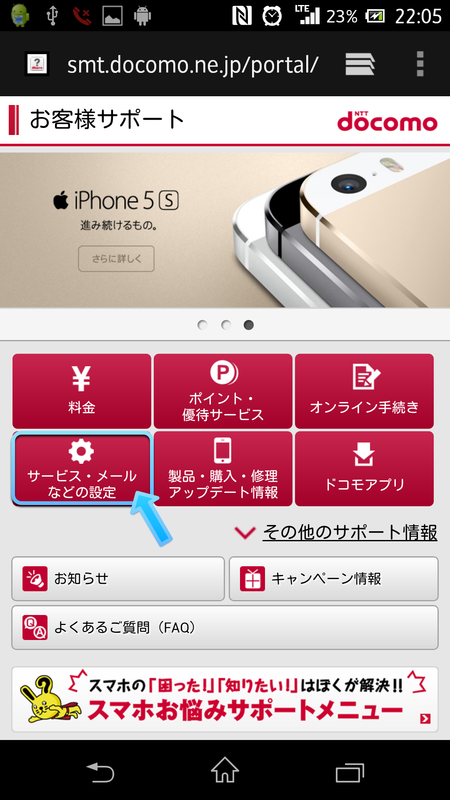
タップするとサービス・メールなどの設定の欄までぐぐっと画面がスクロールします。
ここでよく見ると「迷惑メール対策設定/プロフィール設定/メロディコール/SMS拒否設定/イマドコサーチ/…」とありますね。
(次のページに続きます)
(前のページからの続きです)
設定を行うためには、「各種設定の一覧を見る」をタップします。
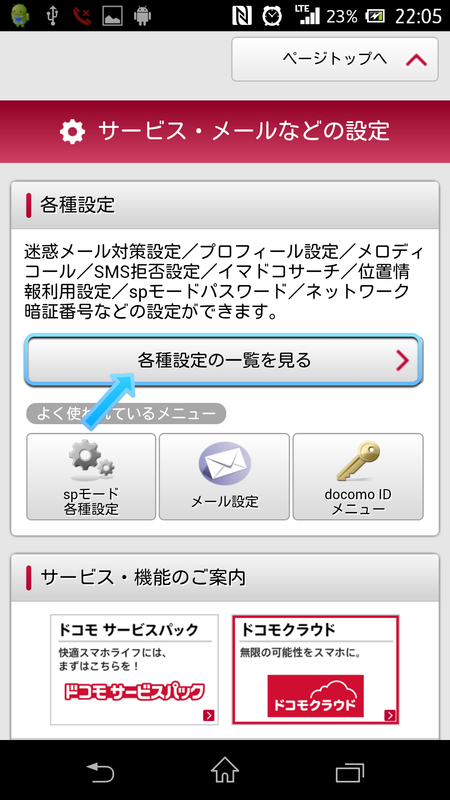
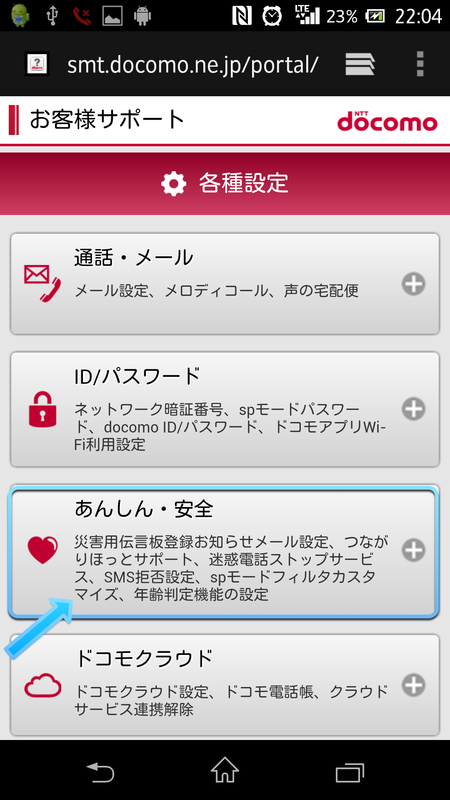
「あんしん、安全」をタップします。ここまでくればもう少しです。
「SMS拒否設定」をタップします。
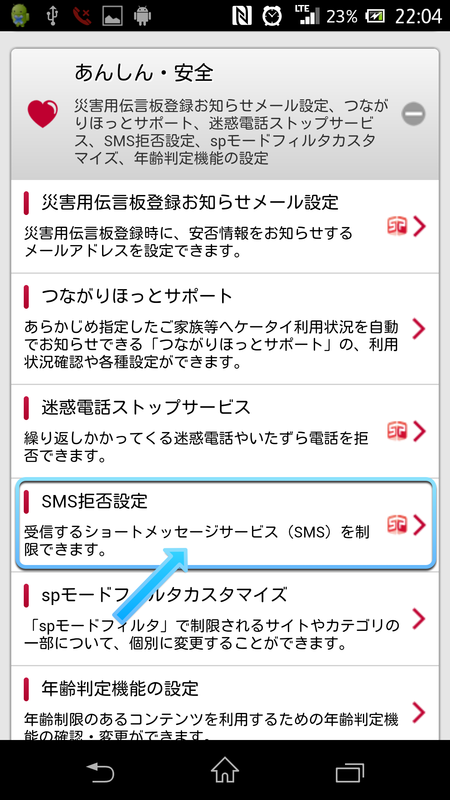
暗証番号を入力して次に進むと下の画面が開き、SMS拒否設定が行えます。
「SMS一括拒否(Reject All SMS)」にチェックがはいっていると思うので、
「拒否しない(Cancel Setting)」に変えて「決定(Select)」を押します。
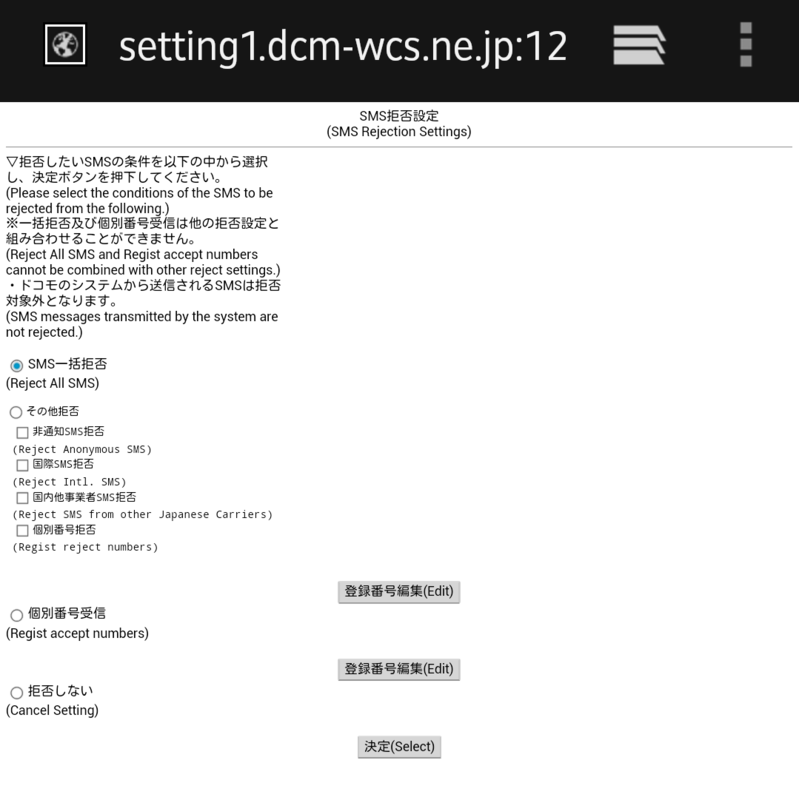
以上で設定完了です。お疲れさまでした。
たどり着くのが大変なのは設定項目が多いので仕方ないのかもしれませんが、
ドコモの設定はいつも迷子になってしまいます…。
あわせて読みたい
docomoな方向けにこんな記事も書きました。
知らないと損!なドコモWIFI の使い方(PC/IPHONE/ANDROID)
いつも通信制限で困ってる方、外でのインターネット環境にお困りの方にはお役立ち情報です。
ドコモユーザ必見、2年に1回、必ずdポイントを大量ゲットできる裏技
よければ読んでみてくださいね。