Formats d'image
À propos des espaces colorimétriques • Formats pris en charge • Pseudo-formats • Images intégrées • Motifs intégrés • Profils embarqués
ImageMagick utilise une chaîne ASCII appelée magick (par ex. GIF) pour identifier les formats de fichiers, les algorithmes faisant office de formats, les motifs intégrés et les types de profils embarqués. La prise en charge de certains formats est déléguée à des bibliothèques ou à des programmes externes. Le guide d'installation indique où trouver ces distributions ainsi que les options de configuration particulières requises.
Pour obtenir la liste complète des formats d'image pris en charge sur votre système, saisissez :
magick identify -list format
Sur certaines plateformes, ImageMagick traite automatiquement ces extensions : .gz pour la compression Zip, .Z pour la compression Linux, .bz2 pour la compression par blocs et .pgp pour le chiffrement PGP. Par exemple, une image PNM nommée image.pnm.gz est automatiquement décompressée.
À propos des espaces colorimétriques
La majorité des formats d'image supposent un espace colorimétrique sRGB (par ex. JPEG, PNG, etc.). Quelques-uns ne prennent en charge que le RGB linéaire (par ex. EXR, DPX, CIN, HDR) ou uniquement le GRAY linéaire (par ex. PGM). Quelques formats prennent en charge le CMYK. Il existe aussi de rares formats qui prennent également en charge le LAB (c'est-à-dire le CIELAB) (par ex. TIFF, PSD, JPG, JP2). Pour déterminer l'espace colorimétrique de votre image, utilisez cette commande :
$ magick identify -verbose image.jpg
Image: image.jpg
Format: JPEG (Joint Photographic Experts Group JFIF format)
...
Colorspace: sRGB
OU utilisez l'échappement par pourcentage approprié :
$ magick image.jpg -print "%[colorspace]\n" null:
sRGB
Lors du traitement d'une image, soyez attentif à l'espace colorimétrique. De nombreux algorithmes de traitement d'image supposent un espace colorimétrique RGB linéaire. Bien que vous puissiez obtenir des résultats satisfaisants en traitant dans l'espace sRGB, vous pourriez obtenir de meilleurs résultats en RGB linéaire (essentiellement du sRGB dont la fonction gamma a été supprimée). Par exemple,
magick image.jpg -colorspace RGB -resize 50% -colorspace sRGB resize.jpg
Depuis IM 6.7.8-2, on peut travailler correctement dans l'espace colorimétrique LAB, qu'ImageMagick soit ou non compilé avec HDRI. Essentiellement, les canaux A et B sont stockés avec un biais de gris à 50 %, afin de permettre la gestion des valeurs négatives requises par le format.
magick lab.tif -resize 50% resize.jpg
Là encore, il se peut que certains opérateurs de traitement d'image n'aient pas de sens lorsqu'ils travaillent directement dans l'espace LAB, mais ImageMagick le permet et renvoie généralement des résultats raisonnables.
Formats d'image pris en charge
ImageMagick prend en charge la lecture de plus de 100 formats de fichiers majeurs (sans compter les sous-formats). Le tableau suivant offre un récapitulatif des formats d'image pris en charge. Dans la colonne Mode, RW indique la lecture et l'écriture, R la lecture seule et W l'écriture seule.
| Étiquette | Mode | Description | Remarques |
|---|---|---|---|
| AAI | RW | Image AAI Dune | |
| AI | RW | Adobe Illustrator CS2 | |
| APNG | RW | Animated Portable Network Graphics | Notez que vous devez utiliser un spécificateur de format d'image explicite pour lire une séquence d'images APNG (apng:myImage.apng), faute de quoi elle est considérée comme une image PNG et seule la première image est lue. Vous devez avoir ffmpeg dans votre chemin d'exécution pour traiter les images APNG. |
| ART | RW | PFS: 1st Publisher | Format utilisé à l'origine sur le Macintosh (MacPaint ?) puis pour les cliparts de PFS: 1st Publisher. |
| ARW | R | Sony Digital Camera Alpha Raw Image Format | Définissez -define dng:use-camera-wb=true pour utiliser le profil colorimétrique RAW embarqué pour les appareils Sony. Vous pouvez aussi définir ces options : use-auto-wb, no-auto-bright et output-color. |
| AVI | R | Microsoft Audio/Visual Interleaved | |
| AVIF | RW | Format dérivé des images-clés de la vidéo AV1 | |
| AVS | RW | Image AVS X | |
| BAYER | RW | Échantillons mosaïqués bruts | Utilisez -size et -depth pour spécifier la largeur, la hauteur et la profondeur de l'image. Pour spécifier un format à virgule flottante simple précision, utilisez -define quantum:format=floating-point. Définissez la profondeur à 32 pour la simple précision, 64 pour la double précision et 16 pour la demi-précision. Pour des données de pixels signées, utilisez -define quantum:format=signed. |
| BPG | RW | Better Portable Graphics | Utilisez -quality pour spécifier la qualité de compression de l'image. Pour respecter les exigences de BPG, l'argument de qualité est divisé par 2 (par ex. -quality 92 attribue 46 comme compression BPG). |
| BMP, BMP2, BMP3 | RW | Bitmap Microsoft Windows | Par défaut, le format BMP est en version 4. Utilisez BMP3 et BMP2 pour écrire respectivement les versions 3 et 2. Utilisez -define bmp:ignore-filesize pour ignorer la vérification de la taille du fichier. |
| BRF | W | Braille Ready Format | Utilise la juxtaposition de motifs braille à 6 points (donc des matrices de points 6x2) pour reproduire les images, en utilisant l'encodage braille ASCII BRF. |
| CALS | R | Image Continuous Acquisition and Life-cycle Support Type 1 | Spécifié dans MIL-R-28002 et MIL-PRF-28002. Format d'archivage standard pour les plans, utilisé par l'armée américaine en remplacement du microfilm. |
| CIN | RW | Format d'image Kodak Cineon | Utilisez -set pour spécifier le gamma de l'image ou les points noir et blanc (par ex. -set gamma 1.7, -set reference-black 95, -set reference-white 685). Les propriétés incluent cin:file.create_date, cin:film.frame_rate, etc. |
| CIP | W | Format d'image pour téléphone IP Cisco | |
| CMYK | RW | Échantillons bruts cyan, magenta, jaune et noir | Utilisez -size et -depth pour spécifier la largeur, la hauteur et la profondeur de l'image. Pour spécifier un format à virgule flottante simple précision, utilisez -define quantum:format=floating-point. Définissez la profondeur à 32 pour la simple précision, 64 pour la double précision et 16 pour la demi-précision. |
| CMYKA | RW | Échantillons bruts cyan, magenta, jaune, noir et alpha | Utilisez -size et -depth pour spécifier la largeur, la hauteur et la profondeur de l'image. Pour spécifier un format à virgule flottante simple précision, utilisez -define quantum:format=floating-point. Définissez la profondeur à 32 pour la simple précision, 64 pour la double précision et 16 pour la demi-précision. |
| CR2 | R | Canon Digital Camera Raw Image Format | Nécessite un format d'image explicite, faute de quoi l'image est interprétée comme une image TIFF (par ex. cr2:image.cr2). |
| CRW | R | Canon Digital Camera Raw Image Format | |
| CUBE | R | Une table de correspondance contenant des instructions mathématiques pour remplacer une couleur (selon sa valeur RGB) par une autre. C'est comme un préréglage d'étalonnage des couleurs. Ce traitement se fait pixel par pixel avec une très grande précision. | Sélectionnez les niveaux ainsi : cube:Vibrant.cube[8] pour le niveau 8. |
| CUR | R | Icône de curseur Microsoft | |
| CUT | R | DR Halo | |
| DCM | R | Image Digital Imaging and Communications in Medicine (DICOM) | Utilisé par le milieu médical pour des images comme les radiographies. ImageMagick définit la plage d'affichage initiale en fonction des balises Window Center (0028,1050) et Window Width (0028,1051). Utilisez -define dcm:display-range=reset pour régler la plage d'affichage sur les valeurs de pixel minimale et maximale. Utilisez -define dcm:rescale=true pour activer l'interprétation des réglages de pente et d'ordonnée à l'origine du rééchelonnement présents dans le fichier. Utilisez -define dcm:window=centerXwidth pour remplacer les réglages de centre et de largeur du fichier par vos propres valeurs. |
| DCR | R | Fichier d'image Raw d'appareil photo numérique | Utilisez DCRAW pour exploiter le programme délégué de décodage de photos brutes, par ex. dcraw:IMG_2600.dng. |
| DCX | RW | Image Paintbrush multi-pages ZSoft IBM PC | |
| DDS | RW | Microsoft Direct Draw Surface | Utilisez -define pour spécifier la compression (par ex. -define dds:compression={dxt1, dxt5, none}). Les autres directives define incluent dds:cluster-fit={true,false}, dds:weight-by-alpha={true,false}, dds:fast-mipmaps={true,false}, et dds:mipmaps pour définir le nombre de mipmaps (utilisez fromlist pour utiliser la liste d'images). |
| DEBUG | W | Fichier de débogage de pixels bruts, probablement utile uniquement aux développeurs | |
| DIB | RW | Microsoft Windows Device Independent Bitmap | DIB est un fichier BMP sans l'en-tête BMP. Utilisé pour prendre en charge les images intégrées dans des formats composés comme WMF. |
| DJVU | R | ||
| DMR | RW | Dépôt de médias numériques | Nécessite la bibliothèque déléguée MagickCache. Les options prises en charge incluent dmr:path (emplacement du dépôt), dmr:passkey (clé pour ouvrir le dépôt de médias numériques), dmr:passphrase (brouille ou débrouille éventuellement la ressource média) et dmr:ttl (durée de vie) ; définissez la propriété dmr:meta (métadonnées) pour stocker la ressource sous forme de métadonnées. |
| DNG | R | Digital Negative | Nécessite un format d'image explicite, faute de quoi l'image est interprétée comme une image TIFF (par ex. dng:image.dng). |
| DOT | R | Visualisation de graphes | Utilisez -define pour spécifier le moteur de mise en page (par ex. -define dot:layout-engine=twopi). |
| DPX | RW | SMPTE Digital Moving Picture Exchange 2.0 (SMPTE 268M-2003) | Utilisez -set pour spécifier le gamma de l'image ou les points noir et blanc (par ex. -set gamma 1.7, -set reference-black 95, -set reference-white 685). |
| EMF | R | Microsoft Enhanced Metafile (32 bits) | Disponible uniquement sous Microsoft Windows. Utilisez l'option -size pour spécifier la largeur et la hauteur maximales. |
| EPDF | RW | Encapsulated Portable Document Format | |
| EPI | RW | Format Adobe Encapsulated PostScript Interchange | Nécessite Ghostscript pour la lecture. |
| EPS | RW | Adobe Encapsulated PostScript | Nécessite Ghostscript pour la lecture. |
| EPS2 | W | Adobe Level II Encapsulated PostScript | Nécessite Ghostscript pour la lecture. |
| EPS3 | W | Adobe Level III Encapsulated PostScript | Nécessite Ghostscript pour la lecture. |
| EPSF | RW | Adobe Encapsulated PostScript | Nécessite Ghostscript pour la lecture. |
| EPSI | RW | Format Adobe Encapsulated PostScript Interchange | Nécessite Ghostscript pour la lecture. |
| EPT | RW | Format Adobe Encapsulated PostScript Interchange avec aperçu TIFF | Nécessite Ghostscript pour la lecture. |
| EXR | RW | Format de fichier à haute dynamique (HDR) développé par Industrial Light & Magic | Voir Images à haute dynamique pour plus de détails sur ce format d'image. Pour spécifier le type de couleur en sortie, utilisez -define exr:color-type={RGB,RGBA,YC,YCA,Y,YA,R,G,B,A}. Utilisez -sampling-factor pour spécifier le taux d'échantillonnage pour YC(A) (par ex. 2x2 ou 4:2:0). Nécessite la bibliothèque déléguée OpenEXR. |
| FARBFELD | RW | Format d'image sans perte Farbfeld | Format d'image sans perte sRGB 16 bits RGBA. |
| FAX | RW | Group 3 TIFF | Ce format a une largeur fixe de 1728 comme l'exige la norme. Voir le format TIFF. Notez que les télécopieurs utilisent des pixels non carrés 1,5 fois plus larges que hauts, alors que les écrans d'ordinateur utilisent des pixels carrés ; les images FAX peuvent donc paraître étroites à moins d'être explicitement redimensionnées avec une spécification de redimensionnement de 100x150%. |
| FITS | RW | Flexible Image Transport System | Pour spécifier un format à virgule flottante simple précision, utilisez -define quantum:format=floating-point. Définissez la profondeur à 64 pour un format à virgule flottante double précision. |
| FL32 | RW | Format d'image à virgule flottante FilmLight | |
| FLIF | RW | Free Lossless Image Format | |
| FPX | RW | Format FlashPix | FlashPix offre la possibilité de stocker des images de plusieurs méga- et gigapixels à diverses résolutions dans un seul fichier, ce qui permet d'économiser de la bande passante et d'afficher rapidement lors d'un affichage dans un navigateur Web. Nécessite le FlashPix SDK. Spécifiez les paramètres de visualisation FlashPix avec -define fpx:view. |
| FTXT | RW | Lecture et écriture de canaux multispectraux sous forme de texte formaté | |
| GIF | RW | CompuServe Graphics Interchange Format | RGB PseudoColor 8 bits avec jusqu'à 256 entrées de palette. Spécifiez le format GIF87 pour écrire l'ancienne version 87a du format. Utilisez -transparent-color pour spécifier la couleur transparente GIF (par ex. -transparent-color wheat). |
| GPLT | R | Fichiers de tracé Gnuplot | Nécessite gnuplot4.0.tar.Z ou ultérieur. |
| GRAY | RW | Échantillons de gris bruts | Utilisez -size et -depth pour spécifier la largeur, la hauteur et la profondeur de l'image. Pour spécifier un format à virgule flottante simple précision, utilisez -define quantum:format=floating-point. Définissez la profondeur à 32 pour la simple précision, 64 pour la double précision et 16 pour la demi-précision. Pour des données de pixels signées, utilisez -define quantum:format=signed. ImageMagick prend en charge le remplissage de ligne de balayage. Si votre image n'est pas remplie, vous pouvez la lire comme un vecteur 1D et la remodeler : magick -size 38700x1 -depth 1 gray:image.bin -reshape 180x215 image.png. |
| GRAYA | RW | Échantillons bruts de gris et d'alpha | Utilisez -size et -depth pour spécifier la largeur, la hauteur et la profondeur de l'image. Pour spécifier un format à virgule flottante simple précision, utilisez -define quantum:format=floating-point. Définissez la profondeur à 32 pour la simple précision, 64 pour la double précision et 16 pour la demi-précision. |
| GROUP4 | RW | Échantillons bruts CCITT Group 4 | Utilisez -size pour spécifier la largeur et la hauteur de l'image. |
| HDR | RW | Format d'image Radiance RGBE | |
| HEIC | RW | Apple High Efficiency Image Format | Réglez la qualité à 100 pour produire des images HEIC sans perte. Nécessite la bibliothèque déléguée libheif. Les directives define reconnues incluent heic:cicp, heic:preserve-orientation={true,false}, depth-image={true,false}, heic:speed et heic:chroma. |
| HPGL | R | Langage de traceur HP-GL | Nécessite hp2xx-3.4.4.tar.gz. |
| HRZ | RW | Slow Scan TeleVision | |
| HTML | RW | Hypertext Markup Language avec carte d'image côté client | Aussi connu sous le nom de HTM. Nécessite html2ps pour la lecture. Notez que le caractère \\xff n'est autorisé dans aucun nom de fichier lors de l'exportation de cartes d'image côté client. |
| ICO | R | Icône Microsoft | Aussi connu sous le nom de ICON. |
| INFO | W | Format et caractéristiques de l'image | |
| ISOBRL | W | Braille ISO/TR 11548-1 | Utilise la juxtaposition de motifs braille à 8 points (donc des matrices de points 8x2) pour reproduire les images, en utilisant l'encodage braille ISO/TR 11548-1. |
| ISOBRL6 | W | Braille ISO/TR 11548-1 à 6 points | Utilise la juxtaposition de motifs braille à 6 points (donc des matrices de points 6x2) pour reproduire les images, en utilisant l'encodage braille ISO/TR 11548-1. |
| JBIG | RW | Format d'échange de fichiers Joint Bi-level Image experts Group | Aussi connu sous les noms BIE et JBG. Nécessite jbigkit-1.6.tar.gz. |
| JNG | RW | Multiple-image Network Graphics | JPEG dans une enveloppe de style PNG avec transparence. Nécessite libjpeg et libpng-1.0.11 ou ultérieur, libpng-1.2.5 ou ultérieur recommandé. |
| JP2 | RW | JPEG-2000 JP2 File Format Syntax | Spécifiez les options d'encodage avec l'option -define. Voir JP2 Encoding Options pour plus de détails. |
| JPT | RW | JPEG-2000 Code Stream Syntax | Spécifiez les options d'encodage avec l'option -define. Voir JP2 Encoding Options pour plus de détails. |
| J2C | RW | JPEG-2000 Code Stream Syntax | Spécifiez les options d'encodage avec l'option -define. Voir JP2 Encoding Options pour plus de détails. |
| J2K | RW | JPEG-2000 Code Stream Syntax | Spécifiez les options d'encodage avec l'option -define. Voir JP2 Encoding Options pour plus de détails. |
| JPEG | RW | Joint Photographic Experts Group JFIF format | Notez que JPEG est une compression avec perte. De plus, vous ne pouvez pas créer d'images en noir et blanc avec JPEG ni enregistrer la transparence. Vous pouvez régler la mise à l'échelle de la qualité séparément pour la luminance et la chrominance (par ex. -quality 90,70) et spécifier la méthode DCT, l'optimisation Huffman, le facteur d'échantillonnage, jpeg:size, jpeg:extent (taille de fichier maximale), des tables de quantification personnalisées et d'autres options via -define. Nécessite jpegsrc.v8c.tar.gz. |
| JSON | W | JavaScript Object Notation, un format léger d'échange de données | Incluez des attributs supplémentaires sur l'image avec ces directives define : -define json:locate, json:limit, json:moments ou json:features. Spécifiez la version du schéma du modèle JSON avec -define json:version. La version actuelle est 1.0. |
| JXL | RW | Système de codage d'image JPEG XL | Nécessite la bibliothèque déléguée JPEG XL. Utilisez -define jxl:effort=entier pour définir l'effort et -define jxl:decoding-speed=entier pour définir la vitesse de décodage. Pour spécifier un format à virgule flottante simple précision, utilisez -define quantum:format=floating-point. Définissez la profondeur à 32 pour la simple précision et 16 pour la demi-précision. |
| JXR | RW | JPEG extended range | Nécessite la bibliothèque déléguée jxrlib. Placez les applications JxrDecApp et JxrEncApp dans votre chemin d'exécution. |
| KERNEL | W | Format de noyau de morphologie | Format adapté à un noyau de morphologie. |
| MAN | R | Pages de manuel de référence Linux | Nécessite que GNU groff et Ghostscript soient installés. |
| MAT | R | Format d'image MATLAB | |
| MIFF | RW | Format de fichier d'image multispectral Magick | Ce format conserve tous les attributs d'image connus d'ImageMagick. Pour spécifier un format à virgule flottante simple précision, utilisez -define quantum:format=floating-point. Définissez la profondeur à 32 pour la simple précision, 64 pour la double précision et 16 pour la demi-précision. |
| MONO | RW | Bitmap binaire en ordre d'octet de poids faible en premier | |
| MNG | RW | Multiple-image Network Graphics | Format d'image de type PNG prenant en charge plusieurs images, l'animation et le JPEG transparent. Nécessite libpng-1.0.11 ou ultérieur, libpng-1.2.5 ou ultérieur recommandé. Un délai inter-images de 0 génère une seule image, chaque couche supplémentaire étant composée par-dessus. Pour le mouvement, veillez à spécifier un délai non nul. |
| M2V | RW | Format d'échange de fichiers Motion Picture Experts Group (version 2) | Nécessite ffmpeg. |
| MPEG | RW | Format d'échange de fichiers Motion Picture Experts Group (version 1) | Nécessite ffmpeg. |
| MPC | RW | Format de fichier d'image Magick Pixel Cache | Le modèle de traitement de données le plus efficace est un modèle « écrire une fois, lire de nombreuses fois ». L'image est générée ou copiée depuis la source, puis diverses analyses sont effectuées sur les pixels au fil du temps. MPC prend en charge ce modèle. MPC est le format de fichier natif non compressé en mémoire d'ImageMagick. Ce format de fichier est identique à celui utilisé par ImageMagick pour représenter les images en mémoire et est lu par mappage direct du fichier en mémoire. Le format MPC n'est pas portable et ne convient pas comme format d'archivage. Il convient comme format intermédiaire pour le traitement d'image haute performance. Le format MPC nécessite deux fichiers pour prendre en charge une image. Les attributs de l'image sont écrits dans un fichier portant l'extension .mpc, tandis que les pixels de l'image sont écrits dans un fichier portant l'extension .cache. |
| MPO | R | Multi-picture Object | |
| MPR | RW | Magick Persistent Registry | Ce format vous permet d'écrire et de lire des images en mémoire. Le nom de fichier est la clé de registre. L'image persiste jusqu'à ce que vous la supprimiez explicitement ou que le programme se termine. Par exemple, utilisons le MPR pour créer un damier : |

magick \( -size 15x15 canvas:black canvas:white -append \) \
  \( +clone -flip \) +append -write mpr:checkers +delete \
  -size 240x240 tile:mpr:checkers -delete registry:checkers board.png
MRW | R | Fichier d'image Raw Sony (Minolta) | Définissez -define dng:use-camera-wb=true pour utiliser le profil colorimétrique RAW embarqué pour les appareils Sony. MSL | RW | Magick Scripting Language | MSL est le langage de script basé sur XML pris en charge par l'utilitaire conjure. MSL nécessite la bibliothèque déléguée libxml2. MTV | RW | Format d'image de lancer de rayons MTV | MVG | RW | Magick Vector Graphics | Format de métafichier vectoriel natif d'ImageMagick. Un fichier texte contenant des commandes de dessin vectoriel acceptées par l'option -draw de magick. NEF | R | Fichier d'image Raw d'appareil reflex numérique Nikon | ORF | R | Fichier d'image Raw d'appareil photo numérique Olympus | ORA | R | Format d'échange ouvert pour les graphiques matriciels en couches | OTB | RW | On-the-air Bitmap | P7 | RW | Format de vignette Visual Schnauzer de Xv | PALM | RW | Pixmap Palm | PAM | W | Format de bitmap 2D courant | CLIPBOARD | RW | Presse-papiers Windows | Disponible uniquement sous Microsoft Windows. PBM | RW | Portable bitmap format (noir et blanc) | PCD | RW | Photo CD | La résolution maximale écrite est de 768x512 pixels car les images plus grandes nécessitent la compression Huffman (qui n'est pas prise en charge). Utilisez -bordercolor pour spécifier la couleur de la bordure (par ex. -bordercolor black). PCDS | RW | Photo CD | Décode avec les tables de couleurs sRGB. PCL | W | HP Page Control Language | Utilisez -define pour spécifier l'option d'ajustement à la page (par ex. -define pcl:fit-to-page=true). PCX | RW | Fichier Paintbrush ZSoft IBM PC | PDB | RW | Format Palm Database ImageViewer | PDF | RW | Portable Document Format | Nécessite Ghostscript pour la lecture. Par défaut, ImageMagick règle la taille de page sur la MediaBox. Certains fichiers PDF ont toutefois une CropBox ou une TrimBox plus petite que la MediaBox et peuvent comporter des espaces blancs, des repères de repérage ou de coupe en dehors de la CropBox ou de la TrimBox. Pour forcer ImageMagick à utiliser la CropBox ou la TrimBox plutôt que la MediaBox, utilisez -define (par ex. -define pdf:use-cropbox=true ou -define pdf:use-trimbox=true). Utilisez -density pour améliorer le rendu de votre PDF (par ex. -density 300x300). Utilisez -define pdf:fit-page=true pour mettre à l'échelle selon la taille de page. Pour supprimer la transparence, utilisez -alpha remove. PEF | R | Pentax Electronic File | Nécessite un format d'image explicite, faute de quoi l'image est interprétée comme une image TIFF (par ex. pef:image.pef). PES | R | Format de broderie Embrid | PFA | R | Police Postscript Type 1 (ASCII) | L'ouverture en tant que fichier renvoie une image d'aperçu. PFB | R | Police Postscript Type 1 (binaire) | L'ouverture en tant que fichier renvoie une image d'aperçu. PFM | RW | Portable float map format | PGM | RW | Portable graymap format (niveaux de gris) | PHM | RW | Portable float map format 16 bits demi-précision | PICON | RW | Personal Icon | PICT | RW | Fichier Apple Macintosh QuickDraw/PICT | PIX | R | Format d'image RLE Alias/Wavefront | PNG | RW | Portable Network Graphics | Nécessite libpng-1.0.11 ou ultérieur, libpng-1.2.5 ou ultérieur recommandé. La spécification PNG ne prend pas en charge l'unité pixels par pouce, seulement les pixels par centimètre. Pour éviter de lire un profil d'image associé en particulier, utilisez -define profile:skip=name (par ex. profile:skip=ICC). Définissez la taille maximale de chunk avec -define png:chunk-malloc-max=value. PNG8 | RW | Portable Network Graphics | Indexé 8 bits avec transparence binaire optionnelle. PNG00 | RW | Portable Network Graphics | PNG héritant du sous-format de l'original si possible. PNG24 | RW | Portable Network Graphics | RGB 24 bits opaque ou à transparence binaire. PNG32 | RW | Portable Network Graphics | RGBA 32 bits opaque ou transparent. PNG48 | RW | Portable Network Graphics | RGB 48 bits opaque ou à transparence binaire. PNG64 | RW | Portable Network Graphics | RGB 64 bits opaque ou transparent. PNM | RW | Portable anymap | PNM est une famille de formats prenant en charge les portable bitmaps (PBM), graymaps (PGM) et pixmaps (PPM). Il n'existe pas de format de fichier associé à pnm lui-même. Si PNM est utilisé comme spécificateur de format de sortie, ImageMagick sélectionne automatiquement le format le plus approprié pour représenter l'image. Par défaut, la version binaire des formats est écrite. Utilisez -compress none pour écrire la version ASCII des formats. POCKETMOD | RW | Format d'organiseur personnel Pocketmod | Exemple d'utilisation : magick -density 300 pages?.pdf pocketmod:organize.pdf PPM | RW | Portable pixmap format (couleur) | PS | RW | Fichier Adobe PostScript | Nécessite Ghostscript pour la lecture. Pour forcer ImageMagick à respecter la boîte de rognage, utilisez -define (par ex. -define eps:use-cropbox=true). Utilisez -density pour améliorer le rendu de votre PostScript (par ex. -density 300x300). Utilisez -alpha remove pour supprimer la transparence. Pour spécifier une conversion directe de PDF vers PostScript, utilisez -define delegate:bimodel=true. PS2 | RW | Fichier Adobe Level II PostScript | Nécessite Ghostscript pour la lecture. PS3 | RW | Fichier Adobe Level III PostScript | Nécessite Ghostscript pour la lecture. PSB | RW | Adobe Large Document Format | PSD | RW | Fichier bitmap multispectral Adobe Photoshop | Utilisez -define psd:alpha-unblend=off pour désactiver le mélange alpha dans l'image fusionnée. Utilisez -define psd:additional-info=all|selective pour transférer des informations supplémentaires du fichier PSD d'entrée vers le fichier PSD de sortie. L'option « selective » conserve toutes les informations supplémentaires qui ne sont pas liées à la géométrie de l'image. L'option « all » ne doit être utilisée que lorsque la géométrie de l'image n'a pas été modifiée. Cette option est utile lors du transfert de couches non simples, telles que les couches de réglage, du fichier PSD d'entrée vers le fichier PSD de sortie. Cette directive define est disponible à partir de la version 6.9.5-8 d'ImageMagick. Utilisez -define psd:preserve-opacity-mask=true pour conserver le masque d'opacité d'une couche et le rajouter à la couche lorsque l'image est enregistrée. PTIF | RW | TIFF encodé en pyramide | TIFF multi-résolution contenant des versions successivement plus petites de l'image jusqu'à la taille d'une icône. Utilisez -define ptif:pyramid pour spécifier la base minimale et les niveaux de la pyramide, par ex. 64x4. PWP | R | Fichier multi-images Seattle File Works | QOI | RW | Quite OK Image Format | Compression d'image rapide et sans perte. RAD | R | Fichier d'image Radiance | Nécessite l'installation de ra_ppm du paquet logiciel Radiance. RAF | R | Fichier graphique Fuji CCD-RAW | RAW | R | Raw | RGB | RW | Échantillons bruts rouge, vert et bleu | Utilisez -size et -depth pour spécifier la largeur, la hauteur et la profondeur de l'image. Pour spécifier un format à virgule flottante simple précision, utilisez -define quantum:format=floating-point. Définissez la profondeur à 32 pour la simple précision, 64 pour la double précision et 16 pour la demi-précision. RGB565 | R | Pixels bruts rouge, vert, bleu au format 5-6-5 | Utilisez -size pour spécifier la largeur et la hauteur de l'image. RGBA | RW | Échantillons bruts rouge, vert, bleu et alpha | Utilisez -size et -depth pour spécifier la largeur, la hauteur et la profondeur de l'image. Pour spécifier un format à virgule flottante simple précision, utilisez -define quantum:format=floating-point. Définissez la profondeur à 32 pour la simple précision, 64 pour la double précision et 16 pour la demi-précision. RGF | RW | LEGO Mindstorms EV3 Robot Graphics File | RLA | R | Fichier d'image Alias/Wavefront | RLE | R | Fichier d'image Utah Run length encoded | SCT | R | Scitex Continuous Tone Picture | SFW | R | Image Seattle File Works | SF3 | R | Le format d'image SF3 fait partie de la Simple File Format Family. | SF3 est conçu pour être léger et facile à analyser, avec une structure textuelle lisible par l'humain qui privilégie la simplicité plutôt que la compression. Il est particulièrement utile pour le prototypage rapide ou les environnements où une surcharge minimale est essentielle. SGI | RW | Image Irix RGB | SHTML | W | Carte d'image côté client Hypertext Markup Language | Utilisé pour écrire des cartes d'image cliquables HTML basées sur la sortie de montage ou d'un format prenant en charge les images en mosaïque tel que MIFF. SID, MrSID | R | Image transparente multirésolution | Nécessite l'utilitaire en ligne de commande mrsidgeodecode qui décompresse les fichiers d'image SID MG2 ou MG3. SPARSE-COLOR | W | Fichier texte brut | Format compatible avec l'option -sparse-color. N'énumère que les pixels qui ne sont pas entièrement transparents. STRIMG | RW | Conversion de chaînes en images et inversement | SUN | RW | SUN Rasterfile | SVG | RW | Scalable Vector Graphics | Par défaut, ImageMagick rend les SVG avec inkscape s'il est dans votre chemin d'exécution ; sinon avec RSVG. Si aucun n'est disponible, ImageMagick revient à son moteur de rendu SVG interne (appelé MSVG). La résolution par défaut est de 96 dpi. Utilisez l'option -size pour spécifier la largeur et la hauteur maximales. (-size est actuellement ignoré par le moteur de rendu Inkscape en raison d'une limitation côté Inkscape). La norme SVG s'attend à dessiner sur un fond transparent. Définissez -background none pour vous conformer à la norme. Si vous voulez substituer les entités et que vous faites confiance à la source SVG, activez cette option : -define svg:substitute-entities=true. Si vous voulez rendre un très grand SVG et que vous faites confiance à la source, activez cette option : -define svg:parse-huge=true. Activez l'imbrication si votre SVG en imbrique un autre et que vous faites confiance à la source : -define svg:embedding=true. Si RSVG est installé et que vous voulez rendre un SVG avec RSVG, ajoutez rsvg: juste avant le nom du fichier. Si vous voulez rendre un SVG avec MSVG, ajoutez msvg: juste avant le nom du fichier. TEXT | R | Fichier texte | Nécessite un spécificateur de format explicite pour la lecture, par ex. text:README.txt. TGA | RW | Image Truevision Targa | Aussi connu sous les formats ICB, VDA et VST. Utilisez -define tga:preserve-orientation=true pour conserver l'orientation de l'image. TIFF | RW | Format multispectral Tagged image file | Aussi connu sous le nom de TIF. Nécessite tiff-v3.6.1.tar.gz ou ultérieur. Utilisez -define pour spécifier les lignes par bande, la géométrie des tuiles, le format signé/à virgule flottante, l'ordre de remplissage, l'endianness, l'omission des propriétés EXIF/GPS, divers attributs logiciels, et plus encore. Pour conserver la compression de l'image source, utilisez : -define tiff:preserve-compression=true. TIM | R | Fichier PSX TIM | TTF | R | Fichier de police TrueType | Nécessite freetype 2. L'ouverture en tant que fichier renvoie une image d'aperçu. Utilisez -set si vous ne souhaitez pas hinter les contours de glyphes après leur mise à l'échelle vers les pixels du périphérique (par ex. -set type:hinting off). TXT | RW | Fichier texte brut multispectral | Utilisez -define pour spécifier la conformité des couleurs (par ex. -define txt:compliance=css). UBRL | W | Braille Unicode | Utilise la juxtaposition de motifs braille à 8 points (donc des matrices de points 8x2) pour reproduire les images, en utilisant l'encodage braille Unicode. UBRL6 | W | Braille Unicode à 6 points | Utilise la juxtaposition de motifs braille à 6 points (donc des matrices de points 6x2) pour reproduire les images, en utilisant l'encodage braille Unicode. UHDR | RW | Ultra HDR | Nécessite la bibliothèque déléguée libultrahdr. Les defines reconnues incluent uhdr:hdr-color-gamut, uhdr:hdr-color-transfer, uhdr:sdr-color-gamut, uhdr:gainmap-quality, uhdr:gainmap-gamma, uhdr:gainmap-min-content-boost, uhdr:gainmap-max-content-boost et uhdr:target-display-peak-brightness. UIL | W | Table X-Motif UIL | UYVY | RW | Image brute YUV entrelacée | Utilisez les options -size et -depth pour spécifier la largeur et la hauteur. Utilisez -sampling-factor pour définir le sous-échantillonnage souhaité (par ex. -sampling-factor 4:2:2). VICAR | RW | Format de fichier raster VICAR | VIDEO | RW | Formats vidéo divers | Formats vidéo tels que APNG, AVI, MP4, WEBM, etc. Reportez-vous aux defines pour une description de ces directives : video:intermediate-format, video:pixel-format et video:vsync, qui peuvent affecter le fonctionnement sur ces formats vidéo. VIFF | RW | Khoros Visualization Image File Format | WBMP | RW | Wireless bitmap | Prend en charge le monochrome non compressé uniquement. WDP | RW | JPEG extended range | Nécessite la bibliothèque déléguée jxrlib. Placez les applications JxrDecApp et JxrEncApp dans votre chemin d'exécution. WEBP | RW | Format d'image Weppy | Nécessite la bibliothèque déléguée WEBP. La bibliothèque déléguée de multiplexage est requise pour lire les conteneurs d'images Webp animées. Spécifiez les options d'encodage avec l'option -define. Voir WebP Encoding Options pour plus de détails. WMF | R | Métafichier Windows | Nécessite libwmf. Par défaut, rend les fichiers WMF en utilisant les dimensions spécifiées par l'en-tête du métafichier. Utilisez l'option -density pour ajuster la résolution de sortie, et ainsi ajuster la taille de sortie. La résolution de sortie par défaut est de 72 DPI, donc -density 144 produit une image deux fois plus grande que par défaut. Utilisez -background color pour spécifier la couleur de fond WMF (blanc par défaut) ou -texture filename pour spécifier une image de texture de fond. WPG | R | Word Perfect Graphics File | X | RW | Afficher ou importer une image depuis ou vers un serveur X11 | Utilisez -define pour obtenir l'image depuis la fenêtre racine (par ex. -define x:screen=true). Définissez x:silent=true pour désactiver le bip lors de l'importation d'une image. XBM | RW | Bitmap du système X Windows, noir et blanc uniquement | Utilisé par le X Window System pour stocker les icônes monochromes. XCF | R | Image GIMP | XPM | RW | Pixmap du système X Windows | Aussi connu sous le nom de PM. Utilisé par le X Window System pour stocker les icônes en couleur. XWD | RW | Capture de fenêtre du système X Windows | Utilisé par le X Window System pour enregistrer/afficher les captures d'écran. X3F | R | Fichier d'image RAW d'appareil photo Sigma | YAML | W | Langage de sérialisation de données lisible par l'humain | Incluez des attributs supplémentaires sur l'image avec ces directives define : -define yaml:locate, yaml:limit, yaml:moments ou yaml:features. Spécifiez la version du schéma du modèle JSON avec -define yaml:version. La version actuelle est 1.0. YCbCr | RW | Échantillons bruts Y, Cb et Cr | Utilisez -size et -depth pour spécifier la largeur, la hauteur et la profondeur de l'image. YCbCrA | RW | Échantillons bruts Y, Cb, Cr et alpha | Utilisez -size et -depth pour spécifier la largeur, la hauteur et la profondeur de l'image. YUV | RW | CCIR 601 4:1:1 | Utilisez les options -size et -depth pour spécifier la largeur, la hauteur et la profondeur. Utilisez -sampling-factor pour définir le sous-échantillonnage souhaité (par ex. -sampling-factor 4:2:2).
Pseudo-formats d'image
ImageMagick prend en charge un certain nombre de spécifications de format d'image qui font référence à des images préparées par un algorithme, ou à des cibles d'entrée/sortie. Le tableau suivant énumère ces pseudo-formats d'image :
| Étiquette | Mode | Description | Remarques |
|---|---|---|---|
| ASHLAR | W | Séquence d'images disposée en rangées irrégulières continues | Par défaut, une taille de canevas et une largeur de bordure raisonnables sont déterminées en fonction de la collection d'images que vous fournissez. Vous pouvez définir explicitement la taille du canevas et la largeur de la bordure en les ajoutant au nom de fichier, par ex. ashlar:canvas.png[1024x768+4+4]. Par défaut, l'alignement se fait le long du bord gauche. Utilisez -define ashlar:best-fit=true pour aligner sur les bords gauche et droit. Vous pouvez étiqueter les tuiles d'image avec, par exemple, -label %f. Par défaut, toutes les tuiles d'image sont rendues sur un seul canevas. Utilisez -define ashlar:tiles=50, par exemple, pour rendre au plus 50 tuiles par canevas. |
| CANVAS | R | Image de canevas de la couleur spécifiée | Utile pour créer des images de canevas de couleur unie. Utilisez -size et -depth pour spécifier la largeur, la hauteur et la profondeur de l'image. Exemples de spécifications de couleur de canevas : canvas:red et canvas:#FF0000. Si aucune couleur n'est spécifiée, une image de canevas « blanche » est générée. Si aucun -size n'est spécifié, une image d'un seul pixel de la couleur spécifiée est générée. |
| CAPTION | R | Légende d'image | Utilisez -define caption:split=true pour fractionner le texte si nécessaire afin de faire tenir la légende sur le canevas. |
| CLIP | RW | Chemin de détourage de l'image | |
| CLIPBOARD | RW | Presse-papiers | |
| FRACTAL | R | Image fractale plasma | |
| GRADIENT | R | Passage progressif d'une teinte à une autre | Renvoie une image de dégradé linéaire ou radial rendue de haut en bas en utilisant la taille d'image spécifiée. |
| HALD | R | Image Identity Hald CLUT | Sélectionnez les niveaux ainsi : hald:[8] pour le niveau 8. |
| HISTOGRAM | W | Histogramme de l'image | L'histogramme inclut les couleurs uniques de l'image sous forme de commentaire d'image. Si vous n'avez pas besoin de la liste des couleurs uniques, utilisez -define histogram:unique-colors=false pour éviter cette opération coûteuse. |
| INLINE | RW | Image en ligne encodée en Base64 | L'image en ligne ressemble à inline:data:;base64,/9j/4AAQSk...knrn//2Q==. Si l'image en ligne dépasse 5000 caractères, référencez-la depuis un fichier (par ex. inline:inline.txt). Vous pouvez aussi écrire une image encodée en base64. Intégrez le type MIME dans le nom de fichier, par exemple, magick myimage inline:jpeg:myimage.txt. |
| LABEL | R | Format d'image texte | Spécifiez le texte souhaité comme nom de fichier (par ex. label:"This a label"). |
| MAP | RW | Intensités et indices de la palette de couleurs | Réglez -depth pour définir la taille d'échantillon des intensités ; les indices sont sur 16 bits si le nombre de couleurs > 256. |
| MASK | RW | Masque d'image en niveaux de gris. Une séquence est émise si l'image source comporte plus d'un masque. | |
| MATTE | W | Format MATTE | Écriture seule. |
| NULL | RW | Image NULL | Utile pour créer des tuiles vierges avec montage (utilisez NULL:). Également utile comme format de sortie pour évaluer les performances de lecture d'image. |
| OPEN | W | Afficher l'image sur l'écran de votre ordinateur | Pris en charge uniquement sous MacOS X. |
| PANGO | R | Légende d'image | Vous pouvez configurer la disposition de la légende avec ces directives define : -define pango:auto-dir=true/false, -define pango:ellipsize=start/middle/end, -define pango:gravity-hint=natural/strong/line, -define pango:hinting=none/auto/full, -define pango:indent=points, -define pango:justify=true/false, -define pango:language=en_US/etc, -define pango:markup=true/false, -define pango:single-paragraph=true/false, -define pango:wrap=word/char/word-char et -define pango:align=left/center/right. |
| PLASMA | R | Image fractale plasma | |
| PREVIEW | W | Afficher un aperçu d'une amélioration, d'un effet ou d'un f/x d'image | Crée un montage d'aperçu d'images préparées sur une plage paramétrique afin d'aider à la sélection des paramètres. Spécifiez le type d'aperçu souhaité via l'option -preview. |
| W | Envoyer l'image à l'imprimante de votre ordinateur | Les utilisateurs Linux peuvent définir les variables d'environnement PRINTER (pour « lpr ») ou LPDEST (pour « lp ») pour sélectionner l'imprimante souhaitée. | |
| SCAN | R | Importer une image depuis un périphérique de numérisation | Nécessite SANE. Spécifiez le nom et le chemin du périphérique comme nom de fichier (par ex. scan:'hpaio:/usb/Officejet_6200_series?serial=CN4ATCE3G20453'). |
| RADIAL_GRADIENT | R | Passage radial progressif d'une teinte à une autre | Renvoie une image de dégradé radial rendue de haut en bas en utilisant la taille d'image spécifiée. |
| SCANX | R | Importer une image depuis le périphérique de numérisation par défaut | |
| SCREENSHOT | R | Une image qui montre le contenu d'un écran d'ordinateur. Sous Windows, si vous avez plusieurs moniteurs, elle renvoie une capture d'écran pour chaque moniteur. | |
| STEGANO | R | Image stéganographique | Utilisez l'option -size pour spécifier la largeur, la hauteur et le décalage de l'image stéganographique. |
| TILE | R | Image en mosaïque | Crée une version en mosaïque d'une image en juxtaposant une image. Utilisez -size pour spécifier la taille de l'image en mosaïque. Les tuiles sont composées sur un fond d'image et réagissent donc à l'option -compose. L'image est spécifiée comme TILE:image.miff. |
| UNIQUE | W | N'écrire que les pixels uniques dans le fichier image. | |
| VID | RW | Visual Image Directory | Utilisé pour créer un répertoire en vignettes (vignettes en mosaïque) d'un ensemble d'images, qui peut servir à sélectionner les images à visualiser via le programme display, ou à enregistrer dans un fichier MIFF ou SHTML. |
| WIN | RW | Sélectionner une image depuis ou afficher une image sur l'écran de votre ordinateur | Pris en charge uniquement sous Microsoft Windows. |
| X | RW | Sélectionner une image depuis ou afficher une image sur l'écran de votre serveur X | Voir aussi les programmes import et display. |
| XC | R | Image de canevas de la couleur spécifiée | Un alias rétrocompatible du pseudo-format de fichier « canvas: », utilisé pour créer une image de canevas de couleur unie. |
Images intégrées
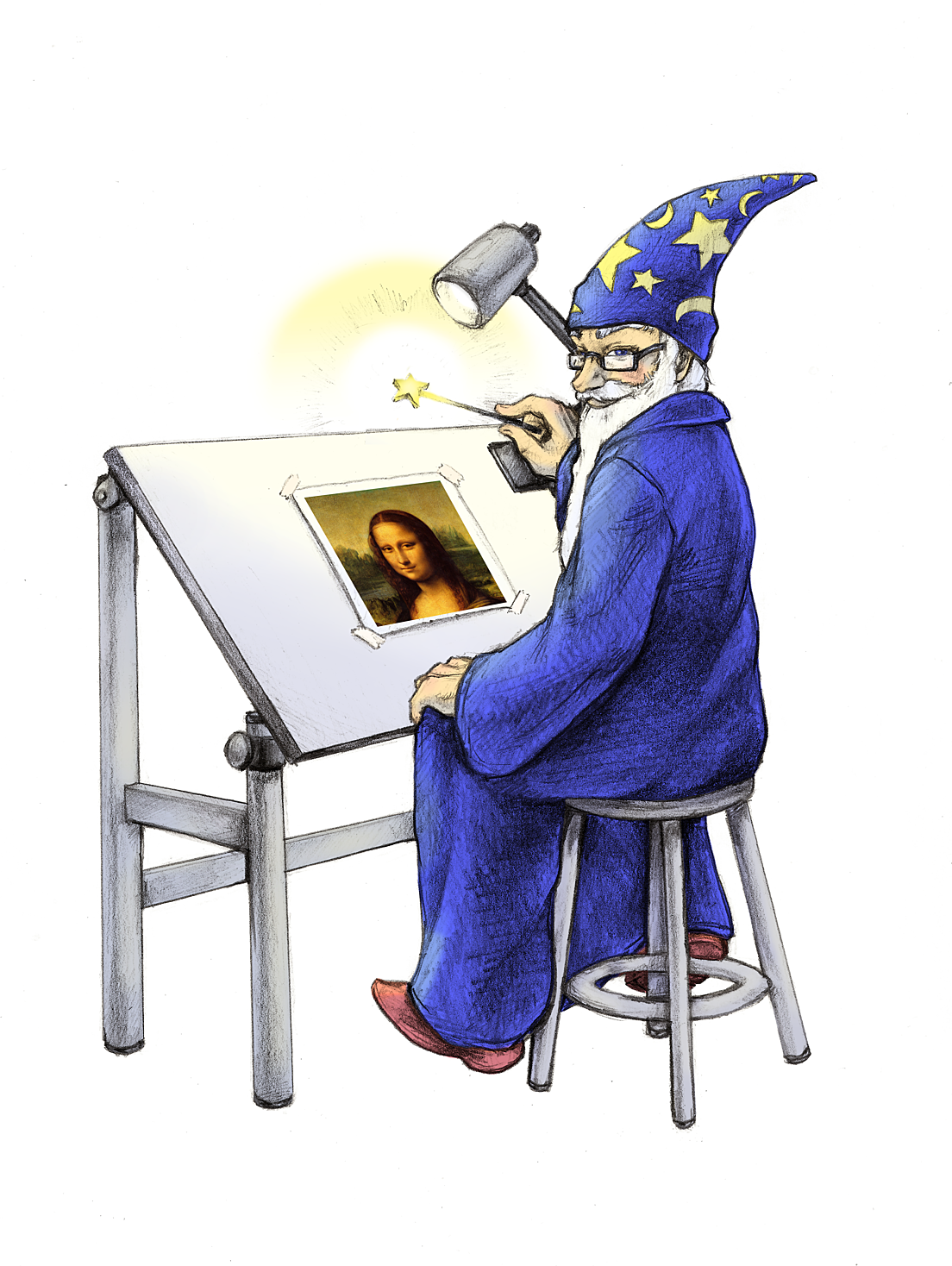
ImageMagick comprend un certain nombre d'images intégrées (embarquées) qui peuvent être référencées comme s'il s'agissait de fichiers image. L'étiquette de format magick: peut être utilisée via la syntaxe magick:name pour demander une image embarquée (par ex. magick:logo). Pour la rétrocompatibilité, les spécifications d'image GRANITE:, LOGO:, NETSCAPE: et ROSE: peuvent aussi être utilisées pour demander les images portant ces noms.
| Étiquette | Mode | Description | Remarques |
|---|---|---|---|
| GRANITE | R | Motif de texture granite 128x128 | 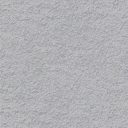 |
| LOGO | R | Logo ImageMagick, 640x480 |  |
| NETSCAPE | R | Image utilisant les couleurs du cube de couleurs Netscape 216 (6x6x6), 216x144 | Le plus souvent utilisé avec les programmes magick et magick mogrify avec l'option -map pour créer des images web safe. |
| ROSE | R | Image d'une rose, 70x46 |  |
| WIZARD | R | Magicien ImageMagick, 480x640 |  |
Motifs intégrés
ImageMagick comprend un certain nombre de motifs intégrés (embarqués) qui peuvent être référencés comme s'il s'agissait de fichiers image. L'étiquette de format pattern: peut être utilisée via la syntaxe pattern:name pour demander un motif embarqué (par ex. pattern:checkerboard). La taille du motif est contrôlée avec l'option -size.
| Étiquette | Mode | Description | Remarques |
|---|---|---|---|
| BRICKS | R | Motif de briques, 16x16 | 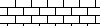 |
| CHECKERBOARD | R | Motif en damier, 30x30 | 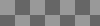 |
| CIRCLES | R | Motif de cercles, 16x16 | 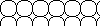 |
| CROSSHATCH | R | Motif de hachures croisées, 8x4 |  |
| CROSSHATCH30 | R | Motif de hachures croisées avec lignes à 30 degrés, 8x4 | 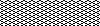 |
| CROSSHATCH45 | R | Motif de hachures croisées avec lignes à 45 degrés, 8x4 |  |
| FISHSCALES | R | Motif d'écailles de poisson, 16x8 |  |
| GRAY0 | R | Gris à 0 % d'intensité, 32x32 |  |
| GRAY5 | R | Gris à 5 % d'intensité, 32x32 | 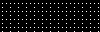 |
| GRAY10 | R | Gris à 10 % d'intensité, 32x32 | 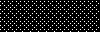 |
| GRAY15 | R | Gris à 15 % d'intensité, 32x32 | 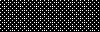 |
| GRAY20 | R | Gris à 20 % d'intensité, 32x32 | 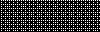 |
| GRAY25 | R | Gris à 25 % d'intensité, 32x32 | 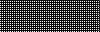 |
| GRAY30 | R | Gris à 30 % d'intensité, 32x32 | 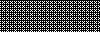 |
| GRAY35 | R | Gris à 35 % d'intensité, 32x32 | 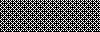 |
| GRAY40 | R | Gris à 40 % d'intensité, 32x32 | 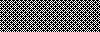 |
| GRAY45 | R | Gris à 45 % d'intensité, 32x32 | 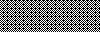 |
| GRAY50 | R | Gris à 50 % d'intensité, 32x32 | 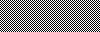 |
| GRAY55 | R | Gris à 55 % d'intensité, 32x32 | 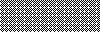 |
| GRAY60 | R | Gris à 60 % d'intensité, 32x32 |  |
| GRAY65 | R | Gris à 65 % d'intensité, 32x32 |  |
| GRAY70 | R | Gris à 70 % d'intensité, 32x32 |  |
| GRAY75 | R | Gris à 75 % d'intensité, 32x32 |  |
| GRAY80 | R | Gris à 80 % d'intensité, 32x32 | 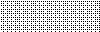 |
| GRAY85 | R | Gris à 85 % d'intensité, 32x32 | 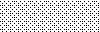 |
| GRAY90 | R | Gris à 90 % d'intensité, 32x32 |  |
| GRAY95 | R | Gris à 95 % d'intensité, 32x32 |  |
| GRAY100 | R | Gris à 100 % d'intensité, 32x32 |  |
| HEXAGONS | R | Motif d'hexagones, 30x18 | 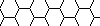 |
| HORIZONTAL | R | Motif de lignes horizontales, 8x4 | 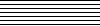 |
| HORIZONTAL2 | R | Motif de lignes horizontales, 8x8 | 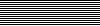 |
| HORIZONTAL3 | R | Motif de lignes horizontales, 9x9 | 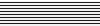 |
| HORIZONTALSAW | R | Motif en dents de scie horizontales, 16x8 |  |
| HS_BDIAGONAL | R | Motif de lignes diagonales arrière (pente à 45 degrés), 8x8 |  |
| HS_CROSS | R | Motif de lignes croisées, 8x8 | 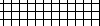 |
| HS_DIAGCROSS | R | Motif de croix de lignes diagonales (pente à 45 degrés), 8x8 | 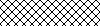 |
| HS_FDIAGONAL | R | Motif de lignes diagonales avant (pente à 45 degrés), 8x8 |  |
| HS_HORIZONTAL | R | Motif de lignes horizontales, 8x8 | 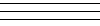 |
| HS_VERTICAL | R | Motif de lignes verticales, 8x8 |  |
| LEFT30 | R | Motif diagonal avant (pente à 30 degrés), 8x4 |  |
| LEFT45 | R | Motif de lignes diagonales avant (pente à 45 degrés), 8x8 |  |
| LEFTSHINGLE | R | Motif de bardeaux gauches, 24x24 | 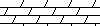 |
| OCTAGONS | R | Motif d'octogones, 16x16 | 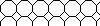 |
| RIGHT30 | R | Motif de lignes diagonales arrière (30 degrés) 8x4 |  |
| RIGHT45 | R | Motif de lignes diagonales arrière (30 degrés), 8x8 |  |
| RIGHTSHINGLE | R | Motif de bardeaux droits, 24x24 |  |
| SMALLFISHSCALES | R | Motif de petites écailles de poisson, 8x8 | 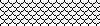 |
| VERTICAL | R | Motif de lignes verticales, 8x8 |  |
| VERTICAL2 | R | Motif de lignes verticales, 8x8 |  |
| VERTICAL3 | R | Motif de lignes verticales, 9x9 |  |
| VERTICALBRICKS | R | Motif de briques verticales, 16x16 | 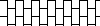 |
| VERTICALLEFTSHINGLE | R | Motif de bardeaux gauches verticaux, 24x24 | 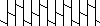 |
| VERTICALRIGHTSHINGLE | R | Motif de bardeaux droits verticaux, 24x24 | 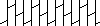 |
| VERTICALSAW | R | Motif en dents de scie verticales, 8x16 |  |
Profils d'image embarqués
ImageMagick fournit un certain nombre d'identifiants de format qui sont utilisés pour ajouter, supprimer et enregistrer les profils embarqués des images qui peuvent prendre en charge les profils embarqués. Les types d'image susceptibles de contenir des profils embarqués sont TIFF, JPEG et PDF.
| Étiquette | Mode | Description | Remarques |
|---|---|---|---|
| 8BIM | RW | Format de ressource Photoshop (binaire) | |
| 8BIMTEXT | RW | Format de ressource Photoshop (ASCII) | Une représentation ASCII du format 8BIM. |
| APP1 | RW | Informations d'application brutes | |
| APP1JPEG | RW | Données binaires JPEG brutes | Profil dans une enveloppe JPEG. |
| ICC | RW | Profil colorimétrique International Color Consortium | Aussi connu sous le nom de ICM. Pour la lecture, utilisez -profile avec magick. |
| IPTC | RW | IPTC Newsphoto (binaire) | Pour la lecture, utilisez -profile avec magick. |
| IPTCTEXT | RW | IPTC Newsphoto (ASCII) | Une représentation ASCII du format IPTC. |