Magick ベクターグラフィックス
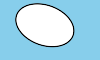
この仕様は、ImageMagick で 2 次元ベクターおよびベクター/ラスター混在グラフィックスを記述するためのモジュール化された言語、Magick Vector Graphics(MVG)の機能と構文を定義します。この言語を使って、コマンドラインから、MVG ファイルから、SVG(Scalable Vector Graphics)ファイルから、または ImageMagick のプログラムインターフェースの 1 つから描画できます。たとえば、弧を描画するには次のコマンドを使います:
magick -size 100x60 canvas:skyblue -fill white -stroke black \
  -draw "path 'M 30,40  A 30,20  20  0,0 70,20 A 30,20  20  1,0 30,40 Z '" \
  arc.png
結果は次のとおりです:
描画が十分に複雑になったら、グラフィックプリミティブを MVG ファイルにまとめることを推奨します。この例では piechart.mvg を使います:
push graphic-context
  viewbox 0 0 624 369
  affine 0.283636 0 0 0.283846 -0 -0
  push graphic-context
    push graphic-context
      fill 'darkslateblue'
      stroke 'blue'
      stroke-width 1
      rectangle 1,1 2199,1299
    pop graphic-context
    push graphic-context
      font-size 40
      fill 'white'
      stroke-width 1
      text 600,1100 'Average: 20.0'
    pop graphic-context
    push graphic-context
      fill 'red'
      stroke 'black'
      stroke-width 5
      path 'M700.0,600.0 L340.0,600.0 A360.0,360.0 0 0,1 408.1452123287954,389.2376150414973 z'
    pop graphic-context
    push graphic-context
      font-size 40
      fill 'white'
      stroke-width 1
      text 1400,140 'MagickWand for PHP'
    pop graphic-context
    push graphic-context
      font-size 30
      fill 'white'
      stroke-width 1
      text 1800,140 '(10.0%)'
    pop graphic-context
    push graphic-context
      fill 'red'
      stroke 'black'
      stroke-width 4
      rectangle 1330,100 1370,140
    pop graphic-context
    push graphic-context
      fill 'yellow'
      stroke 'black'
      stroke-width 5
      path 'M700.0,600.0 L408.1452123287954,389.2376150414973 A360.0,360.0 0 0,1 976.5894480359858,369.56936567559273 z'
    pop graphic-context
    push graphic-context
      font-size 40
      fill 'white'
      stroke-width 1
      text 1400,220 'MagickCore'
    pop graphic-context
    push graphic-context
      font-size 30
      fill 'white'
      stroke-width 1
      text 1800,220 '(29.0%)'
    pop graphic-context
    push graphic-context
      fill 'yellow'
      stroke 'black'
      stroke-width 4
      rectangle 1330,180 1370,220
    pop graphic-context
    push graphic-context
      fill 'fuchsia'
      stroke 'black'
      stroke-width 5
      path 'M700.0,600.0 L976.5894480359858,369.56936567559273 A360.0,360.0 0 0,1 964.2680466142854,844.4634932636567 z'
    pop graphic-context
    push graphic-context
      font-size 40
      fill 'white'
      stroke-width 1
      text 1400,300 'MagickWand'
    pop graphic-context
    push graphic-context
      font-size 30
      fill 'white'
      stroke-width 1
      text 1800,300 '(22.9%)'
    pop graphic-context
    push graphic-context
      fill 'fuchsia'
      stroke 'black'
      stroke-width 4
      rectangle 1330,260 1370,300
    pop graphic-context
    push graphic-context
      fill 'blue'
      stroke 'black'
      stroke-width 5
      path 'M700.0,600.0 L964.2680466142854,844.4634932636567 A360.0,360.0 0 0,1 757.853099990584,955.3210081341651 z'
    pop graphic-context
    push graphic-context
      font-size 40
      fill 'white'
      stroke-width 1
      text 1400,380 'JMagick'
    pop graphic-context
    push graphic-context
      font-size 30
      fill 'white'
      stroke-width 1
      text 1800,380 '(10.6%)'
    pop graphic-context
    push graphic-context
      fill 'blue'
      stroke 'black'
      stroke-width 4
      rectangle 1330,340 1370,380
    pop graphic-context
    push graphic-context
      fill 'lime'
      stroke 'black'
      stroke-width 5
      path 'M700.0,600.0 L757.853099990584,955.3210081341651 A360.0,360.0 0 0,1 340.0,600.0 z'
    pop graphic-context
    push graphic-context
      font-size 40
      fill 'white'
      stroke-width 1
      text 1400,460 'Magick++'
    pop graphic-context
    push graphic-context
      font-size 30
      fill 'white'
      stroke-width 1
      text 1800,460 '(27.5%)'
    pop graphic-context
    push graphic-context
      fill 'lime'
      stroke 'black'
      stroke-width 4
      rectangle 1330,420 1370,460
    pop graphic-context
    push graphic-context
      font-size 100
      fill 'white'
      stroke-width 1
      text 100,150 'ImageMagick'
    pop graphic-context
    push graphic-context
      fill 'none'
      stroke 'black'
      stroke-width 5
      circle 700,600 700,960
    pop graphic-context
  pop graphic-context
pop graphic-context
次のコマンドで円グラフをレンダリングします:
magick mvg:piechart.mvg piechart.png
これは次のレンダリングを生成します:
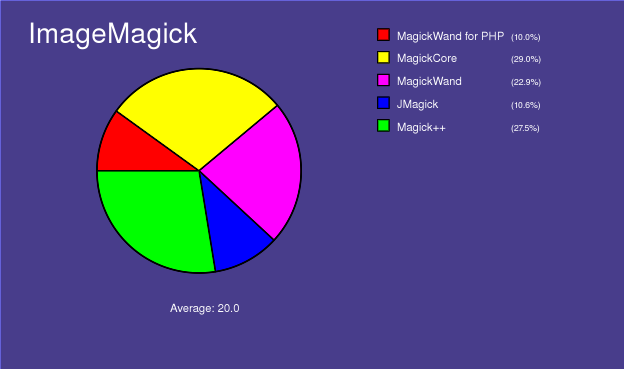
ただし一般に、MVG は扱うのが十分に難しいため、おそらくプログラムで SVG 形式のグラフィックを生成したくなるでしょう。ImageMagick は SVG を自動的に MVG に変換して画像をレンダリングします。たとえば、次のコマンドで piechart.svg をレンダリングします:

magick mvg:piechart.svg piechart.jpg
これで MVG 言語で作ったのと同じ円グラフが生成されます。
描画は、多くの ImageMagick プログラムインターフェースからも利用できます。ImageMagick は描画 API 呼び出しを MVG に変換してレンダリングします。次は MagickWand 言語で書いた例です:
(void) PushDrawingWand(draw_wand);
{
  const PointInfo points[6] =
  {
    { 180,504 },
    { 282.7,578.6 },
    { 243.5,699.4 },
    { 116.5,699.4 },
    { 77.26,578.6 },
    { 180,504 }
  };

  DrawSetStrokeAntialias(draw_wand,True);
  DrawSetStrokeWidth(draw_wand,9);
  DrawSetStrokeLineCap(draw_wand,RoundCap);
  DrawSetStrokeLineJoin(draw_wand,RoundJoin);
  (void) DrawSetStrokeDashArray(draw_wand,0,(const double *)NULL);
  (void) PixelSetColor(color,"#4000c2");
  DrawSetStrokeColor(draw_wand,color);
  DrawSetFillRule(draw_wand,EvenOddRule);
  (void) PixelSetColor(color,"#800000");
  DrawSetFillColor(draw_wand,color);
  DrawPolygon(draw_wand,6,points);
}
(void) PopDrawingWand(draw_wand);
MVG 概要
MVG はコマンド間のすべての空白を無視します。これにより 1 行に複数の MVG コマンドを書けます。MVG を編集・読みやすくするため、各 MVG コマンドを改行で終えるのが一般的な慣習です。この構文説明では、理解を助けるため MVG シーケンスでインデントを使っています。インデントはサポートされますが必須ではありません。
メタファイルラッパー構文(スタンドアロンの MVG ファイルをサポートするため):
push graphic-context
  viewbox 0 0 width height
  [ any other MVG commands ]
pop graphic-context
パターン構文(コンテキストの保存と復元):
push pattern id x,y width,height
 push graphic-context
  [ drawing commands ]
 pop graphic-context
pop pattern
例(%s は識別子文字列):
push defs
 push pattern %s 10,10 20,20
  push graphic-context
   fill red
   rectangle 5,5 15,15
  pop graphic-context
  push graphic-context
   fill green
   rectangle 10,10 20,20
  pop graphic-context
 pop pattern
pop defs
画像タイリングには次を使います:
push pattern id x,y width,height
 image Copy ...
pop pattern
なお、パターンは次のように fill または stroke のどちらにも使えます:
stroke url(#%s)
または
fill url(#%s)
クリップパスはクリッピング領域を定義し、その内部の領域にのみ描画されます。クリッピング領域の外側はマスクされます。
push defs
 push clip-path "myClipPath"
  push graphic-context
   rectangle 10,10 20,20
  pop graphic-context
 pop clip-path
pop defs
clip-path url(#myClipPath)
描画プリミティブ
MVG 描画プリミティブの完全な説明は次のとおりです:
affine sx,rx,ry,sy,tx,ty
arc x0,y0 x1,y1 a0,a1
bezier x0,y0 ... xn,yn
ベジエ(スプライン)は、形状を定義するのに 3 つ以上の x,y 座標を必要とする。最初と最後の点はノット(保持される座標)で、中間の座標は制御点。制御点が 2 つ指定されると、各端ノットとそれに順に対応する制御点の間の線が、その端での曲線の接線方向を決める。制御点が 1 つなら、端ノットからその 1 つの制御点への線が各端の接線方向を決める。制御点が 2 つを超えると、追加の制御点が組み合わさって曲線の中間形状を決める。複雑な曲線を描くには、Path プリミティブを使うか、各連続セグメントの開始・終了ノットを繰り返した複数の 4 点ベジエセグメントを描くことを強く推奨する。
border-color color
circle originx,originy perimeterx,perimetery
clip-path url(name)
clip-rule rule
次のルールタイプから選ぶ:
evenodd
nonzero
clip-units units
次の単位タイプから選ぶ:
userSpace
userSpaceOnUse
objectBoundingBox
color x,y method
次のメソッドタイプから選ぶ:
point
replace
floodfill
filltoborder
reset
compliance type
次の準拠タイプから選ぶ: MVG または SVG
decorate type
次の装飾タイプから選ぶ:
none
line-through
overline
underline
ellipse centerx,centery radiusx,radiusy arcstart,arcstop
fill color
これらの色のいずれかから選ぶ。
fill-opacity opacity
不透明度は 0.0(完全透明)〜1.0(完全不透明)、またはパーセント(例: 50%)。
fill-rule rule
次のルールタイプから選ぶ:
evenodd
nonzero
font name
font-family family
font-size point-size
font-stretch type
次のストレッチタイプから選ぶ:
all
normal
ultra-condensed
extra-condensed
condensed
semi-condensed
semi-expanded
expanded
extra-expanded
ultra-expanded
font-style style
次のスタイルから選ぶ:
all
normal
italic
oblique
font-weight weight
次のウェイトから選ぶ:
all
normal
bold
100
200
300
400
500
600
700
800
900
gradient-units units
次の単位から選ぶ:
userSpace
userSpaceOnUse
objectBoundingBox
gravity type
次の gravity タイプから選ぶ:
NorthWest
North
NorthEast
West
Center
East
SouthWest
South
SouthEast
image compose x,y width,height 'filename'
次の合成操作から選ぶ:
| メソッド | 説明 |
|---|---|
| clear | 出力先の色とアルファの両方がクリアされる。ソースも出力先も入力として使われない。 |
| src | ソースが出力先にコピーされる。出力先は入力として使われない。 |
| dst | 出力先は手つかずのまま。 |
| src-over | ソースが出力先の上に合成される。 |
| dst-over | 出力先がソースの上に合成され、結果が出力先を置き換える。 |
| src-in | 出力先の内側にあるソースの部分が出力先を置き換える。 |
| dst-in | ソースの内側にある出力先の部分が出力先を置き換える。 |
| src-out | 出力先の外側にあるソースの部分が出力先を置き換える。 |
| dst-out | ソースの外側にある出力先の部分が出力先を置き換える。 |
| src-atop | 出力先の内側にあるソースの部分が出力先に合成される。 |
| dst-atop | ソースの内側にある出力先の部分がソースの上に合成され、出力先を置き換える。 |
| multiply | ソースが出力先で乗算され、出力先を置き換える。結果の色は常に 2 つの構成色のいずれよりも暗い。任意の色と黒の乗算は黒を生む。任意の色と白の乗算は元の色を変えない。 |
| screen | ソースと出力先が補色化されてから乗算され、出力先を置き換える。結果の色は常に 2 つの構成色のいずれよりも明るい。任意の色と白のスクリーンは白を生む。任意の色と黒のスクリーンは元の色を変えない。 |
| overlay | 出力先の色に応じて色を乗算またはスクリーンする。ソース色は出力先のハイライトと影を保ちつつオーバーレイする。出力先の色は置き換えられず、ソース色と混ざって出力先の明暗を反映する。 |
| darken | 出力先とソースの暗い方の色を選ぶ。ソースがより暗いとき出力先がソースで置き換えられ、そうでなければそのまま。 |
| lighten | 出力先とソースの明るい方の色を選ぶ。ソースがより明るいとき出力先がソースで置き換えられ、そうでなければそのまま。 |
| linear-light | 前景のトーン値に影響を与えつつコントラストをわずかに上げる。 |
| color-dodge | ソース色を反映するよう出力先の色を明るくする。黒で塗っても変化なし。 |
| color-burn | ソース色を反映するよう出力先の色を暗くする。白で塗っても変化なし。 |
| hard-light | ソース色の値に応じて色を乗算またはスクリーンする。ソース色が 0.5 より明るければ、出力先はスクリーンされたかのように明るくなる。0.5 より暗ければ、乗算されたかのように暗くなる。明暗の度合いはソース色と 0.5 の差に比例する。0.5 に等しければ出力先は変わらない。純黒や純白で塗ると黒や白を生む。 |
| soft-light | ソース色の値に応じて色を暗くまたは明るくする。ソース色が 0.5 より明るければ出力先は明るくなる。0.5 より暗ければ、焼き込まれたかのように暗くなる。明暗の度合いはソース色と 0.5 の差に比例する。0.5 に等しければ出力先は変わらない。純黒や純白で塗るとはっきり暗いまたは明るい領域になるが、純黒や純白にはならない。 |
| plus | ソースが出力先に加算され、出力先を置き換える。この演算子は 2 つの画像間のディゾルブをアニメーションするのに有用。 |
| add | 'plus' と同様だが透明度データはマット値として扱われる。そのためどちらかの画像の透明領域は透明のまま残る。 |
| minus | ソース画像の色を出力先画像から減算する。透明度が関わる場合、不透明領域が出力先の不透明領域から減算される。 |
| subtract | ソース画像の色を出力先画像から減算する。透明度が関わる場合、透明領域が減算され、ソースの不透明領域のみが出力先で不透明のまま残る。 |
| difference | 2 つの構成色のうち暗い方を明るい方から減算する。白で塗ると出力先の色が反転する。黒で塗っても変化なし。 |
| exclusion | 'difference' に似た効果だが、より低コントラストに見える。白で塗ると出力先の色が反転する。黒で塗っても変化なし。 |
| xor | 出力先の外側にあるソースの部分と、ソースの外側にある出力先の部分が結合される。 |
| copy-* | ソース画像の指定チャンネルを出力先画像の同じチャンネルにコピーする。ソース画像に指定チャンネルが存在しない場合('copy-opacity' か 'copy-black' でのみ起こりうる)、ソース画像はコピーする値の特別なグレースケールチャンネル画像と仮定される。 |
| change-mask | ソース画像のピクセルに(現在の -fuzz 係数で定義される)似た出力先ピクセルを、透明で置き換える。 |
interline-spacing pixels
interword-spacing pixels
kerning pixels
line x,y x1,y1
matte x,y method
次のメソッドから選ぶ:
point
replace
floodfill
filltoborder
reset
offset offset
opacity opacity
パーセントを使う(例: 50%)。
path path
point x,y
polygon x,y x1,y1, ..., xn,yn
polyline x,y x1,y1, ..., xn,yn
pop clip-path
pop defs
pop gradient
pop graphic-context
pop pattern
push clip-path "name"
push defs
push gradient id linear x,y x1,y1
push gradient id radial xc,cy xf,yf radius
push graphic-context { "id" }
id は任意
push pattern id x,y width,height
rectangle x,y x1,y1
rotate angle
roundrectangle x,y x1,y1 width,height
scale x,y
skewX angle
skewX angle
stop-color color offset
stroke color
stroke-antialias 0 • 1
stroke-dasharray none • numeric-list
stroke-dashoffset offset
stroke-linecap type
次のキャップタイプから選ぶ:
butt
round
square
stroke-linejoin type
次のジョインタイプから選ぶ:
bevel
miter
round
stroke-miterlimit limit
stroke-opacity opacity
不透明度は 0.0(完全透明)〜1.0(完全不透明)、またはパーセント(例: 50%)。
stroke-width width
text "text"
text-antialias 0 • 1
text-undercolor color
translate x,y
use "url(#id)"
viewbox x,y x1,y1
なお、プリミティブは大文字小文字を区別します。たとえば viewBox ではなく viewbox を使ってください。